Caractères spéciaux, symboles et glyphes
À l’aide du menu fixe Glyphes, vous pouvez rechercher et insérer des caractères spéciaux, des symboles et des glyphes (des variations de caractères individuels ou de combinaisons de caractères) des polices OpenType.
Tous les caractères, symboles et glyphes figurant dans une police s’affichent par défaut. Toutefois, vous pouvez filtrer par sous-groupes de caractères pour n’afficher que les caractères de votre choix. Par exemple, vous pouvez afficher uniquement des symboles monétaires ou des chiffres, ou des symboles et caractères cyrilliques.
Les caractères d’une police sont classés dans les catégories suivantes :
Le menu fixe Glyphes convient parfaitement à l’affichage et l’application des fonctionnalités OpenType fournies par les polices OpenType. La vue par défaut répertorie une liste de caractères dans laquelle les glyphes de caractères individuels s’affichent par groupe. Vous pouvez également afficher une liste plus longue qui répertorie les glyphes disponibles immédiatement.
Affichage de l’emplacement du caractère
Chaque caractère sélectionné s’affiche dans un jeu de lignes bleues qui permettent de prévisualiser son emplacement par rapport à la ligne de base de texte.

Caractères spéciaux utilisés en dernier
Vous pouvez utiliser la liste des caractères spéciaux utilisés en dernier pour copier les caractères que vous insérez le plus souvent. Cette liste conserve les attributs de police des caractères spéciaux utilisés en dernier et toutes les fonctionnalités OpenType appliquées. Vous pouvez gérer la liste en supprimant les caractères dont vous n’avez plus besoin.
Les glyphes sans correspondance Unicode ne sont accessibles que dans des cas particuliers et avec des jeux spécifiques de fonctionnalités OpenType. Ces glyphes ne peuvent pas être insérés à l’aide de raccourcis, mais vous pouvez les ajouter à votre document depuis le menu fixe Glyphes.
Les glyphes sans numéro Unicode sont insérés comme des glyphes et non comme des caractères ; par conséquent, il est impossible de modifier leur police. Par exemple, si vous changez la police d’un texte contenant un glyphe sans correspondance Unicode de Gabriola à Impact, le glyphe restera en Gabriola comme illustré dans l’exemple suivant.

À gauche : Glyphe sans numéro Unicode. En haut : Texte commençant par ce glyphe. En bas : La police est modifiée, mais le glyphe reste inchangé.
Il est facile de distinguer les glyphes sans correspondance Unicode des autres glyphes, car ils sont affichés sur un fond gris dans le menu fixe Glyphes.

Pour ajouter un caractère spécial, un symbole ou un glyphe

 , cliquez à l’endroit où vous souhaitez ajouter le caractère spécial.
 , faites glisser un caractère vers la fenêtre du document.
 en bas de la liste
 Pour filtrer des caractères spéciaux, des symboles et des glyphes
Pour afficher les glyphes des fonctionnalités OpenType
 ne s’affiche pas comme activé. Pour afficher tous les glyphes d’un groupe, cliquez sur un caractère, puis sur l’indicateur de fonctionnalité OpenType. Cliquez sur un glyphe pour l’afficher dans la liste Caractère et glyphe..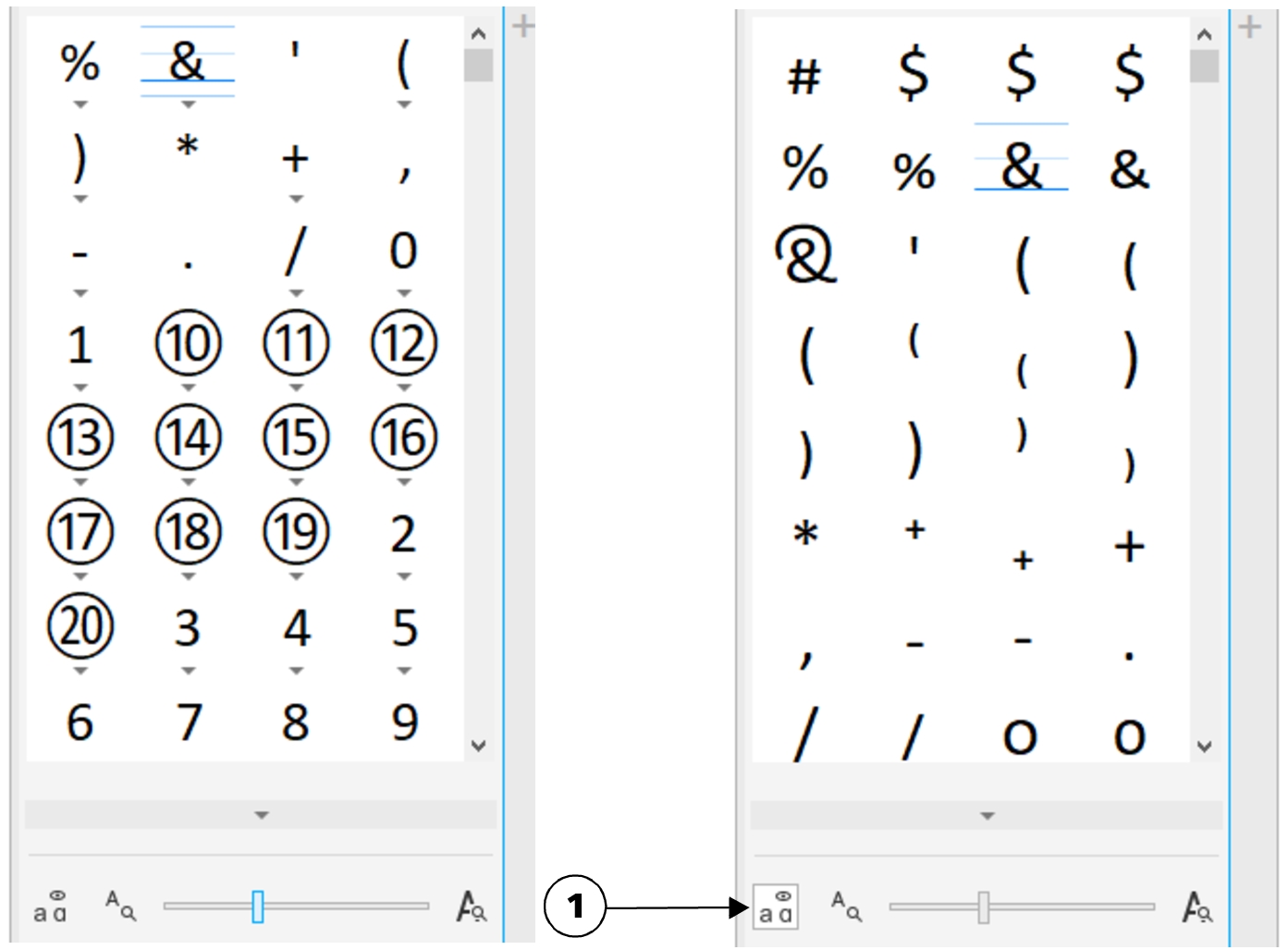
À gauche : Les indicateurs de fonctionnalité OpenType ci-après montrent que les glyphes sont disponibles. À droite : Lorsque le bouton Afficher tous les glyphes (1) est activé, vous pouvez voir tous les glyphes disponibles.
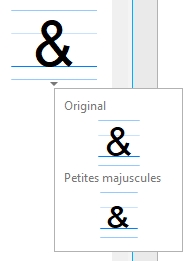

Le bouton Afficher tous les glyphes n’est pas disponible pour les polices qui ne prennent pas en charge les fonctionnalités OpenType.
Certains glyphes fournis par les fonctions OpenType varient en fonction du contexte dans lequel ils apparaissent et ne peuvent pas s’afficher dans le menu fixe Glyphes. Pour afficher et insérer ce type de glyphes dans la fenêtre de document, utilisez l’indicateur de fonctionnalité OpenType à l’écran. Pour en savoir plus, reportez-vous à la section Pour activer l’indicateur de fonctionnalités OpenType à l’écran.
Pour utiliser la liste des caractères spéciaux utilisés en dernier