Redresser des images bitmaps
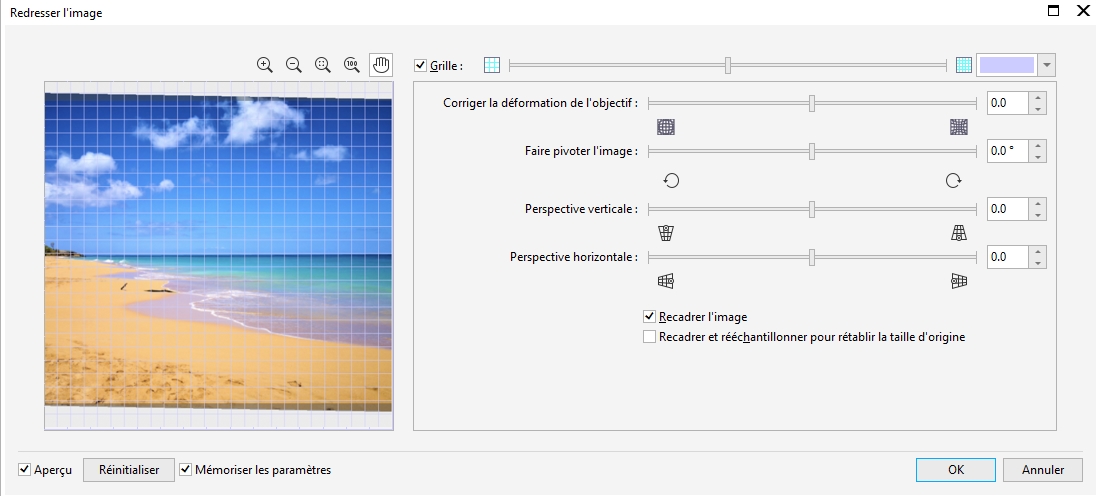
La boîte de dialogue Redresser l’image permet de corriger des déformations de l’objectif et de redresser rapidement des images bitmap. Cette fonctionnalité est pratique pour redresser des photos prises ou numérisées en biais, ou qui contiennent des déformations de l’objectif.
Correction des distorsions de l’objectif de l’appareil photo
Pour les photos qui contiennent des déformations de l’objectif, il est conseillé de procéder d’abord à la correction de la déformation de l’objectif. Vous pouvez corriger deux types de déformations de l’objectif pour afficher les lignes droites d’une photo courbes : en barillet ou en coussinet. Une déformation en barillet affiche la photo bombée vers l’extérieur. Une déformation en coussinet affiche la photo poussée vers l’intérieur.
La boîte de dialogue Redresser l’image permet de faire pivoter une image en faisant glisser un curseur, en saisissant un angle de rotation ou en utilisant les touches de direction. Vous pouvez spécifier un angle de rotation personnalisé de -15 à 15 degrés.
Utilisez la fenêtre d’aperçu pour prévisualiser de façon dynamique les réglages effectués. Si vous souhaitez changer l’orientation de l’image avant de la redresser, commencez par faire pivoter l’image de 90 degrés dans le sens des aiguilles d’une montre ou dans le sens inverse.
Une grille est affichée dans la fenêtre d’aperçu pour vous aider à redresser l’image. Vous pouvez effectuer un réglage encore plus précis en modifiant la taille des cellules de la grille. Pour renforcer le contraste entre la grille et les couleurs de l’image, vous pouvez également modifier la couleur de la grille. Vous pouvez par ailleurs masquer la grille si vous souhaitez prévisualiser le résultat final sans les lignes de la grille. Vous pouvez enfin effectuer un zoom avant ou arrière et utiliser la fonction panoramique dans la fenêtre d’aperçu afin d’évaluer le résultat.
Par défaut, l’image redressée est recadrée au niveau de la zone de recadrage affichée dans la fenêtre d’aperçu. L’image finale a les mêmes proportions que l’image originale, mais ses dimensions sont plus petites. Vous pouvez toutefois conserver la largeur et la hauteur originales de l’image en la recadrant et en la rééchantillonnant.
Vous pouvez également produire une image en biais en désactivant le recadrage puis en utilisant l’outil Recadrer pour recadrer l’image dans la fenêtre de dessin.
Restauration des paramètres par défaut
Par défaut, les derniers paramètres utilisés sont conservés. Cependant, vous pouvez choisir de rétablir les paramètres par défaut chaque fois que vous ouvrez une image dans la boîte de dialogue Redresser l’image.
Pour redresser une image


 , faites glisser l’image jusqu’à ce que la zone soit alignée avec une ligne de la grille.
 ou
ou  .
. ou
ou  .
. .
.  .
.