Guide di allineamento
È possibile utilizzare le guide di allineamento per allineare gli oggetti in modo interattivo sulla pagina di disegno. Le guide di allineamento sono linee guida provvisorie che vengono visualizzate quando si creano, si ridimensionano o si spostano oggetti in relazione ad altri oggetti vicini. Mentre le guide dinamiche forniscono misurazioni precise per la creazione di illustrazioni tecniche, le guide di allineamento sono utili per l'impaginazione poiché consentono di allineare testo o elementi grafici in modo rapido e accurato.
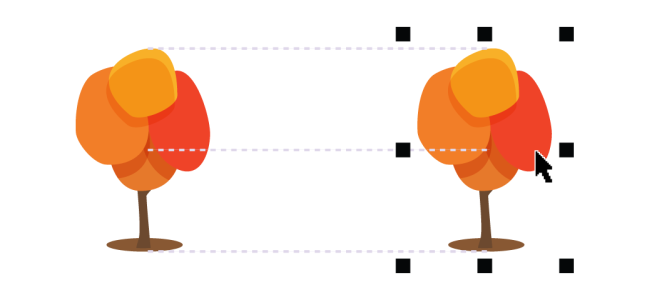
Le guide di allineamento facilitano l'allineamento del centro dell'oggetto al centro di un altro oggetto (centro con centro) oppure del bordo di un oggetto con il bordo di un altro oggetto (bordo su bordo). Inoltre, è possibile allineare il bordo di un oggetto con il centro di un altro oggetto (bordo con centro).
Le guide di allineamento vengono visualizzate quando si sposta un oggetto.
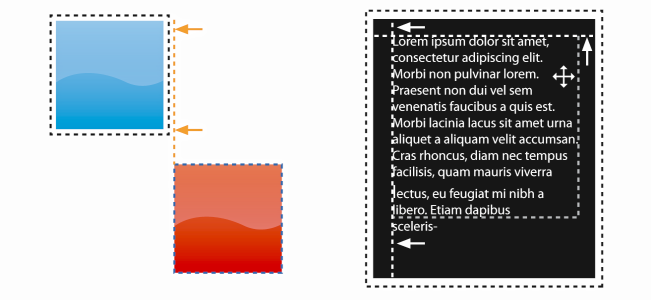
Per allineare un oggetto che si trova a una distanza precisa dal bordo di un altro oggetto, è possibile impostare i margini per le guide di allineamento. Dopo aver specificato i margini, è possibile scegliere l'aspetto delle guide dei bordi: seguono i margini oppure sia i margini che i bordi dell'oggetto.
Le guide di allineamento margine permettono di utilizzare margini esterni, margini interni o entrambi. Sono presenti controlli separati per le guide di allineamento orizzontali e verticali, pertanto è possibile modificare le impostazioni di una senza influire sull’altra.
È possibile scostare (a sinistra) e accostare (a destra) le guide di allineamento dei margini.
Le guide di allineamento sono disattivate per impostazione predefinita. È possibile attivare o disattivare facilmente le guide di allineamento oppure modificarne le impostazioni predefinite, inclusi colore e stile linea. È possibile scegliere se le guide di allineamento devono essere visualizzate per i singoli oggetti di un gruppo oppure per il perimetro di delimitazione del gruppo come unità.
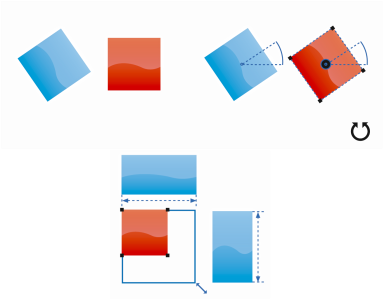
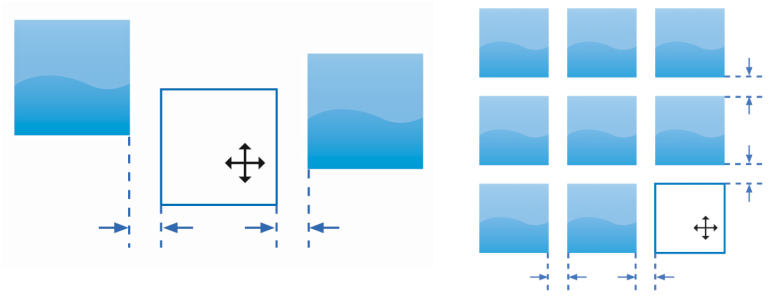
La funzione di Spaziatura intelligente permette di disporre e posizionare con precisione un oggetto rispetto ad altri oggetti sullo schermo, mentre la funzione di Quotatura intelligente permette di ridimensionare e ruotare intuitivamente un oggetto rispetto ad altri oggetti sullo schermo.
Quotatura intelligente mostra gli indicatori quando un oggetto viene ruotato dello stesso angolo (in alto) o ridimensionato alla stessa dimensione dell’oggetto più vicino (in basso).
Spaziatura intelligente mostra gli indicatori quando un oggetto è equidistante da altri due oggetti (a sinistra) o presenta la stessa spaziatura rispetto agli oggetti su schermo più vicini (a destra).
Per attivare o disattivare le guide di allineamento

•
Fare clic su
Visualizza  Guide di allineamento
.

Se accanto al comando Guide di allineamento viene visualizzato un segno di spunta significa che le guide di allineamento sono attivate.

Per attivare o disattivare le guide di allineamento è anche possibile fare clic sul pulsante Guide di allineamento nella barra degli strumenti Formato. Per aprire la barra degli strumenti Formato, fare clic su Finestra Barre degli strumenti Formato.
Per attivare o disattivare le guide di allineamento è anche possibile premere Maiusc + Alt + A.
Per modificare le impostazioni delle guide di allineamento
1
Fare clic su
Finestra Finestre mobili Guide dinamiche.
2
Nella finestra mobile,
Guide di allineamento, fare clic sul pulsante
Guide di allineamento 
.
3
Eseguire una delle operazioni elencate di seguito.
|
|
|
Attivare o disattivare le guide di allineamento |
Attivare o disattivare la casella di controllo nell’angolo superiore destro della sezione Guide di allineamento. |
Modificare il colore delle guide di allineamento |
Aprire il selettore Colore linea e scegliere un colore. |
Modificare lo stile della linea delle guide di allineamento |
Aprire il selettore Stile linea e scegliere uno stile di linea. |
Impostare le guide per allineare il bordo di un oggetto al bordo di un altro oggetto |
Fare clic sul pulsante Contorni oggetto  . |
Impostare le guide per allineare il bordo di un oggetto con il centro di un altro oggetto |
Fare clic sul pulsante Centro oggetto  . |
Impostare le guide per allineare ai singoli oggetti in un gruppo |
Fare clic sul pulsante Singoli oggetti in un gruppo  . |
Distribuire gli oggetti utilizzando la stessa spaziatura degli oggetti su schermo più vicini |
Assicurarsi che il pulsante Spaziatura intelligente  sia attivato e trascinare l’oggetto fino alla comparsa degli indicatori a forma di freccia. |
Posizionare un oggetto equidistante tra altri due oggetti |
Assicurarsi che il pulsante Spaziatura intelligente sia attivato e trascinare l’oggetto tra gli altri due oggetti fino alla comparsa dell’indicatore a forma di freccia. |
Ridimensionare gli oggetti alle stesse dimensioni degli altri oggetti sullo schermo |
Assicurarsi che il pulsante Quotatura intelligente  sia attivato e ridimensionare l’oggetto fino alla comparsa degli indicatori a forma di freccia. |
Ruotare gli oggetti con la stessa angolazione degli altri oggetti ruotati sullo schermo |
Assicurarsi che il pulsante Quotatura intelligente sia attivato e ruotare l’oggetto fino alla comparsa degli indicatori di rotazione. |
È possibile accedere alla maggior parte dei controlli delle guide di allineamento dalla barra degli strumenti Formato, facendo clic sul pulsante Barra degli strumenti Formato  .
.
Per aggiungere margini alle guide di allineamento
1
Fare clic su
Finestra Finestre mobili Guide dinamiche.
2
Nella finestra mobile,
Guide di allineamento, fare clic sul pulsante
Guide di allineamento .
3
Eseguire una delle operazioni elencate di seguito.
|
|
|
Aggiungere margini alle guide di allineamento |
Attivare la casella di controllo Margini. Se la casella di controllo Margini non è visualizzata, fare clic sul pulsante freccia  situato nella parte inferiore della sezione Guide di allineamento. |
Cambiare il colore della linea dei margini |
Aprire il selettore Colore linea del margine e scegliere un colore. |
Cambiare lo stile della linea dei margini |
Aprire il selettore Stile linea del margine e scegliere uno stile di linea. |
Impostare i margini orizzontali |
Digitare un valore nella casella Margine orizzontale, fare clic sul pulsante Margine orizzontale e scegliere una delle opzioni seguenti: • Scosta orizzontalmente  : crea un margine alla distanza specificata attorno a un oggetto • Accosta orizzontalmente  : crea un margine alla distanza specificata all’interno di un oggetto • Scosta e accosta orizzontalmente  : crea margini alla distanza specificata attorno e all’interno di un oggetto |
Impostare i margini verticali |
Digitare un valore nella casella Margine verticale, fare clic sul pulsante Margine verticale e scegliere una delle opzioni seguenti: • Scosta verticalmente  : crea un margine alla distanza specificata attorno a un oggetto • Accosta verticalmente  : crea un margine alla distanza specificata all’interno di un oggetto • Scosta e accosta verticalmente  : crea un margine alla distanza specificata attorno e all’interno di un oggetto |
Bloccare le proporzioni tra i margini verticali e orizzontali |
Fare clic sul pulsante Blocca proporzioni  . |
Visualizzare solo le guide di allineamento dei margini |
Disattivare il pulsante Contorni oggetto , il pulsante Centro oggetto , il pulsante Spaziatura intelligente e il pulsante Quotatura intelligente . |
Disattivare i margini orizzontali |
Fare clic sul pulsante Margine orizzontale e selezionare Nessun margine orizzontale  . |
Disattivare i margini verticali |
Fare clic sul pulsante Margine verticale e selezionare Nessun margine verticale  . |