Applicare lenti
Le lenti modificano l'aspetto dell'area dell'oggetto posta sotto alla lente stessa, ma non le proprietà effettive e gli attributi degli oggetti. È possibile applicare le lenti a qualsiasi oggetto vettoriale, come rettangoli, ellissi, tracciati chiusi o poligoni. È anche possibile modificare l'aspetto del testo artistico e delle bitmap. Quando si applica una lente su un oggetto vettoriale, anche la lente diventa un'immagine vettoriale. Analogamente, se si posiziona la lente su una bitmap, anche la lente diventerà una bitmap. È possibile utilizzare una lente per applicare effetti bitmap alle aree dell'immagine. Per ulteriori informazioni, consultare Per applicare un effetto bitmap a un'area di immagine.
Una volta applicata la lente, è possibile copiarla e utilizzarla con un altro oggetto.
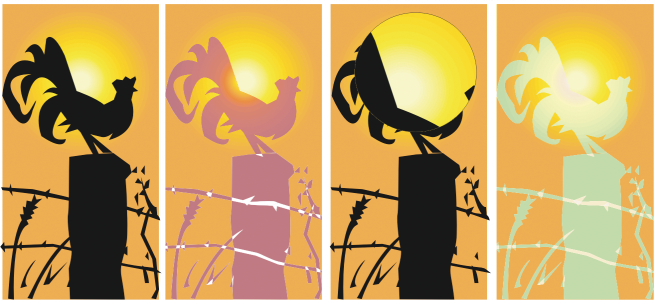
I tipi di lente applicati all'originale (a sinistra): (da sinistra a destra) Mappatura calore, Ingrandimento e Mappa colore personalizzata
Di seguito vengono elencati i tipi di lente che è possibile applicare agli oggetti.
|
|
|
|
|
Consente di applicare effetti speciali alle aree dell'immagine |
|
|
Permette di illuminare e scurire aree dell'oggetto e di impostare la percentuale di luminosità e oscurità |
|
|
Consente di simulare un modello di luce additivo. I colori degli oggetti situati sotto la lente vengono aggiunti al colore della lente come se si stessero mescolando colori di luce. Si può scegliere il colore e la quantità di colore da aggiungere. |
|
|
Permette di visualizzare l'area di un oggetto con il solo colore nero, attraverso il quale viene visualizzato il colore della lente. Ad esempio, se si colloca una lente Limitazione colore verde su una bitmap, dall'area coperta dalla lente vengono esclusi tutti i colori ad eccezione del verde e del nero. |
Mappa colore personalizzata |
Permette di modificare tutti i colori dell'area dell'oggetto sotto alla lente trasformandola in un colore compreso tra due colori specificati. È possibile scegliere i colori iniziale e finale e la progressione tra tali colori. La progressione può seguire un percorso diretto o inverso attraverso lo spettro dei colori. |
|
|
Permette di distorcere, ingrandire o ridurre gli oggetti posti sotto alla lente, in base al valore percentuale specificato |
|
|
Permette di creare l'effetto di un'immagine a infrarossi riproducendo i livelli di calore dei colori contenuti nelle aree dell'oggetto poste sotto alla lente |
|
|
Permette di modificare i colori sotto alla lente trasformandoli nei rispettivi colori complementari CMYK. I colori complementari sono colori opposti tra loro sulla ruota colori. |
|
|
Permette di ingrandire un'area dell'oggetto della quantità specificata. La lente Ingrandimento sostituisce il riempimento originale dell'oggetto, facendolo apparire trasparente. |
|
|
Permette di modificare i colori delle aree dell'oggetto sotto alla lente nei rispettivi equivalenti della scala di grigi. Le lenti Scala di grigi tinta sono di particolare efficacia per la creazione di effetti seppia. |
|
|
Permette di conferire agli oggetti l'aspetto di pellicola tinta o vetro colorato |
|
|
Permette di visualizzate l'area dell'oggetto sotto alla lente con il colore di contorno o riempimento prescelto. Ad esempio, se si imposta il rosso per il contorno e il blu per il riempimento, tutte le aree sotto alla lente avranno contorni rossi e riempimenti blu. |
Per applicare una lente

2
Fare clic su
Effetti  Lente
Lente.
3
Scegliere un tipo di lente dalla casella di riepilogo nella finestra mobile
Lente.
4
Specificare le impostazioni desiderate.

Non è possibile applicare l'effetto lente direttamente a gruppi collegati quali gli oggetti a cui è stato applicato il contorno, l'estrusione, le ombre discendenti, il testo in paragrafi o quelli creati con lo strumento Supporto artistico  .
.
Per copiare una lente
1
Selezionare l'
oggetto sul quale copiare la lente.
2
Fare clic su
Oggetto Copia effetto Lente da.
3
Fare clic sull'oggetto da cui copiare la lente.