Scegliere i caratteri
Font Sampler permette di visualizzare lo stesso testo di esempio con diversi caratteri e diverse dimensioni, per scegliere i caratteri migliori per uno specifico progetto.
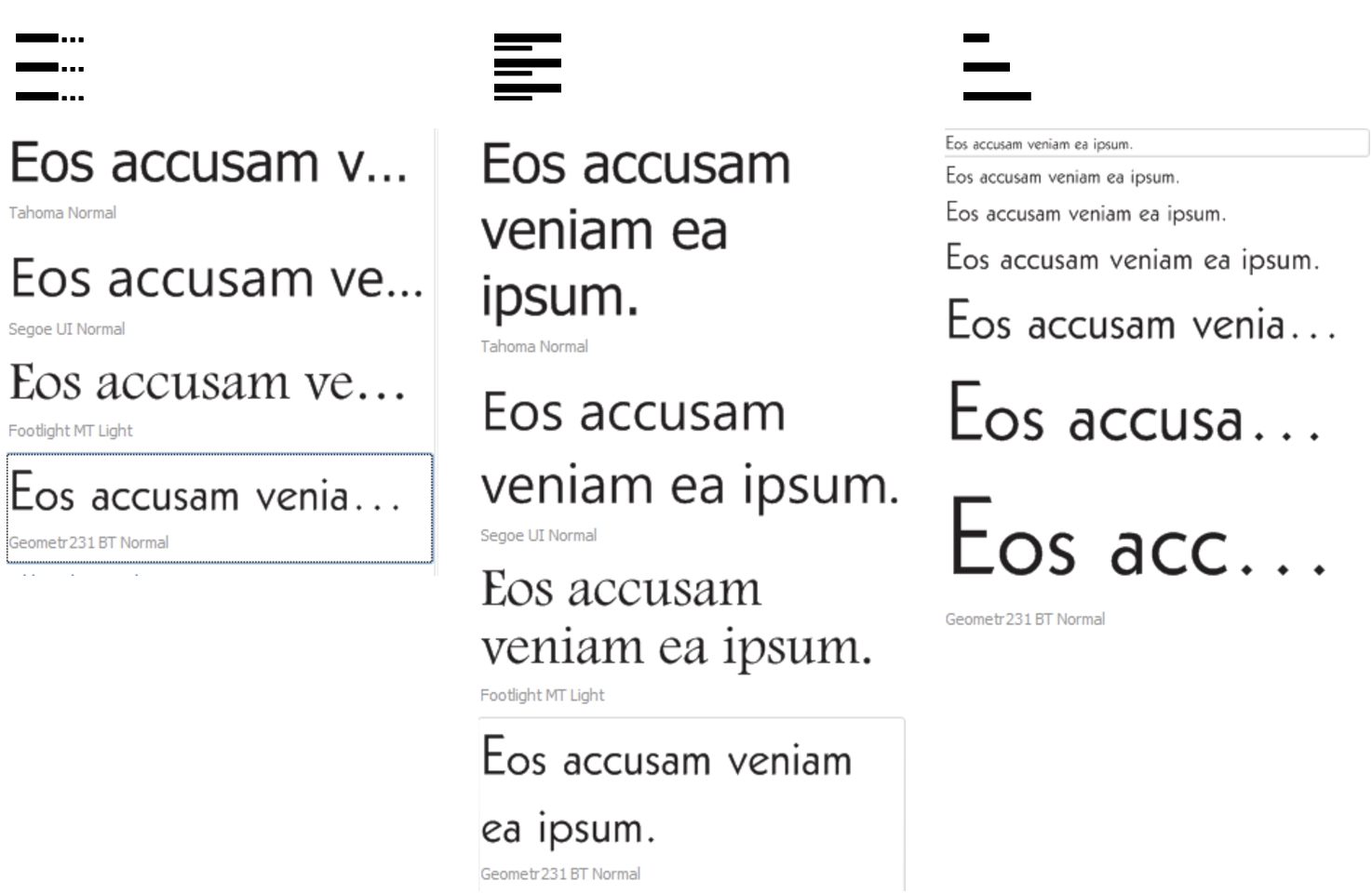
Si possono creare anteprime di testi di esempio preimpostati oppure digitare o incollare testo. Inoltre, è possibile visualizzare gli esempi come singole linee di testo o testo multilinea, oltre a visualizzare un testo di esempio come singole linee di testo con dimensioni carattere sempre maggiori.
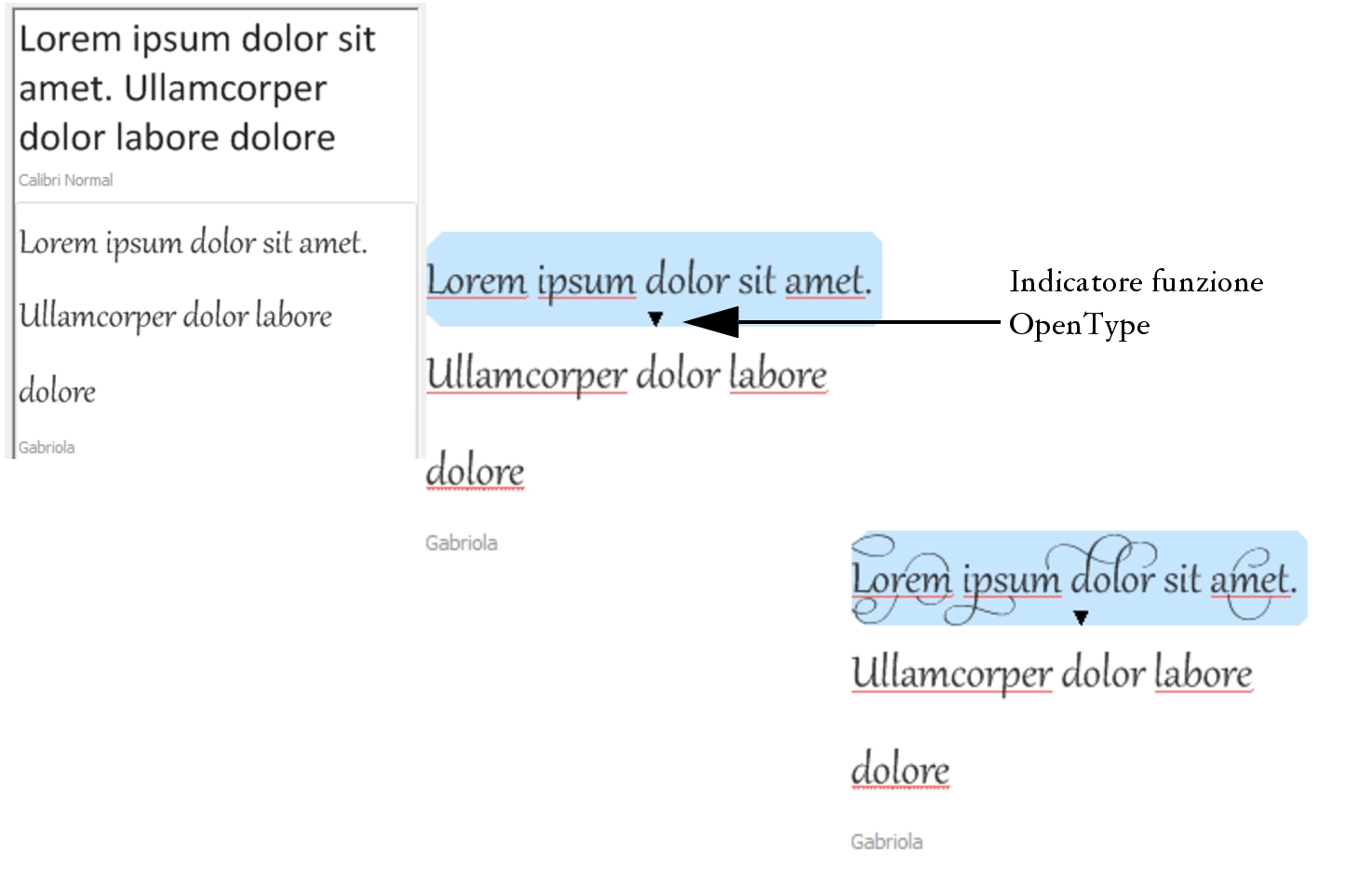
Quando un testo di esempio utilizza un carattere OpenType, si possono visualizzare le funzioni OpenType disponibili e applicarle al testo di esempio.
Viste da sinistra a destra: Linea singola, Multilinea e Cascata
Con esempi di testo che utilizzano caratteri OpenType, è possibile selezionare il testo per visualizzare l'indicatore di funzione OpenType e applicare una funzione OpenType. In questo esempio, è stata applicata un'impostazione stilistica al testo selezionato.
Per visualizzare un campione di testo nel contesto, è possibile incollarlo nella posizione desiderata della finestra di disegno.
Per visualizzare in anteprima caratteri con Font Sampler

1
Fare clic su
Finestra  Finestre mobili Font Sampler
.
2
Per cambiare il carattere dell'esempio, fare clic sull'esempio e scegliere un carattere dalla casella
Elenco caratteri.
Per modificare il testo in tutti i campioni, fare doppio clic su un campione, premere
CTRL+A per selezionare il testo, quindi digitare il nuovo testo.
3
Per scegliere un'opzione di visualizzazione, fare clic su uno dei seguenti pulsanti:
•
Linea singola 
: mostra gli esempi come linee singole di testo
•
Multilinea 
: mostra gli esempi come testo multilinea
•
Cascata 
: mostra l'esempio selezionato come linee singole di testo in dimensioni sempre maggiori
4
Per modificare la dimensione del testo di esempio, spostare il dispositivo di scorrimento
Zoom.
Per modificare le dimensioni testo in incrementi preimpostati, fare clic sui pulsanti di
Zoom a fianco del dispositivo di scorrimento
Zoom.
|
|
|
Aggiungere un testo di esempio |
|
Incollare un testo di esempio in un documento |
Fare clic su un testo di esempio, quindi su Copia. Utilizzando lo strumento Testo  , fare clic con il pulsante destro del mouse nel punto in cui si desidera posizionare il campione di testo e selezionare Incolla. È anche possibile trascinare il testo di esempio nella finestra del documento. |
Eliminare un testo di esempio |
|
Incollare il testo in un testo di esempio |
Fare clic su un testo di esempio e premere Ctrl+V. |
Modificare l'ordine dei testi di esempio |
Trascinare il testo di esempio nella nuova posizione nell'elenco. |