Informazioni sui pennelli pittorici
CorelDRAW offre un'ampia scelta di pennelli pittorici preimpostati, adatti a diverse preferenze e tecniche artistiche. Dalle lussuose consistenze degli oli alla versatilità degli acrilici, al delicato flusso degli acquerelli e agli intricati dettagli degli aerografi, questa raccolta comprende non solo i tradizionali supporti asciutti come matite, pastelli, gessetti ed evidenziatori, ma anche gli effetti digitali e i pennelli a particelle ispirati alla fisica, che generano linee e modelli accattivanti che si evolvono mentre attraversano la tela.
I pennelli sono organizzati in categorie basate su caratteristiche e attributi comuni. Ad esempio, le Matite includono pennelli che simulano tratti di matita, Carboncino comprende pennelli che replicano tecniche di disegno a carboncino. Le categorie in CorelDRAW includono:
|
|
|
|
|
|
La categoria Preferiti, situata nella parte superiore dell'elenco dei pennelli, mostra i pennelli preferiti. Per impostazione predefinita, include i pennelli suggeriti da varie categorie, se non avete selezionato i preferiti. |
|
|
|
Emula le texture spesse e vivaci della pittura acrilica |
|
|
|
Applica spruzzi fini di colore che rispecchiano la sensazione di un vero aerografo in azione |
|
|
|
Ricrea il look testurizzato e la profondità del carbone |
|
|
|
Offre una vasta gamma di effetti digitali, come luce e polvere, aggiungendo versatilità ai progetti creativi |
|
|
|
Produce tratti di pennello lisci con una grana della carta più decisa e più evidente, visibile per l'intero tratto del pennello. Alcuni stili sono perfetti per dare risalto a forme e strutture, con un rendering migliorato della grana e un aspetto bagnato e oleoso, mentre altri producono tratti più stretti e curati. |
|
|
|
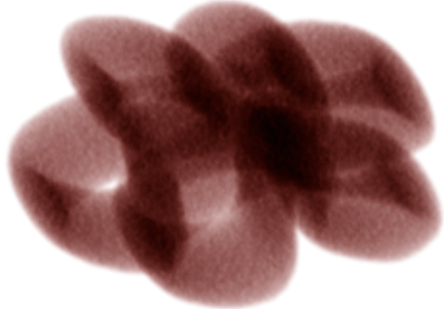
Applica smalti trasparenti ed effetti stratificati |
|
|
|
Imita le proprietà uniche del guazzo, consentendo l'uso di colorazioni opache e matte |
|
|
|
Pennelli per lavori a inchiostro precisi ed espressivi, simili alle tradizionali tecniche di penna e inchiostro |
|
|
|
Replica i tratti decisi degli evidenziatori fisici, offrendo la possibilità di creare linee dinamiche e diversificate |
|
|
|
Per catturare le ricche qualità della pittura a olio. Alcuni stili di pennello sono semitrasparenti e possono essere utilizzati per produrre un effetto smaltato. Altri stili di pennello sono opachi e coprono i tratti pennello sottostanti. |
|
|
|
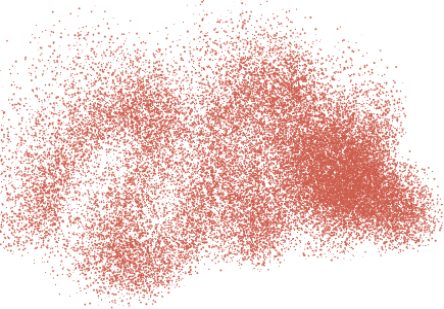
Pennelli ispirati alla fisica che emettono da un punto centrale particelle che, a loro volta, disegnano una sequenza di linee (percorsi) lungo un tratto di pennello mentre si muovono sulla tela. |
|
|
|
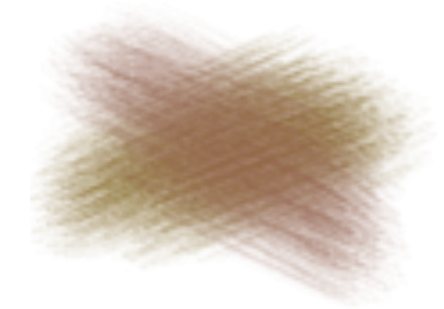
I Pastelli emulano l'aspetto morbido e testurizzato dei disegni pastello, dagli stili a pastello duro che rivelano la grana della carta ai pastelli extra morbidi che scivolano fino a coprire completamente i tratti esistenti. I gessetti replicano gli effetti testurizzati del gesso. |
|
|
|
Includono diversi stili di matita, dallo schizzo all'ombreggiatura dettagliata |
|
|
|
È possibile applicare i tocchi della spugna trascinandola sulla tela, creando una varietà di texture |
|
|
|
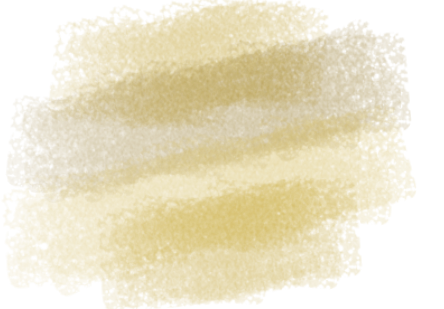
Produce effetti acquerello dall'aspetto naturale |
|
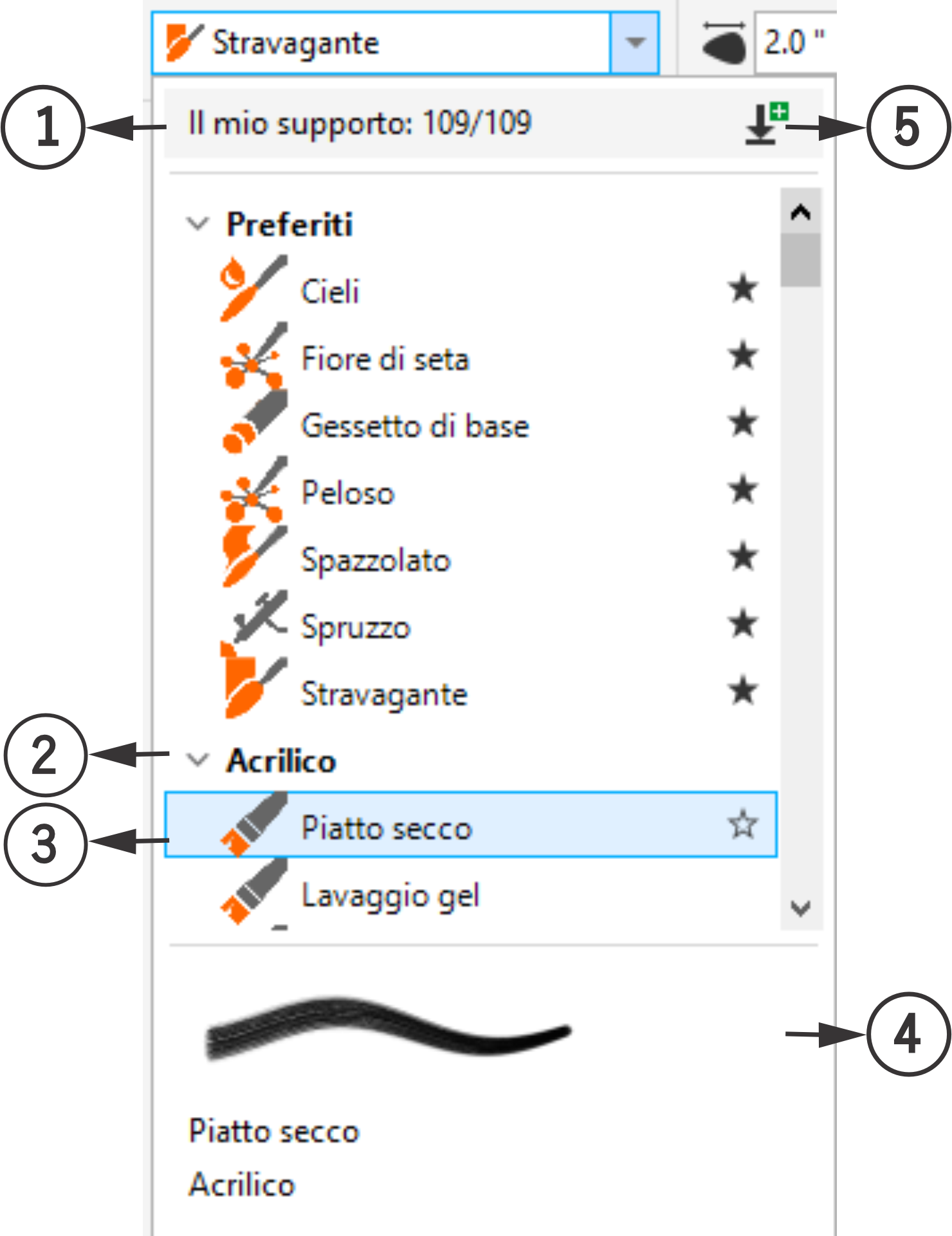
È possibile esplorare e selezionare i pennelli utilizzando il selettore pennelli che si trova sulla barra delle proprietà dello strumento Pennello pittorico  . L'immagine seguente mostra i componenti principali del selettore pennelli.
I numeri cerchiati corrispondono ai numeri nella seguente tabella, che riporta i principali componenti del selettore pennelli.
|
|
|
|
|
|
Conteggio I miei supporti |
Mostra il numero totale di pennelli disponibili. Quando si cercano i pennelli, il conteggio mostra il numero di pennelli corrispondenti ai criteri di ricerca. |
|
|
|
Una categoria di pennelli comprende pennelli raggruppati in base a caratteristiche e attributi condivisi. |
|
|
|
Ogni stile di pennello all'interno di una categoria rappresenta un particolare effetto o tecnica artistica. Ad esempio, uno stile di pennello potrebbe emulare la pittura ad acquerello, lo schizzo a matita, l'uso dell'aerografo o la pittura a olio. |
|
|
|
Consente di visualizzare in anteprima l'aspetto dei tratti pennello |
|
|
|
Consente di accedere alla finestra di dialogo Ottieni altro che consente di scaricare i pacchetti di pennelli |
Le categorie di pennelli vengono inizialmente espanse, per mostrare contemporaneamente tutti i pennelli all'interno di una categoria. Tuttavia, è possibile comprimere le categorie non necessarie per ridurre al minimo lo scorrimento al fine di individuare facilmente stili specifici. Per visualizzare l'anteprima di un tratto, posizionare il mouse su uno stile di pennello nel selettore pennelli e verrà visualizzata un'anteprima del tratto di pennello nella parte inferiore del selettore pennelli.
Potete cercare stili o categorie di pennelli dal selettore Pennello. Quando iniziate a digitare il nome di un pennello, viene visualizzato un elenco di pennelli che corrispondono al termine di ricerca. Questo elenco viene aggiornato automaticamente mentre l'utente digita la parola.
Quando trovi un pennello che ti piace, è possibile scaricarlo. Contrassegnare i pennelli come preferiti consente di trovarli facilmente quando vengono aggiunti alla categoria Preferiti, visualizzata nella parte superiore dell'elenco dei pennelli. Potete anche rimuovere un pennello dall'elenco dei preferiti.
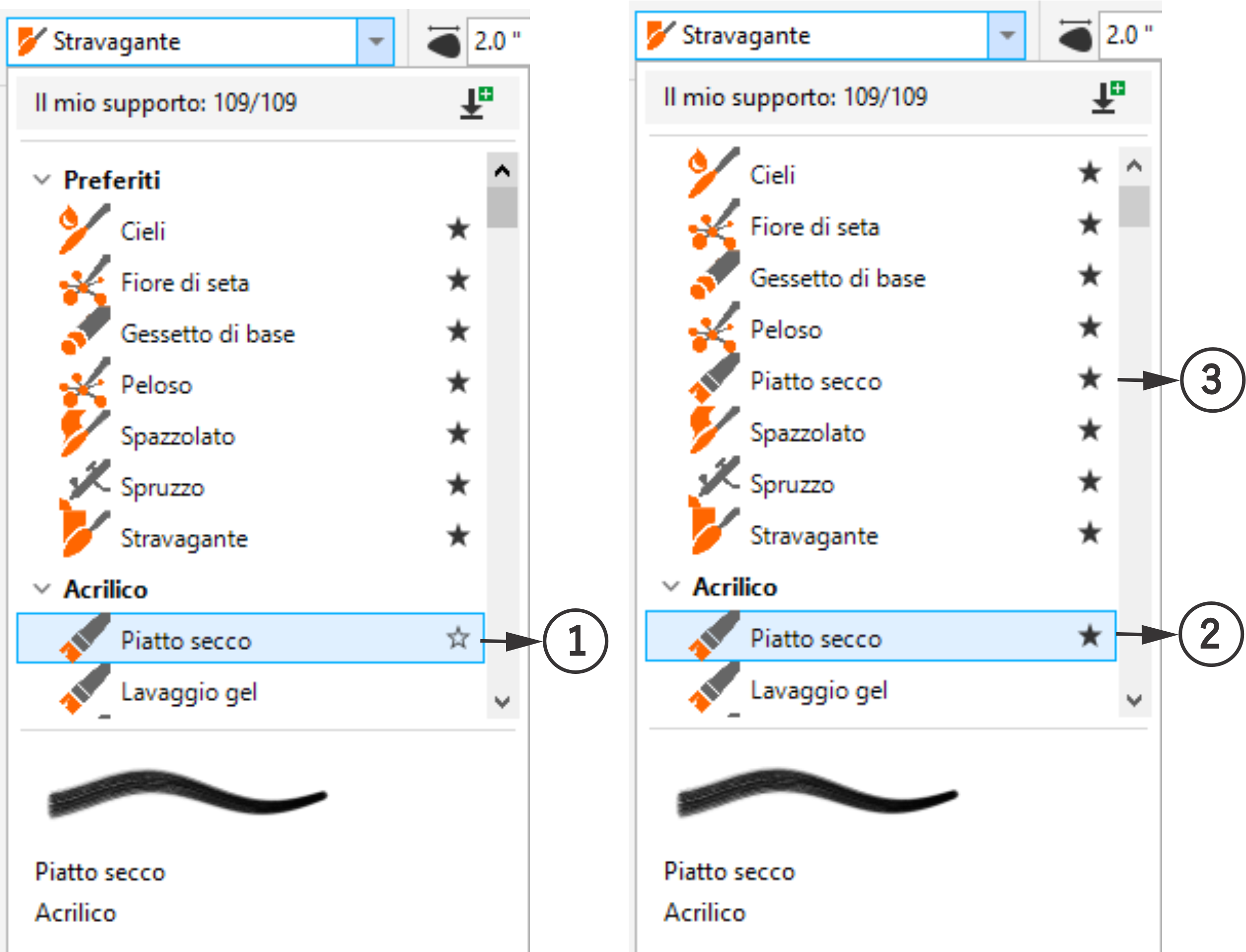
Il pennello selezionato (1) viene contrassegnato come preferito (2) e aggiunto alla categoria Preferiti (3).
Per esplorare i pennelli

1
Nella casella degli strumenti, fare clic sullo strumento
Pennello pittorico .
2
Aprire il
selettore pennelli sulla barra delle proprietà.
3
Posizionare il mouse su uno stile di pennello.
Nel pannello di anteprima
Tratto verrà visualizzata l'anteprima del tratto del pennello.

Per comprimere i pennelli in una categoria, fare clic sul pulsante  accanto al nome della categoria. Facendo clic sul pulsante
  si espandono i pennelli della categoria.
Per cercare pennelli
1
Nella casella degli strumenti, fare clic sullo strumento
Pennello pittorico .
2
Aprire il selettore
Pennelli sulla barra delle proprietà, quindi fare clic su uno stile o su una categoria di pennello.
Il numero di stili di pennello che corrispondono al termine di ricerca viene visualizzato nel conteggio
I miei supporti.
Se non vengono trovati pennelli, potete cancellare il termine di ricerca facendo clic sul pulsante Cancella filtri  o premendo Esc.
Potete anche cercare gli stili di pennello senza aprire il selettore pennello digitando il nome dello stile di pennello nella casella selettore pennello nella barra delle proprietà. Non è possibile cercare categorie di pennello utilizzando questo metodo. Premere Esc, per cancellare il termine di ricerca.
Per contrassegnare un pennello come un preferito
1
Nella casella degli strumenti, fare clic sullo strumento
Pennello pittorico .
2
Aprire il
selettore pennelli sulla barra delle proprietà.
3
Passate il cursore del mouse su uno stile di pennello e fate clic sul pulsante
Aggiungi ai preferiti 
, situato a destra del nome del pennello.

Quando ripristinate l'area di lavoro, l'elenco personalizzato dei pennelli preferiti verrà sostituito con quello predefinito.
Per rimuovere un pennello dall'elenco dei preferiti, fate clic sullo strumento Pennello pittorico nella casella degli strumenti. Aprire il selettore pennelli sulla barra delle proprietà. Passate il cursore del mouse su uno stile di pennello e fate clic sul pulsante Rimuovi dai preferiti  , situato a destra del nome del pennello. Se rimuovete tutti i pennelli dai preferiti, la categoria Preferiti non verrà visualizzata nel selettore pennello.
Per ridimensionare il selettore pennello
1
Nella casella degli strumenti, fare clic sullo strumento
Pennello pittorico .
2
Aprire il
selettore pennelli sulla barra delle proprietà, quindi fare una delle cose seguenti:
•
Per regolare la larghezza, posizionarsi sull'area protetta verticale (bordo destro) e trascinare quando viene visualizzata la freccia a doppia punta.
•
Per regolare l'altezza, posizionarsi sull'area protetta orizzontale (bordo inferiore) e trascinare quando viene visualizzata la freccia a doppia punta.