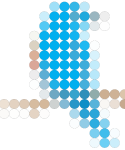
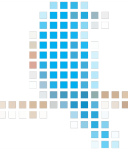
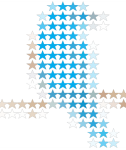
Mosaici vettoriali (effetto Pointillizer)
L'effetto Pointillizer permette di creare mosaici vettoriali di alta qualità da qualsiasi gruppo di oggetti bitmap o vettori selezionato. Sia che si desideri creare precisi motivi a mezzatinta o effetti artistici simili al puntinismo, questo effetto diventa fonte di ispirazione e strumento necessario per creare interessanti design.
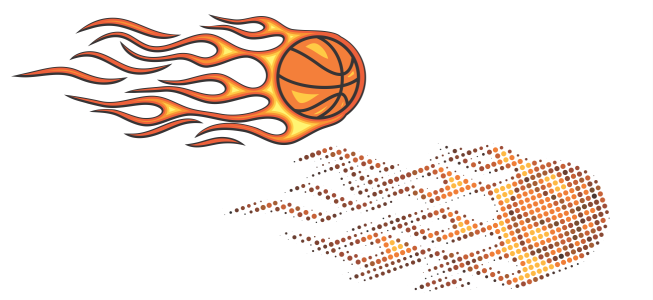
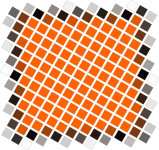
Mosaico vettoriale realizzato con Pointillizer
I mosaici vettoriali creati con Pointillizer sono perfetti per la decorazione delle vetrine e per il rivestimento di automezzi. È possibile perfezionare i progetti di design utilizzando un assortimento di controlli.
Per creare un mosaico vettoriale


Perfezionare un mosaico vettoriale
Utilizzare uno dei comandi della finestra mobile Pointillizer per personalizzare e perfezionare il mosaico vettoriale.
Densità: Questo controllo consente di regolare il numero di porzioni per pollice quadrato.
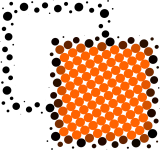
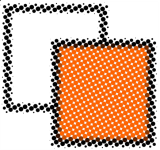
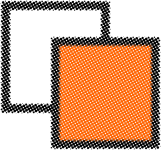
Scala: Questo controllo permette di regolare le dimensioni di tutte le porzioni aumentando o riducendo la scala. I valori superiori al valore predefinito (1) aumentano le dimensioni della porzione, mentre i valori inferiori a 1 le riducono.
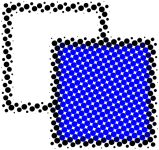
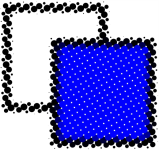
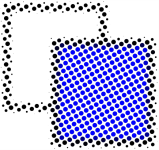
Angolo di retino: Utilizzare questo controllo per ruotare ogni riga di porzioni sull'asse orizzontale in base all'angolazione specificata. I valori positivi ruotano le righe in senso antiorario.
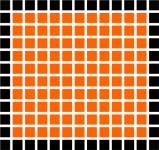
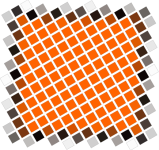
Mantieni origine originale: Quando si seleziona la casella di controllo Mantieni originale, l'immagina grafica di origine viene preservata e il mosaico vettoriale (output) viene posizionato sopra. Deselezionare la casella di controllo per eliminare automaticamente l'origine dopo aver creato il mosaico.
Limita colori: Attivare l'opzione per controllare il numero di colori utilizzati per rappresentare il mosaico. Per specificare il numero massimo di colori nell'output, immettere un valore nella casella Numero.
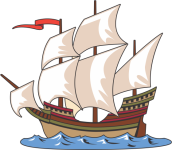
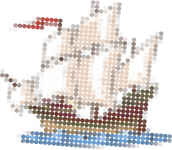
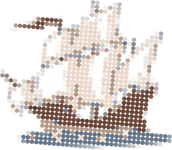
Scegliere fra una selezione di algoritmi di tracciamento per personalizzare il mosaico.
Metodo permette di scegliere una tecnica per interpretare l'immagine grafica di origine. Sono disponibili tre metodi di tracciamento: Uniforme (opacità bianca, Modulazione dimensioni 1 (opacità) e Modulazione dimensioni 2 (luminosità).

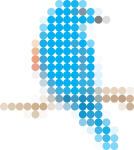

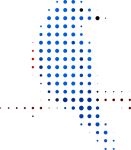
Unisci adiacenti consente di specificare il numero massimo di porzioni di colore simile da combinare in un'unica porzione. Questa impostazione ha effetto solo se c'è abbastanza spazio libero.
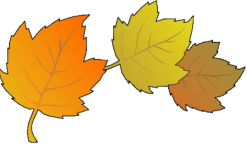
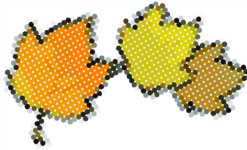
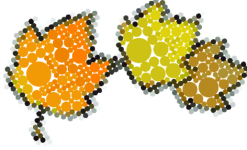
Salda sovrapposizione adiacente consente di saldare insieme le porzioni sovrapposte. Spuntare questa casella di controllo per rappresentare l'output in gruppi di colore; deselezionarla per conservare un maggior numero di dettagli.

Dalla casella di riepilogo Forma è possibile selezionare una delle forme di porzione predefinite, ad esempio la forma quadrata o circolare. Per utilizzare una forma di porzione personalizzata, fare come segue: