Salvare dei disegni


Per impostazione predefinita, i disegni vengono salvati nel formato file CorelDRAW (CDR) e sono compatibili con la versione più recente dell'applicazione. È inoltre possibile salvare un disegno in modo tale che sia compatibile con una versione precedente di CorelDRAW Graphics Suite e specificare le opzioni di salvataggio. Tali opzioni sono utili se il file contiene nuove funzioni testo, riempimento, contorno e trasparenza che non sono supportate nelle versioni precedenti. Per i flussi di lavoro che richiedono il salvataggio di documenti in un'altra versione dell'applicazione, è possibile specificare una versione di salvataggio predefinita. Ciò garantisce che i documenti vengano salvati automaticamente nella versione scelta, riducendo al minimo i passaggi manuali e gli errori.

È anche possibile salvare un disegno in altri formati di file vettoriali. Se si desidera utilizzare il disegno in un'altra applicazione, è necessario salvarlo in un formato supportato dall'applicativo di destinazione. Per informazioni sul salvataggio di file in altri formati, consultare Esportare file.

L'applicazione semplifica l'individuazione delle modifiche non salvate in un disegno aggiungendo un asterisco dopo il nome del file. L'asterisco viene aggiunto nelle diverse posizioni in cui viene visualizzato il nome del file, ad esempio nel menu di Windows, nella barra del titolo e nella scheda del documento.
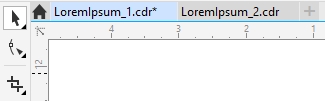
L'asterisco dopo il nome file sulla scheda del documento mostra che il file LoremIpsum_1.cdr contiene modifiche non salvate. Il file LoremIpsum_2.cdr non contiene modifiche non salvate.

Durante il salvataggio di un disegno, è possibile incorporare i caratteri utilizzati per semplificare la condivisione del file. Per impostazione predefinita, CorelDRAW incorpora tutti i caratteri utilizzati, ad eccezione dei caratteri asiatici e dei caratteri che non dispongono di autorizzazioni di incorporamento. Per ulteriori informazioni, consultare Gestire i caratteri.

Quando si salva un disegno, CorelDRAW consente di aggiungere informazioni di riferimento che consentono di trovare e organizzare facilmente i disegni in un secondo momento. È possibile allegare tag (noti anche come proprietà), quali titolo, oggetto e classificazione.

È inoltre possibile salvare gli oggetti selezionati nel disegno. Se si lavora su disegni di grandi dimensioni, è possibile ridurre le dimensioni dei file salvando solo gli oggetti selezionati e riducendo così il tempo di caricamento.

Quando si salva un file, è possibile utilizzare le opzioni avanzate per controllare le modalità di salvataggio di immagini bitmap, texture ed effetti vettoriali, ad esempio fusioni ed estrusioni con il disegno.

Un disegno può essere salvato anche come modello, per creare altri disegni che abbiano le medesime proprietà. Per informazioni sul salvataggio di un disegno come modello, consultare Modelli.

Per salvare un disegno

Torna all'inizio
1 Fare clic su File Salva con nome.
2 Digitare un nome del file nella casella Nome file
3 Individuare la cartella in cui salvare il file.
Se si desidera salvare il disegno in un formato di file vettoriale diverso da CorelDRAW (CDR), scegliere un formato nella casella di riepilogo Salva come tipo.


Operazioni aggiuntive
Salvare solo gli oggetti selezionati
Attivare la casella di controllo Solo selezione.
Questa opzione è disponibile solo se il disegno contiene oggetti selezionati.
Incorporare caratteri
Attivare la casella di controllo Incorpora caratteri.
Questa casella di controllo non è disponibile quando si salva un disegno in una versione precedente di CorelDRAW.
Aggiunta di informazioni di riferimento
Eseguire una delle operazioni seguenti:
Digitare un titolo e un oggetto nella casella corrispondente.
Assegnare una classificazione al file.

*

Se si sta utilizzando una versione di prova scaduta di CorelDRAW, non si potranno salvare disegni.

Il salvataggio di un disegno in una versione precedente di CorelDRAW potrebbe comportare la perdita di determinati effetti non disponibili in tale versione dell'applicazione.

*

È inoltre possibile salvare un disegno facendo clic su File Salva.

Per salvare un disegno è anche possibile fare clic sul pulsante Salva nella barra degli strumenti Standard.

Per utilizzare le opzioni avanzate durante il salvataggio

Torna all'inizio
1 Fare clic su File Salva con nome.
2 Fare clic su Avanzate.
3 Attivare una delle caselle di controllo seguenti:
Salva in formato Corel Presentations Exchange (CMX): consente di salvare un disegno come file Corel Presentation Exchange (CMX) in modo da poterlo aprire e modificare in altre applicazioni Corel, ad esempio WordPerfect
Usa compressione bitmap: consente di ridurre le dimensioni del file mediante la compressione degli effetti bitmap, ad esempio le estrusioni bitmap, le trasparenze e le ombre discendenti.
Usa compressione oggetto grafico: consente di ridurre le dimensioni del file mediante la compressione degli oggetti vettoriali, ad esempio poligoni, rettangoli, ellissi e forme esatte
Quando si utilizza la compressione, l'apertura e il salvataggio di un disegno richiedono un tempo maggiore.
4 Se il disegno contiene riempimenti texture, attivare una delle seguenti opzioni:
Salva riempimenti texture con il file: consente di salvare i riempimenti texture personalizzati insieme al file
Ricrea riempimenti texture all'apertura del file: consente di ricreare i riempimenti texture quando si apre un disegno salvato.
5 Se un disegno contiene fusioni ed estrusioni, attivare una delle seguenti opzioni:
Salva fusioni ed estrusioni con il file: consente di salvare tutte le fusioni ed estrusioni incluse in un disegno
Ricrea fusioni ed estrusioni all’apertura del file: consente di ricreare fusioni ed estrusioni quando si apre un disegno salvato.

*

Il salvataggio di texture, fusioni ed estrusioni con il file ne aumenta le dimensioni, ma consente di aprire e salvare un disegno più rapidamente. Al contrario, se si sceglie di ricreare texture, fusioni ed estrusioni dopo aver aperto un disegno salvato, le dimensioni del file diminuiscono ma il tempo necessario per l'apertura e il salvataggio sarà maggiore.

Per impostare una versione di salvataggio predefinita

Torna all'inizio
1 Fare clic su Strumenti Opzioni CorelDRAW.
2 Fare clic su Salva.
3 Scegliere una versione dall'elenco a discesa Imposta versione predefinita.

Per salvare un disegno compatibile con una versione precedente di CorelDRAW

Torna all'inizio
1 Fare clic su File Salva con nome.
2 Digitare un nome del file nella casella Nome file
3 Individuare la cartella in cui salvare il file.
4 Scegliere una versione nella casella di riepilogo Versione.
5 Fare clic su Salva.
Se il disegno include nuove funzioni, attivare una delle seguenti opzioni nella finestra di dialogo Salva come versione precedente:
Mantieni aspetto: consente di mantenere l'aspetto di testo, riempimenti, contorni e trasparenze quando si apre il file in una versione precedente di CorelDRAW. Questa opzione potrebbe, tuttavia, limitare la modifica.
Mantieni modificabile: consente di mantenere il file modificabile. Questa opzione potrebbe, tuttavia, modificare l'aspetto di testo, contorni, riempimenti e trasparenze quando si apre il file in una versione precedente di CorelDRAW.


Operazioni aggiuntive
Specificare impostazioni salvate
Fare clic su Strumenti Opzioni CorelDRAW. Fare clic su Salva e attivare una delle opzioni seguenti.
Mantieni aspetto (adatto per modifiche limitate)
Mantieni modificabile (può cambiare l'aspetto)
Disattivare il messaggio che appare durante il salvataggio in una versione precedente
Fare clic su Strumenti Opzioni CorelDRAW. Fare clic su Salva e disattivare la casella di controllo Chiedi al momento di salvare.

La pagina contiene informazioni utili? Inviare feedback.


Alcune funzioni documentate nella Guida sono disponibili esclusivamente per gli abbonati. Per ulteriori informazioni sull'abbonamento a CorelDRAW, visita il sito coreldraw.com.