オブジェクトに歪曲効果を適用する
オブジェクトを整形するときに、次の 3 種類の歪曲効果を適用することができます。
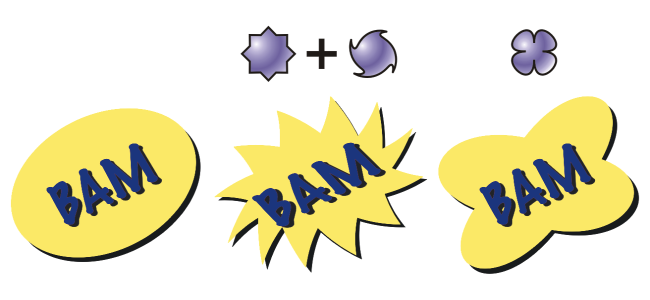
(左から右へ)元のイメージ、ジッパー歪曲とツイスト歪曲を適用、プル歪曲を適用
オブジェクトを歪曲した後に、歪曲の中心を変更して、効果を調整することができます。この中心点は、歪曲したオブジェクトに菱形のハンドルで示されます。このハンドルの操作は、固定した一点の周りを鉛筆が回るコンパスに似ています。歪曲の中心を描画ウィンドウ内の任意の場所に配置できます。または、歪曲の中心をオブジェクトの中心に指定して、歪曲が均等に適用されるようにしたり、オブジェクトの形状がその中心を基準にして変化したりするように設定できます。
また、既に歪曲したオブジェクトに、さらに別の歪曲を適用すると、劇的な効果を付けることができます。たとえば、ツイスト歪曲の上に重ねてジッパー歪曲を適用しても、元の歪曲の効果はなくなりません。CorelDRAW アプリケーションでは、歪曲効果を削除またはコピーすることもできます。
オブジェクトを歪曲するには

 をクリックします。


プロパティ バーの [歪曲を中央に配置] ボタン  をクリックすると、中心を歪曲できます。
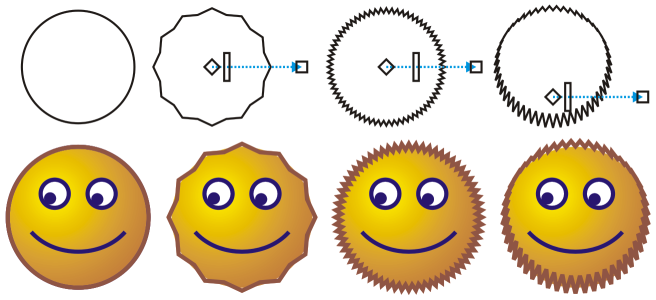
インタラクティブ ベクトル コントロールを使用して歪曲効果を編集できます。左上: ジッパー効果が円に適用されます。右上: 密度が高いジッパー効果 (スパイクが増える) が適用されます。下: ジッパー効果を適用した結果。
歪曲効果を削除するには

プロパティ バーの [歪曲の消去] をクリックして、選択したオブジェクトから歪曲を削除することもできます。
歪曲効果をコピーするには
スポイト ツール  を使用して効果をコピーすることもできます。詳しくは、を参照してください。 オブジェクトから別のオブジェクトに効果をコピーするには.