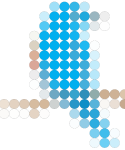
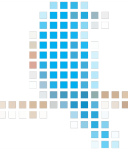
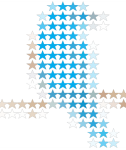
ベクトル モザイク (Pointillizer 効果)
Pointillizer 効果を使用すると、選択された任意の数のベクトルまたはビットマップ オブジェクトから、高画質のベクトル モザイクを作成できます。この効果を使用すると、見ているものが精密なハーフトーン パターンや点描画に似たアーティスティックな効果であっても、そこからインスピレーションを得て、印象的なデザインを作成することができます。
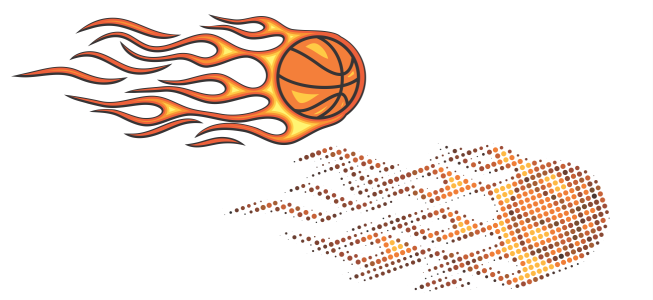
Pointillizer で作成されたベクトル モザイクは、カーラッピングやウィンドウ デコレーションに最適です。さまざまなコントロールを使用し、完成度を上げるためにデザインを微調整することができます。
ベクトル モザイクを作成する


ベクトル モザイクを微調整する
[Pointillizer] ドッキング ウィンドウのコントロールを使用し、ベクトル モザイクをカスタマイズして微調整します。
濃度: このコントロールを使用すると、平方インチごとのタイル数を調整できます。
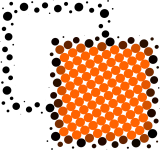
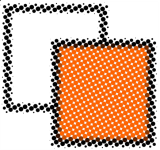
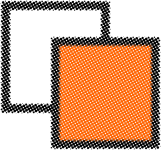
スケール: このコントロールを使用すると、すべてのタイルのサイズを拡大または縮小して調整できます。デフォルト値 1 より大きい値を指定するとタイルのサイズが拡大し、1 より小さい値を指定すると縮小します。
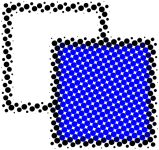
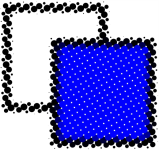
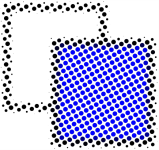
スクリーン角度: このコントロールを使用して、水平軸に対して指定した角度でタイルの各行を回転させます。正の値を入力すると、その行が反時計回りに回転します。
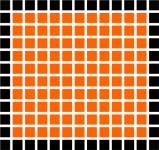
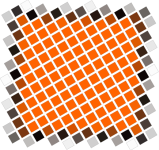
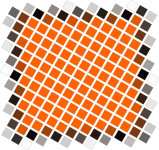
オリジナル ソースを維持: [オリジナルを維持] チェック ボックスをオンにすると、ソース グラフィックが保存され、ベクトル モザイク (出力) が先頭に配置されます。モザイクが作成された後、ソースを自動的に削除する場合は、チェック ボックスをオフにします。
カラーの制限: このチェック ボックスをオンにして、モザイクをレンダリングする際に使用するカラーの数を調整します。出力でのカラーの最大数を指定する場合は、[数値] ボックスに値を入力します。
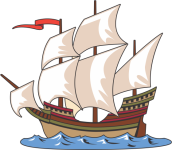
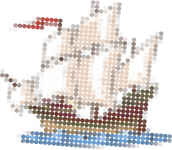
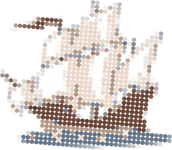
[方法] を使用すると、ソース グラフィックを解釈するテクニックを選択できます。標準 (白マット)、サイズ調整 1 (不透明度)、およびサイズ調整 2 (光度) の 3 つの追跡方法があります。

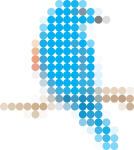

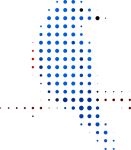
[隣接物をマージ] を使用すると、類似色のタイルの最大数を指定して、単一のタイルに結合できます。 十分なスペースがある場合のみ、この設定が有効になります。
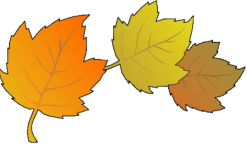
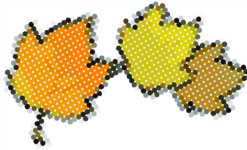
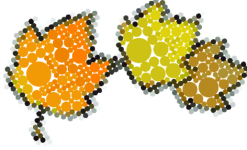
[隣接するオーバーラップをウェルド<溶接>] で、重なり合っているタイルをまとめてウェルド<溶接>できます。カラークラスタで出力をレンダリングする場合は、このチェック ボックスをオンにし、詳細を保持する場合はチェック ボックスをオフにします。

[形状] リスト ボックスでは、円形や正方形などのプリセット タイルの形状を選択できます。カスタム タイルの形状を使用する場合は、以下の操作を実行します。