エンベロープを使用してオブジェクトを整形する
CorelDRAW では、エンベロープを適用することで、線、アート テキスト、段落テキスト フレーム、ビットマップなどのオブジェクトを整形できます。エンベロープは、複数のノードで構成されています。これらのノードを移動してエンベロープを整形すると、オブジェクトの形が変わります。
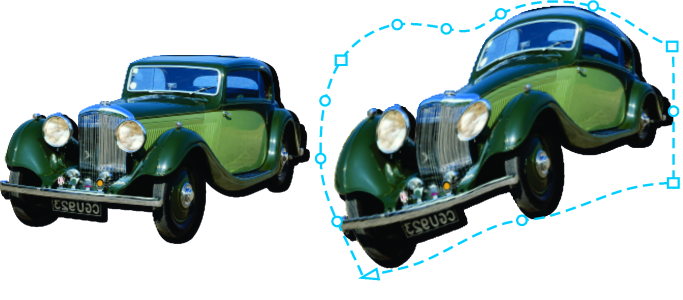
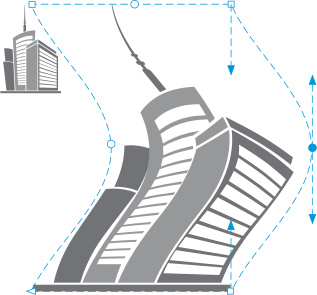
元のビットマップ (左) にエンベロープを適用した結果 (右)。エンベロープを適用してもイメージは元の状態が保持されるので、編集や削除を行っても、いつでも元のイメージに戻すことができます。
オブジェクトの形に合った基本的なエンベロープ、またはプリセットのエンベロープを使用できます。
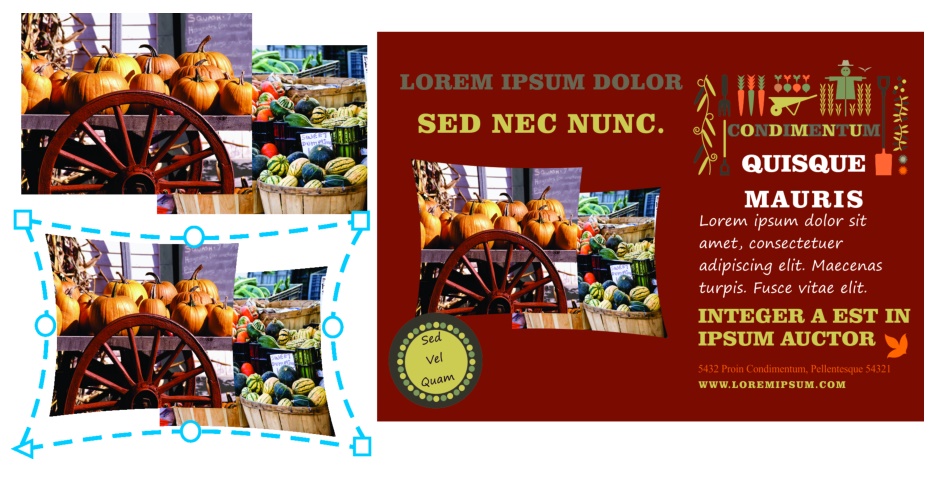
プリセット エンベロープがビットマップのグループに適用された結果。
ニーズに合うプリセットがない場合は、カスタム エンベロープを作成し、今後の使用に備えて保存することができます。エンベロープは、プリセット (.PST) ファイルとして保存され、\AppData\Roaming\Corel\CorelDRAW Graphics Suite 2022\Draw\Presets\Envelope フォルダに保存されます。

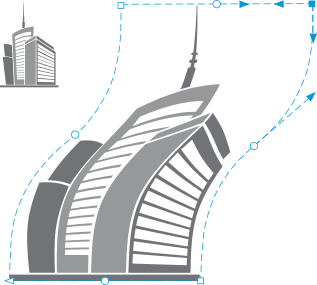
カスタム エンベロープ (3) が、ベクトル オブジェクト (1) の形状をもとに作成されて、ビットマップ (2) に適用されています。
CorelDRAW では、エンベロープをコピーまたは削除することもできます。
エンベロープを適用した後で、そのエンベロープを編集したり、別のエンベロープを追加したりして、引き続きオブジェクトの形を変更することができます。エンベロープを編集するには、ノードを追加したり位置を変えたりします。ノードを増やすと、エンベロープ内のオブジェクトの形を細かく調整できます。CorelDRAW を使用して、ノードの削除、複数のノードの同時移動、ノードの種類の変更、およびエンベロープのセグメントの線または曲線への変更を行うこともできます。他の種類のノードについて詳しくは、曲線オブジェクト.を参照してください。
エンベロープのマッピング モードを変更して、オブジェクトをエンベロープに合わせる方法を指定できます。たとえば、エンベロープの基準寸法に合わせてオブジェクトを伸縮してから、水平方向のマッピング モードで、エンベロープの形にぴったり合うように左右を縮めることができます。
エンベロープを適用するには

 をクリックします。
 - 自由形式のエンベロープを作成します。 ノードのプロパティの変更と、ノードの追加および削除ができます。
 をクリックし、ノードをドラッグしてエンベロープの形を変えます。
エンベロープを段落テキストに適用すると、テキスト フレームの形状だけを変更できます。フレーム内のテキストを整形する場合は、コンテンツの編集や書式設定を終わらせてからフレームを曲線に変更することを検討してください。オブジェクトの曲線への変換について詳しくは、オブジェクトを曲線オブジェクトに変換するには.を参照してください。フレームを曲線に変換すると、テキストを編集できなくなりますので注意してください。個々の文字をエンベロープで整形する場合は、アート テキストを使用します。
エンベロープ付きのビットマップにはエンベロープを適用できません。

[エンベロープ] ドッキング ウィンドウ ([効果]  [エンベロープ]) を使用してエンベロープを適用することもできます。
ベクトル オブジェクトの直線が曲線に変換されないようにするには、プロパティ バーの [直線を維持] ボタン  をオンにします。
別のオブジェクトの形状に基づいてエンベロープを作成するには
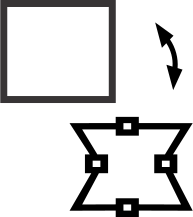 をクリックします。
 をクリックし、
エンベロープをコピーするには
オブジェクトを選択してから、プロパティ バーの[エンベロープ プロパティをコピー]ボタンをクリックし、コピーするエンベロープを含むオブジェクトを選択して、エンベロープをコピーすることもできます。
属性スポイト ツール  でも、エンベロープをコピーできます。詳しくは、を参照してください。 オブジェクトから別のオブジェクトに効果をコピーするには.
エンベロープのノードとセグメントを編集するには
|
プロパティ バーの [直線モード]
 、[単一孤モード] 、[単一孤モード]  、または [二重孤モード] 、または [二重孤モード]  ボタンをクリックし、ボタンが上がっている状態にします。次に、Ctrl + Shift キーを押しながらノードの 1 つを別の場所にドラッグします。 ボタンをクリックし、ボタンが上がっている状態にします。次に、Ctrl + Shift キーを押しながらノードの 1 つを別の場所にドラッグします。 |
|




 、または
、または  ボタンのいずれかをクリックします。
 、または
、または をクリックします。
エンベロープ付きオブジェクトの一部に分割、切り抜き、消去を行うと、エンベロープを編集できなくなります。
エンベロープ付きビットマップを Corel PHOTO-PAINT で編集したり、エンベロープ付きビットマップをコピーして Corel PHOTO-PAINT や旧バージョンの CorelDRAW に貼り付けたりすると、そのエンベロープは編集できなくなります。
マッピング モードを変更するには
エンベロープが適用されると、段落テキスト フレームのマッピング モードは変更できなくなります。