オブジェクトを斜変形/伸縮する
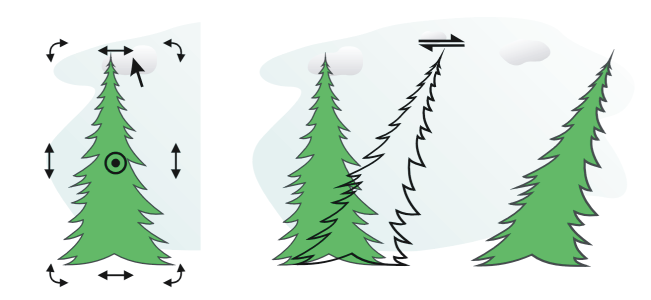
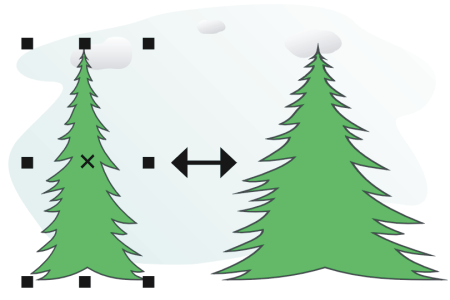
CorelDRAW では、オブジェクトを斜変形/伸縮することができます。オブジェクトを斜変形するときは、オブジェクトを傾ける角度を指定します。オブジェクトを伸縮すると、オブジェクトの縦と横の寸法およびその比が変わります。
CorelDRAW では、オブジェクトのアンカー ポイントを、オブジェクトのデフォルトの中心から斜変形し、サイズ変更することもできます。
オブジェクトを斜変形するには

1
オブジェクトを選択します。
 をクリックします。
 をクリックします。
 をクリックします。
斜変形ハンドル  の 1 つをドラッグして、オブジェクトをインタラクティブに斜変形することもできます。斜変形ハンドルが表示されない場合は、選択したオブジェクトをもう一度クリックし、中央のハンドルをポイントします。
[変形] ドッキング ウィンドウ から斜変形オプションにアクセスすることもできます。
オブジェクトを伸縮するには
1
オブジェクトを選択します。


オブジェクトを伸縮するときに入力した値が、オブジェクトの縦横比の新しい基準になります。[比例] チェック ボックスをオンにすると、この新しい縦横比に基づいてオブジェクトのサイズが変更されます。他の変形を適用する前にオブジェクトの縦横比を元の 1:1 に戻すには、[比例] チェック ボックスをオンにしてから、元の値 (1:1) を入力し直します。
オブジェクトの縦横比を維持したまま各辺を伸縮するには、[比例] チェック ボックスをオンにし、[H] ボックスまたは [W] ボックスに値を入力して、Enter キーを押します。
Shift キーを押しながら、オブジェクトの角の選択ハンドルをドラッグすると、中心を基準に伸縮できます。
Ctrl キーを押しながら、オブジェクトの角の選択ハンドルをドラッグすると、オブジェクトを 100% 刻みで伸縮できます。