Wymiary i rozdzielczość mapy bitowej
Po dodaniu mapy bitowej do rysunku można zmienić jej wymiary i rozdzielczość.
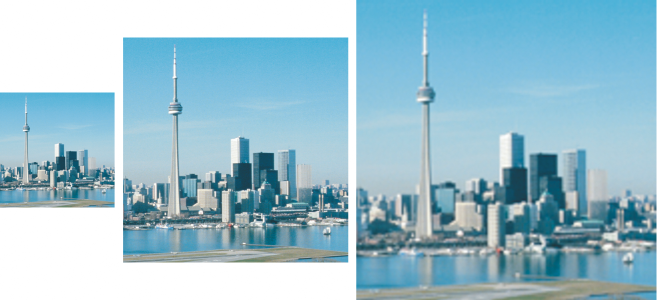
Rozdzielczość i rozmiar mapy bitowej można zmieniać jednocześnie. Od lewej do prawej: obrazek po zmniejszeniu rozdzielczości, obrazek oryginalny, obrazek po zwiększeniu rozdzielczości.
Fizyczne wymiary mapy bitowej można zmienić, zwiększając lub zmniejszając jej wysokość i szerokość. Podczas wybierania jednostki miary pomocne mogą być następujące wskazówki:
Rozdzielczość to ilość szczegółów zawartych w pliku obrazka lub możliwych do uzyskania przez urządzenie wejściowe, wyjściowe lub projekcyjne. Rozdzielczość jest mierzona w punktach na cal (dpi, dots per inch) lub w pikselach na cal ppi, pixels per inch). Niska rozdzielczość może powodować ziarnistość mapy bitowej, podczas gdy wyższa rozdzielczość daje obraz lepszej jakości, ale powoduje zwiększenie rozmiaru pliku. Rozmiar i rozdzielczość obrazu mają wpływ na jakość wydruku. Wybierz wymiary i rozdzielczość obrazu odpowiadające zamierzonemu efektowi wydruku. Niezależnie od tego, czy grafika ma zostać wydrukowana w drukarce biurowej lub używana w Internecie, pamiętaj o poniższych aspektach, aby gotowy obraz wyglądał zgodnie z zamierzeniami.
Rozmiar na ekranie zależy od wysokości i szerokości pikseli mapy bitowej na danym poziomie powiększenia oraz od ustawień monitora. W rezultacie rozmiar mapy bitowej na ekranie może być inny niż po wydrukowaniu.
Zmienianie rozmiaru/rozdzielczości map bitowych
Zmiana rozmiaru/rozdzielczości zmienia ilość szczegółów obrazu, ponieważ zmieniana jest rozdzielczość i wymiary pikseli mapy bitowej. Rozdzielczość obrazów można zmniejszać i zwiększać.
Zmniejszanie rozdzielczości zmniejsza całkowitą liczbę pikseli obrazu. Najlepsze rezultaty można zazwyczaj osiągnąć, jeżeli zmniejszanie rozdzielczości jest wykonywane po korekcji kolorów i tonów, ale przed wyostrzeniem.
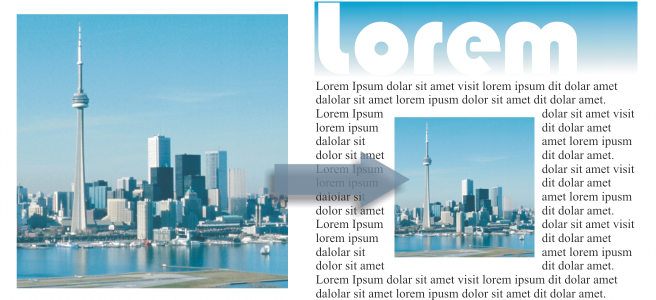
Zmniejszanie rozdzielczości mapy bitowej
Zwiększanie rozdzielczości dodaje więcej pikseli do obrazu. CorelDRAW umożliwia powiększanie obrazów bez utraty jakości i szczegółów. Można wybrać jeden z kilku trybów zwiększania rozdzielczości, zależnie od potrzeb. Metoda Dwusześcienna dodaje nowe piksele pomiędzy istniejącymi pikselami i interpoluje je w oparciu o kolory sąsiadujących pikseli. Metoda ta zapewnia płynne przejścia tonalne. Metoda Najbliższego piksela zastępuje każdy piksel najbliższym pikselem obrazu o zwiększanej rozdzielczości, co skutkuje wieloma pikselami o tym samym kolorze. Metoda ta zachowuje ostrość szczegółów, ale może również powodować powstawanie postrzępionymi krawędzi zamiast gładkich linii i krzywych. Ponadto aplikacja wykorzystuje zaawansowane techniki uczenia maszynowego do zwiększania rozdzielczości obrazu, zachowując równe krawędzie, ostrość i drobne szczegóły. Dwie metody wykorzystujące technologię sztucznej inteligencji opartej na analizie dużej liczby grafik i fotografii, Ilustracja i Fotorealistyczna, używają algorytmów sieciowych do redukcji szumów i pikseli oraz zachowania koloru. Dzięki zastosowaniu niskopoziomowych technik rozmywania i wyostrzania, tworzących kreskówkowe efekty, metoda Ilustracja jest doskonała dla obrazów takich jak logo, rysunki, ilustracje i obrazy utworzone w oprogramowaniu do projektowania graficznego. Metoda Fotorealistyczna sprawdza się w przypadku zmiany rozmiaru zdjęć.
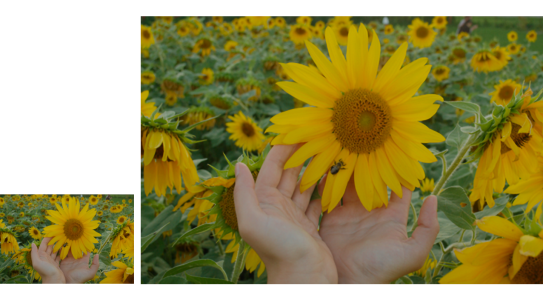
(po lewej) Oryginalne zdjęcie; (po prawej) Zdjęcie trzykrotnie powiększone w stosunku do oryginalnego rozmiaru.
W zależności od konfiguracji sprzętowej systemu zwiększanie rozmiaru obrazu za pomocą metody Ilustracja oraz Fotorealistyczne może potrwać od kilku sekund do kilku minut. Gdy szacowany czas zakończenia operacji przekroczy 3 sekundy, pojawi się pasek postępu wskazujący pozostały czas. Szacowany czas nie uwzględnia procesów lub aplikacji, które mogą zostać uruchomione po rozpoczęciu zwiększania rozdzielczości i które mogą wpływać na wydajność. Proces zwiększania rozmiaru można w dowolnym momencie anulować.
Zwiększenie i zmniejszenie rozmiaru/rozdzielczości odpowiednio zwiększa lub zmniejsza rozmiar pliku obrazu. Zmiana rozmiaru przy stałej rozdzielczości pozwala na zachowanie rozdzielczości obrazu poprzez dodanie lub odjęcie pikseli przy zmienionym rozmiarze pliku. Zmiana rozmiaru przy zmiennej rozdzielczości powoduje zachowanie rozmiaru obrazu przy tej samej liczbie cali, milimetrów lub centymetrów, zmieniając jednocześnie rozmiar piksela, co wiąże się z niższą lub wyższą rozdzielczością w stosunku do obrazka pierwotnego.
Aby zmienić wymiary mapy bitowej


Podczas zmiany wymiarów mapy bitowej poprzez określenie wartości na pasku właściwości lub przez przeciągnięcie uchwytów wyboru w oknie rysunku, program CorelDRAW automatycznie dostosowuje rozdzielczość bez zmieniania ilości danych pikseli.
Domyślnie procesor graficzny (GPU) komputera jest używany do zwiększania rozdzielczości obrazów. Jeśli jednak procesor graficzny (GPU) komputera nie obsługuje CUDA lub OpenCL (w wersji 1.2 lub wyższej) i jest niezgodny z CorelDRAW, można ustawić aplikację na używanie procesora (CPU), klikając kolejno Narzędzia  Opcje Globalne i Ogólne, a następnie wyłączając opcję Zmiana rozdzielczości. Więcej informacji na temat wymagań systemowych CorelDRAW można znaleźć w sekcji Wymagania systemowe.
Metody Fotorealistyczna i Ilustracja są obsługiwane tylko w wersji 64-bitowej CorelDRAW Graphics Suite.
Aby zmienić rozdzielczość mapy bitowej

Zmianę rozmiaru/rozdzielczości wybranej mapy bitowej można również przeprowadzić, klikając przycisk Zmień rozmiar/rozdzielczość  na pasku właściwości.