Wersja pakietu CorelDRAW Graphics Suite z września 2024 r.
Aktualizacja pakietu CorelDRAW Graphics Suite z września 2024 [25.2] zawiera poprawki wydajności i stabilności dla kilku zgłoszonych przez klientów problemów. Więcej informacji można znaleźć w sekcji Aktualizacja pakietu CorelDRAW Graphics Suite z września 2024 [25.2] — Informacje o wersji.
Nowe i ulepszone funkcje dla subskrybentów i licencjobiorców z aktywnym planem CorelSure Maintenance
Aktualizacja pakietu CorelDRAW Graphics Suite z września 2024 [25.2] wprowadza również nowe funkcje i ulepszenia, które są dostępne wyłącznie dla subskrybentów i licencjobiorców z aktywnym planem CorelSure Maintenance.
Najnowsze aktualizacje pędzli malarskich oferują większą kontrolę nad pociągnięciami pędzla i wprowadzają ulepszenia przepływu pracy, pozwalając na sprawniejsze i bardziej produktywne tworzenie dzieł.
Możesz teraz tworzyć spersonalizowaną listę ulubionych pędzli i uzyskiwać do nich natychmiastowy dostęp w kategorii Ulubione w górnej części narzędzia do wybierania Pędzel, oszczędzając czas i eliminując konieczność przewijania całej listy. Dzięki ulepszonemu narzędziu do wybierania Pędzel kolekcja pędzli pozostaje uporządkowana, a najczęściej używane pędzle są na wyciągnięcie ręki, co nie tylko usprawnia proces twórczy, ale także usprawnia przepływ pracy, zwiększając ogólną produktywność.
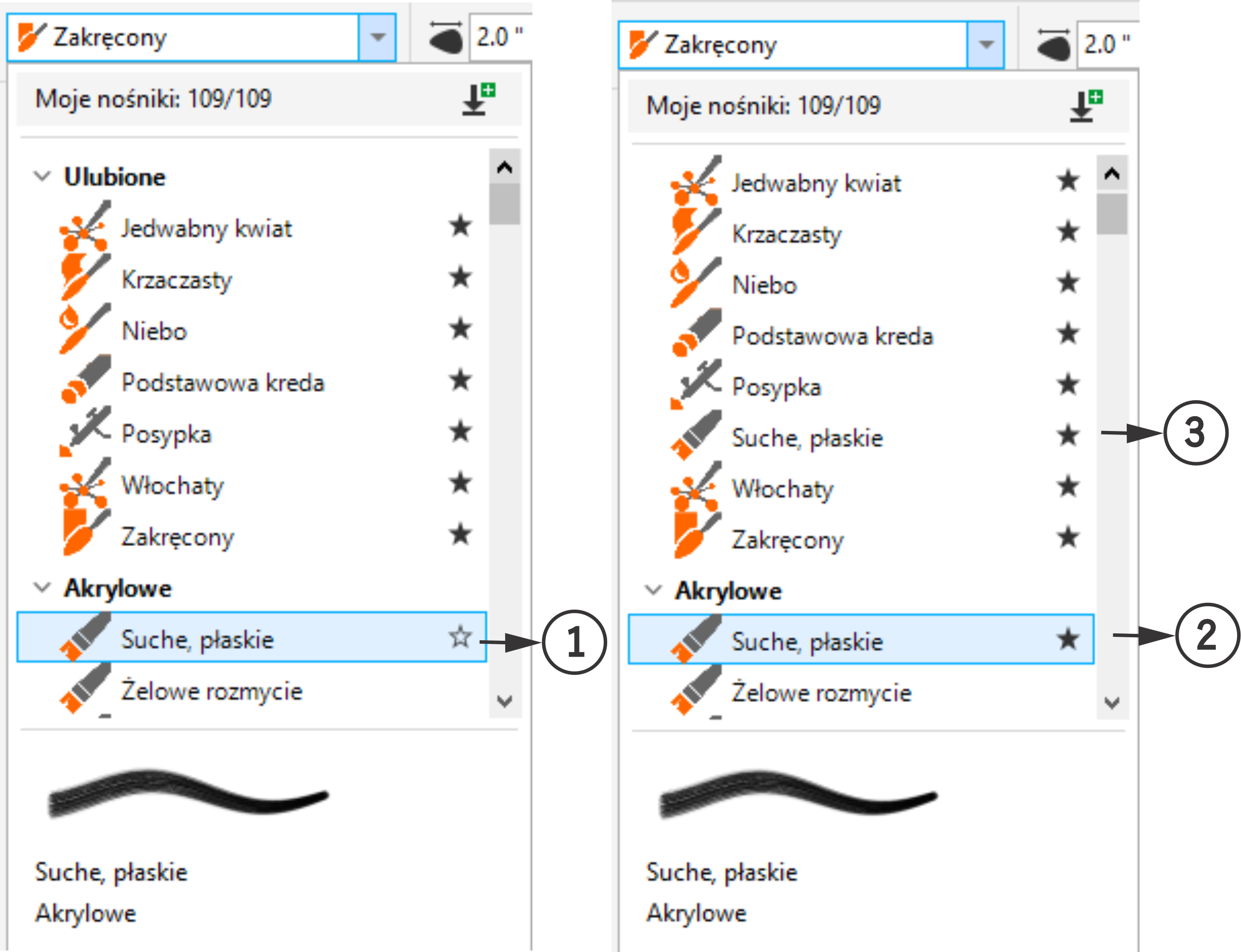
Wybrany pędzel (1) zostanie oznaczony jako ulubiony (2) i dodany do kategorii Ulubione (3).
Więcej informacji na temat ulubionych pędzli można znaleźć w sekcji Aby oznaczyć pędzel jako ulubiony.
Zapewniając płynną obsługę wszystkich narzędzi i funkcji w aplikacji, nowa karta Pędzel malarski w oknie dokowanym Właściwości wprowadza intuicyjny interfejs do precyzyjnego dostosowywania właściwości pędzla. Rozszerzona przestrzeń i przemyślany układ umożliwiają szybkie modyfikacje i eksperymenty, uzupełniając istniejące elementy sterujące na pasku właściwości. Integrując kartę Pędzel malarski z przepływem pracy można usprawnić proces twórczy, łatwo i wydajnie uzyskując precyzyjne dostosowywanie pociągnięć pędzlem.
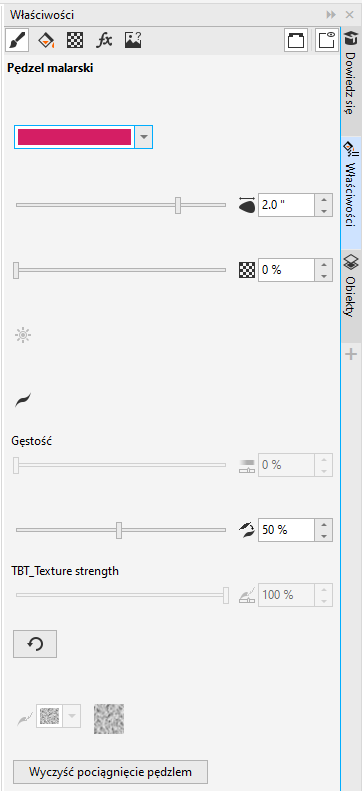
Karta Pędzel malarski w oknie dokowanym Właściwości
Nowa opcja Pociągniecie pędzla malarskiego w oknie dialogowym Zmień domyślne ustawienia dokumentu to kolejny przydatny dodatek w aplikacji, który pozwala ustawić domyślny kolor pociągnięć pędzlem niezależnie od innych elementów graficznych, umożliwiając ukierunkowane dostosowanie i usprawnienie wydajności przepływu pracy. Dzięki takiemu zwiększeniu elastyczności i precyzji można dostosowywać kolory poszczególnych pociągnięć pędzlem, zapewniając, że wizualizacje spełniają różnorodne potrzeby twórcze. Więcej informacji na temat zarządzania domyślnymi właściwościami obiektu można znaleźć w sekcji Zarządzanie domyślnymi właściwościami obiektów i ich stosowanie.
Pasek właściwości narzędzia Pędzel malarski można dostosować do własnych preferencji i bieżących wymagań projektu, co pomaga skupić się na wykonywanym zadaniu i przyspieszyć proces projektowania. Więcej informacji na temat dodawania i usuwania elementów sterujących z paska właściwości można znaleźć w sekcji Dostosowywanie paska właściwości.
Różnorodność nowych elementów sterujących zapewnia większą elastyczność w dostosowywaniu wyglądu pociągnięć pędzlem. Warto zauważyć, że za pomocą ruchów myszy można teraz symulować dynamikę pociągnięć pędzlem uzyskiwaną rysikiem, np. zmieniać rozmiar, zmieniać przezroczystość i zwężać zakończenia. Funkcja ta jest szczególnie korzystna w przypadku używania myszy lub innych urządzeń niewrażliwych na nacisk, ponieważ emuluje złożone efekty uzyskiwane zwykle za pomocą rysika. Zapewnia również wsparcie dla artystów dążących do płynnych zakończeń i pociągnięć pędzlem spójnych pod względem rozmiaru, krycia, koloru i zwężania. Więcej informacji na temat symulacji nacisku pióra można znaleźć w sekcjach Symulowanie nacisku podczas rysowania myszą i Aby symulować nacisk podczas rysowania myszą.
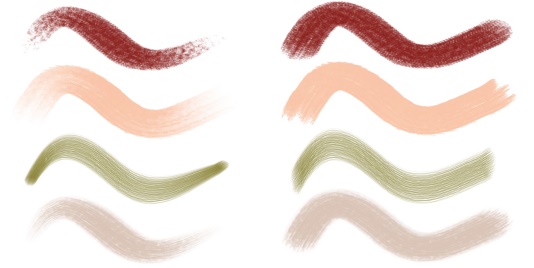
Pociągnięcia pędzlem z symulacją nacisku pióra (po lewej) i bez niej (po prawej)
Dodatkowo można zmienić teksturę pociągnięcia pędzlem lub ustawić domyślną teksturę dla nowych pociągnięć pędzlem. Tekstura wpływa na wizualny aspekt śladów pędzla, tworząc wrażenie chropowatości powierzchni. Co więcej, może wchodzić w interakcje, aby delikatnie lub dramatycznie zmienić wygląd pociągnięć pędzlem. Więcej informacji na temat tekstur pędzla można znaleźć w sekcjach Tekstura pędzla i Aby wybrać teksturę pędzla.
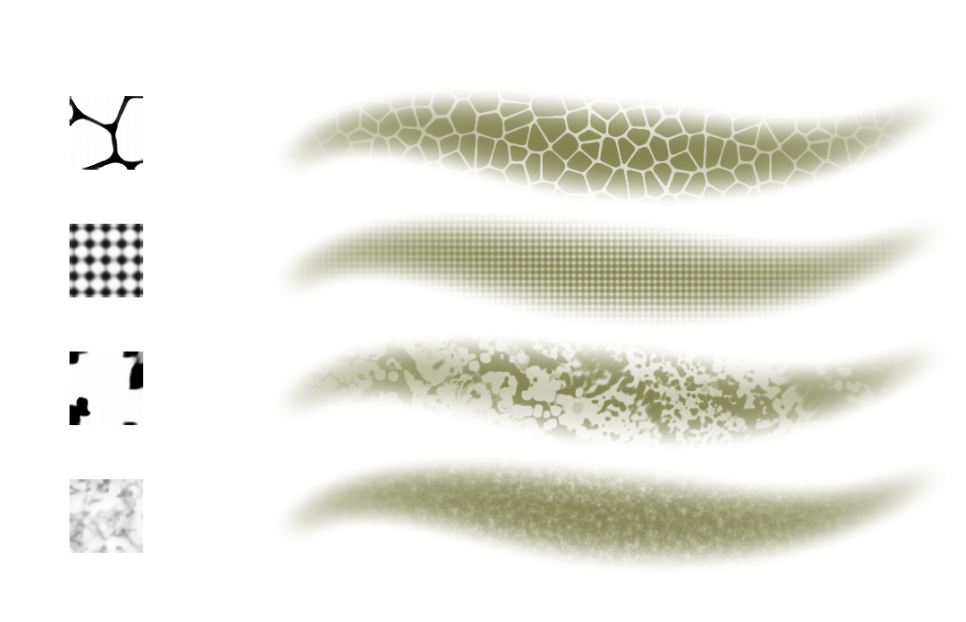
Eksperymentuj z różnymi teksturami, aby uzyskać pożądany efekt.
Można również dostosować intensywność efektu tekstury. Niezależnie od tego, czy wolisz subtelne ziarno, czy odważny wygląd z widoczną teksturą, CorelDRAW pozwala dopracować pracę zgodnie z preferencjami. Więcej informacji na temat intensywności tekstury można znaleźć w sekcji Aby ustawić siłę tekstury.
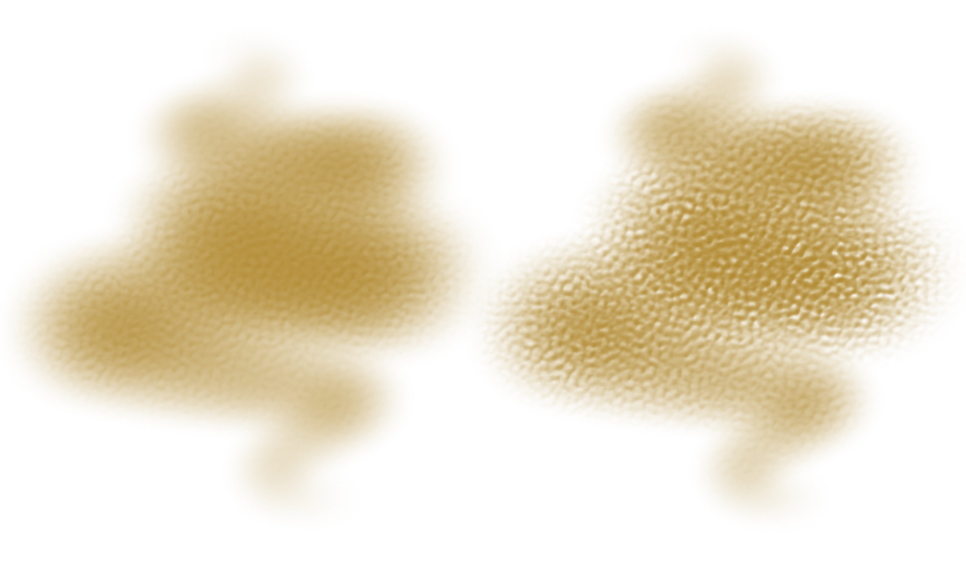
Zmieniaj siłę efektu tekstury, od lekkiego ziarna (po lewej) do bardziej wyrazistego teksturowanego wykończenia (po prawej), aby dopasować go do swoich potrzeb.
Dodatkowo możesz tworzyć żywe pociągnięcia pędzlem, stopniowo zwiększając jasność, aż kolory osiągną świetlistą biel. Więcej informacji na temat dodawania efektu blasku do pędzli można znaleźć w sekcji Aby dodać efekt blasku.
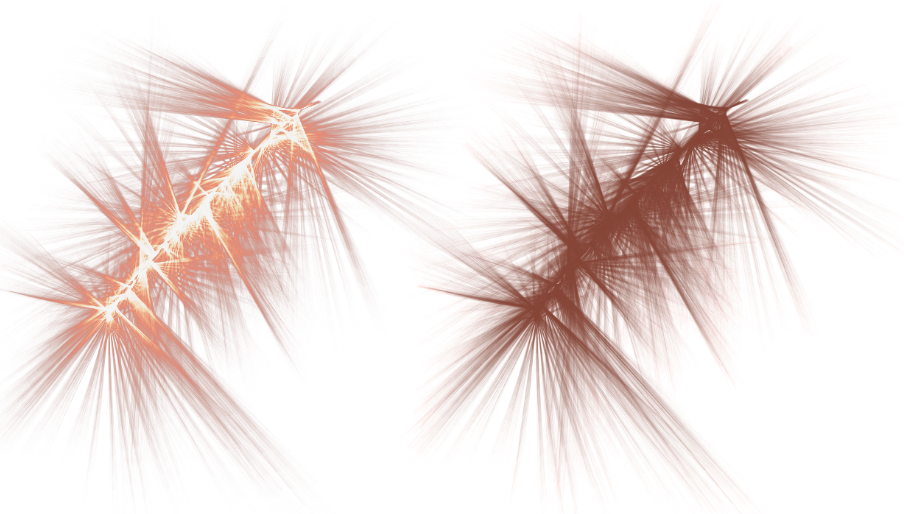
Dodaj efekty blasku do pociągnięć pędzlem, aby osiągnąć interesujący wygląd i akcenty.
Aby uzyskać jeszcze bardziej precyzyjną kontrolę nad pędzlem, możesz modyfikować wygląd pędzli Aerograf i Cząsteczkowy, dostosowując odpowiednio zagęszczenie kropel lub cząstek w pociągnięciu pędzla. Im wyższa wartość ustawienia, tym większa liczba kropelek lub cząsteczek uwalnianych przez pędzel, a w rezultacie większa ilość farby i gęstsze rozpylenie cząsteczek. Więcej informacji na temat zagęszczenia można znaleźć w sekcji Aby ustawić zagęszczenie pędzla.
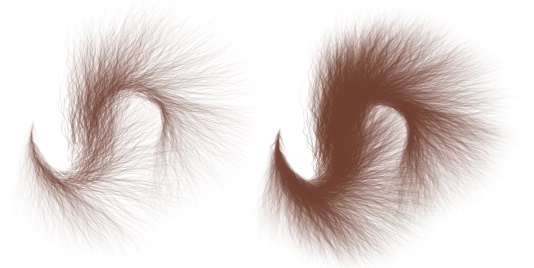
Pociągnięcie pędzlem o niskim (po lewej) i wysokim (po prawej) zagęszczeniu
Możesz zmiękczyć pociągnięcia pędzlem, redukując drgania i zaokrąglając ostre zmiany kierunku. Wygładzanie pędzla oferuje znaczące korzyści podczas rysowania za pomocą mniej stabilnego urządzenia wejściowego, takiego jak mysz, gdzie wyższe wartości wygładzania mogą być niezbędne do uzyskania czystych, gładkich pociągnięć. Więcej informacji można znaleźć w sekcji Aby dostosować wygładzanie pędzla.
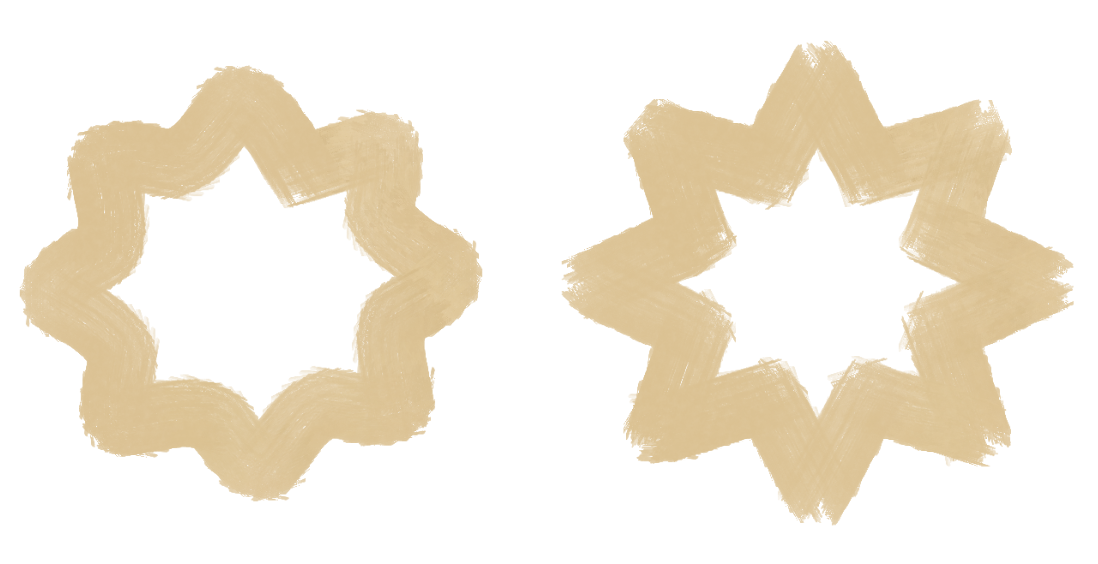
Pociągnięcie z wygładzaniem (po lewej) i bez niego (po prawej). Wygładzanie pomaga tworzyć bardziej płynne linie, minimalizując niewielkie drgania przy jednoczesnym zachowaniu ogólnego kształtu pociągnięcia.
Kolejną oszczędzającą czas funkcją jest możliwość przywrócenia domyślnych ustawień pędzli. Niezależnie od tego, czy chcesz rozwiązać problemy spowodowane niezamierzonymi zmianami ustawień pędzla, czy po prostu swobodnie eksperymentować z różnymi ustawieniami, wiedząc, że zawsze możesz powrócić do oryginalnych ustawień za pomocą jednego kliknięcia, funkcja ta zwiększa wydajność i elastyczność przepływu pracy. Więcej informacji na temat resetowania pędzli można znaleźć w sekcji Aby zresetować pędzle do ustawień domyślnych.
Zaktualizowany kursor pędzla zapewnia informacje o rozmiarze pędzla w czasie rzeczywistym, umożliwiając precyzyjną kontrolę i natychmiastową wizualną informację zwrotną. Dodatkowo upraszcza to proces dostosowywania rozmiaru pędzla, zwiększając łatwość obsługi i dokładność narzędzia Pędzel malarski, zwłaszcza w przypadku szczegółowych prac.
Nowość! Dodatkowe pakiety pędzli
Jeśli chcesz rozszerzyć swoją kolekcję pędzli , zapoznaj się z bezpłatnymi pakietami pędzli dostępnymi do pobrania na ekranie powitalnym. Przejdź do menu Pomoc  Ekran powitalny, a następnie kliknij Sklep i filtruj według opcji Darmowe.
Nowość! Najnowsza paleta kolorów Pantone (175 nowych kolorów)
Odkrywaj najnowsze palety kolorów Pantone ze 175 nowymi kolorami, zapewniając sobie świeże opcje i utrzymując prace na bieżąco z najnowszymi trendami kolorystycznymi.
Nowość! Domyślna wersja zapisu
Nowa opcja aplikacji , Ustaw wersję domyślną, w oknie dialogowym Opcje (Narzędzia Opcje CorelDRAW Zapisz) umożliwia wybranie konkretnej wersji podczas zapisu plików CorelDRAW (CDR) files. Wybór domyślnej wersji zapisu zapewnia automatyczne zapisywanie dokumentów w wybranym formacie, eliminując konieczność ręcznego wyboru za każdym razem i zmniejszając liczbę błędów. Takie podejście pozwala zachować spójność, zwiększa zgodność i poprawia wydajność. Więcej informacji na temat ustawiania domyślnej wersji zapisu można znaleźć w sekcji Zapisz rysunek.
Aktualizacja! Wykrywanie i zastępowanie czcionek Type 1
Czcionki Type 1, takie jak PostScript i Adobe Type 1, są przestarzałe i zostały zastąpione formatami TrueType i OpenType. Przewiduje się, że większość systemów operacyjnych przejdzie na nowsze technologie czcionek, wycofując tym samym format Type 1. Podczas otwierania lub importowania dokumentów z czcionkami Type 1 aplikacja ostrzega teraz o potencjalnych przyszłych problemach ze zgodnością. Aby uniknąć problemów, zaleca się użycie czcionek TrueType (TTF) lub OpenType (OTF). Możesz wykorzystać dopasowywanie czcionek PANOSE, aby automatycznie zastępować brakujące czcionki podobnymi, zachowując spójność wizualną projektu, lub ręcznie dostosować mapowania, aby wybrać różne zamienniki. Informacje na temat wyświetlania zastępowania czcionek można znaleźć w sekcji Czcionki zastępcze.
CorelDRAW Web to oparta na przeglądarce aplikacja do tworzenia ilustracji wektorowych i projektowania graficznego, która idealnie spełnia Twoje kreatywne potrzeby. Dostępna wyłącznie dla subskrybentów aplikacja internetowa CorelDRAW Web umożliwia dostęp i edycję plików CorelDRAW (CDR) z dowolnego miejsca bez konieczności instalowania dodatkowego oprogramowania. Ciesz się płynną integracją i wydajnym zarządzaniem plikami w znanym środowisku internetowym. Aby uzyskać dostęp do aplikacji CorelDRAW Web, przejdź pod adres https://coreldraw.corel.com.
Uwaga: Aplikacja CorelDRAW.app nie jest już dostępna w pakiecie CorelDRAW Graphics Suite. Zamiast tego pliki CorelDRAW (CDR) zapisane w chmurze można otwierać i pracować nad nimi bezpośrednio w przeglądarce za pomocą aplikacji CorelDRAW Web.