Kadrowanie i gumowanie obiektów
Można kadrować i wymazywać części obiektów.
Kadrowanie umożliwia szybkie usuwanie niechcianych obszarów w obiektach i zaimportowanych zdjęciach, eliminując konieczność rozdzielania grup obiektów, połączonych grup czy przekształcania obiektów w krzywe. Możliwe jest kadrowanie obiektów wektorowych i map bitowych.
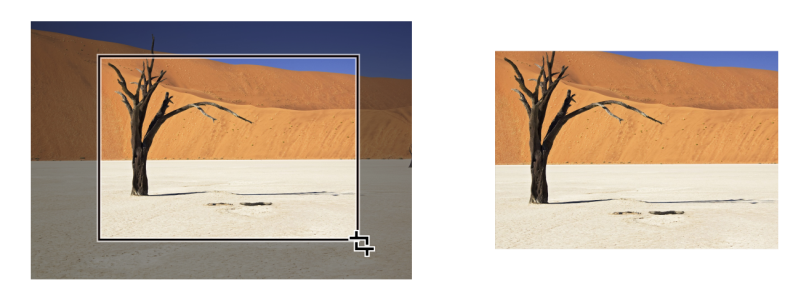
Podczas kadrowania obiektów należy zdefiniować prostokątny obszar (obszar kadrowania), który zostanie zachowany. Części obiektów znajdujące się poza obszarem kadrowania zostaną usunięte. Można określić dokładne położenie i rozmiar obszaru kadrowania, a także obracać go i zmieniać jego rozmiar. Można również usunąć obszar kadrowania.
Możliwe jest kadrowanie jedynie zaznaczonych obiektów, bez wpływania na inne obiekty rysunku, a także kadrowanie wszystkich obiektów na stronie. W obu tych przypadkach tekst i obiekty kształtów, na które wpływa efekt, są automatycznie przekształcane w krzywe.
Program CorelDRAW umożliwia wymazanie niepożądanych części map bitowych i obiektów wektorowych. Narzędzie Gumka działa podobnie do gumki ołówka, usuwając dowolną część obrazu, która zostanie kliknięta i przeciągnięta. Jeśli chcesz usunąć tylko część określonego obiektu, musisz go zaznaczyć. Jeśli nie zaznaczono żadnego obiektu, narzędzie Gumka usuwa wszystkie części rysunku, po których przeciągniesz. Więcej informacji na temat zaznaczania obiektów można znaleźć w sekcji Zaznaczanie obiektów. W trakcie wymazywania zmodyfikowane ścieżki są automatycznie zamykane, a obiekt przekształcany jest w krzywe. W przypadku wymazania linii łączących program CorelDRAW utworzy podścieżki, a nie odrębne obiekty. Nie można wymazać obiektów z konturami, przejściami, cieniami, cieniami blokowymi i głębiami.
Podczas pracy z piórkiem lub rysikiem można użyć nacisku, aby zróżnicować rozmiar końcówki gumki. Jeśli piórko lub rysik obsługuje nachylenie i oprawę, można użyć tych funkcji do zróżnicowania spłaszczenia i obrotu końcówki gumki. Można także ustawić stałe wartości kąta nachylenia i kąta oprawy, aby spłaszczenie i obrót końcówki pozostały takie same.

Można użyć rysika, aby zróżnicować rozmiar i spłaszczenie końcówki gumki.
Możesz także wybrać domyślne ustawienia narzędzia Gumka, takie jak domyślny rozmiar końcówki gumki. Obiekty utworzone w wyniku wymazywania automatycznie zmniejszają swoje węzły; możesz jednak wyłączyć to ustawienie.
Można także usunąć wirtualne segmenty linii, które są fragmentami obiektów nakładających się na siebie. Na przykład można usunąć pętlę w linii przekraczającej siebie samą lub pętle w segmentach linii, w których nakładają się na siebie co najmniej dwa obiekty.
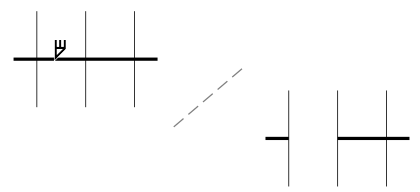
Usuwanie wirtualnych segmentów linii
Aby wykadrować obiekt lub zaimportowane zdjęcie

 .
.
Obiekty w warstwach zablokowanych oraz warstwach Siatka i Prowadnice nie mogą być kadrowane. Ponadto nie można kadrować obiektów OLE i internetowych, przejść i zawartości szybkich kadrów.
Podczas kadrowania połączone grupy, takie jak obrysy, metamorfozy i głębie, są automatycznie rozdzielane.

Możliwe jest interaktywne przenoszenie, obracanie i zmiana rozmiaru obszaru kadrowania, tak jak innych obiektów. Aby przenieść obszar kadrowania, przeciągnij go w nowe położenie. Aby zmienić rozmiar obszaru kadrowania, przeciągnij dowolny z jego uchwytów. Aby obrócić obszar kadrowania, kliknij wewnątrz niego, po czym przeciągnij uchwyt obracania  .
.
Obszar kadrowania można usunąć, naciskając klawisz Esc.
Aby wymazać obszar obrazu
 w przyborniku.
 lub
lub  na pasku właściwości.
 na pasku właściwości, aby go włączyć.
 na pasku właściwości, aby go włączyć.
 na pasku właściwości, aby go włączyć.
Przy wymazywaniu części obiektów wszystkie ścieżki objęte wymazywaniem zostają automatycznie zamknięte.
Aby wymazywać po liniach prostych, kliknij najpierw punkt początku, a następnie końca wymazywania. Naciśnięcie klawisza Ctrl umożliwia ograniczenie kąta linii.
Obszary zaznaczonego obiektu można także wymazywać, klikając dwukrotnie odpowiedni obszar za pomocą narzędzia Gumka.
Aby wybrać domyślne ustawienia Gumki

Aby usunąć wirtualny segment linii
 .
.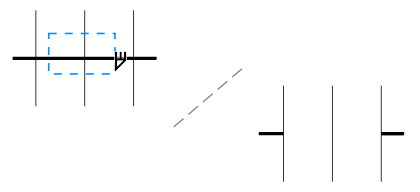
Usuwanie wielu wirtualnych segmentów linii