Edytowanie kodów QR
Po wstawieniu kodu QR możesz użyć okna dokowanego Właściwości, aby dostosować wypełnienie pikseli, wypełnienie tła, kontur i kształt pikseli oraz sposób zaokrąglania rogów. Przy dostosowywaniu kształtu pikseli znaczniki (trzy większe kwadraty w rogach i co najmniej jeden mniejszy kwadrat w środku wzoru kodu) pozostają niezmienione, aby zachować czytelność kodu. Można też określić margines wokół kodu QR lub zespawać piksele ze sobą.
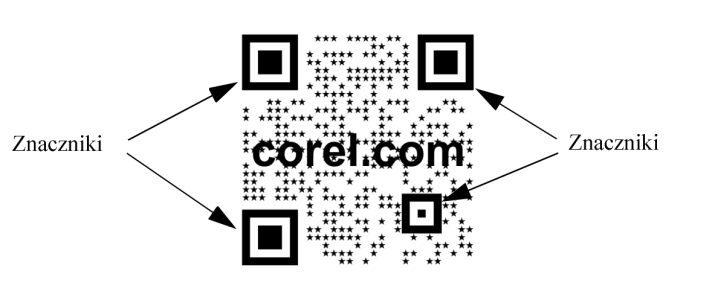
Kod QR po dostosowaniu kształtów pikseli i dodaniu tekstu. Znaczniki pozostają niezmienione.

Od lewej do prawej: Niestandardowy kolor wypełnienia pikseli, niestandardowy kolor wypełnienia pikseli i kolor tła, niestandardowy kolor wypełnienia i konturu pikseli oraz niestandardowa szerokość konturu pikseli

Od lewej do prawej: Kody QR z pikselami w kształcie koła, rombu i gwiazdy.
Dodanie efektów wizualnych, logo lub tekstu może nadać kodowi QR artystyczny wygląd, ale skanery kodów mogą odczytywać to jako błąd. Ustawienia korekcji błędów pozwalają zminimalizować możliwość błędnych odczytów podczas skanowania kodu QR. Jeśli np. część piksela jest zasłonięta przez grafikę lub tekst, funkcja korekcji błędów powoduje powielenie części ukrytych danych, tak aby można je było odtworzyć. Dostępne są cztery poziomy korekcji błędów.
Kody QR można przenosić, skalować, wyrównywać lub zmieniać ich rozmiar — tak samo jak w przypadku każdego innego obiektu. Więcej informacji można znaleźć w sekcji Transformacje obiektów.
Można też używać stylów, aby sterować wyglądem wypełnienia, konturu i innych właściwości kodów QR. Więcej informacji można znaleźć w sekcji Style i zestawy stylów. Domyślny wygląd kodów QR można także zmienić, modyfikując domyślne właściwości obiektu. Więcej informacji można znaleźć w sekcji Zarządzanie domyślnymi właściwościami obiektów i ich stosowanie.
Aby edytować kod QR

 obok selektora koloru pikseli i określ ustawienia wypełnienia.
Aby uniknąć błędów podczas skanowania kodu, przy edytowaniu wypełnienia upewnij się, że kontrast między pikselami i tłem jest duży.
Wstawianie, edytowanie i weryfikacja kodów QR wymagają zalogowania się do swojego konta i połączenia z Internetem.
Aby dodać obiekt tekstowy lub graficzny do kodu QR
 Kolejność.
 Aby ustawić poziom korekcji błędów
 na dole sekcji Kod QR, aby ją rozwinąć, i wybierz odpowiednią opcję z listy Poziom korekcji błędów.
Przy wyższych poziomach korekcji błędów powielany jest większy odsetek informacji, co może ograniczyć ilość nowych danych, które da się zapisać w kodzie QR. Może to stanowić problem w przypadku kodów QR, które przed zastosowaniem wysokiego poziomu korekcji błędów zawierają już maksymalną lub bliską maksymalnej ilość informacji. W takim przypadku wyświetlany zostaje monit o zmniejszenie poziomu korekcji albo ilości danych zapisywanych w kodzie QR.