Importowanie i wklejanie tekstu
Tekst można zaimportować do nowego lub istniejącego dokumentu. Umożliwia to opracowanie tekstu w edytorze, a następnie dodanie go do dokumentu programu CorelDRAW. Program CorelDRAW obsługuje następujące formaty plików tekstowych:
Podczas importowania lub wklejania tekstu można się zdecydować na zachowanie lub odrzucenie czcionek i formatowania. W przypadku zachowania czcionek importowany lub wklejany tekst zachowuje oryginalną czcionkę. Zachowanie formatowania powoduje przeniesienie takich informacji, jak znaki wypunktowania i kolumny. Jeśli czcionki i formatowanie zostaną odrzucone, właściwości wybranego tekstu zostaną zastosowane do zaimportowanego lub wklejonego tekstu. Jeśli żaden tekst nie zostanie wybrany, domyślna czcionka i właściwości formatowania zostaną zastosowane do zaimportowanego lub wklejonego tekstu. Więcej informacji na temat importowania plików można znaleźć w sekcji Importuj pliki. Więcej informacji na temat wklejania można znaleźć w sekcji Aby wkleić obiekt do rysunku.
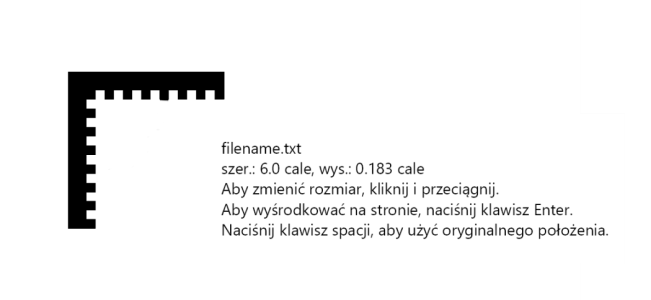
Wskaźnik importowania tekstu umożliwia umieszczenie tekstu na stronie rysunku.
Tekst można zaimportować do zaznaczonej ramki lub — jeśli ramka nie została wybrana — automatycznie wstawić do nowej ramki tekstu w oknie dokumentu. Przy ustawieniach domyślnych ramki tekstu zachowują ten sam rozmiar, bez względu na to, ile tekstu jest do nich dodawane. Tekst, który nie mieści się w ramce, jest ukrywany, a ramka zmienia kolor na czerwony do momentu jej powiększenia lub połączenia z inną ramką tekstu. Rozmiar tekstu można dopasować w taki sposób, aby tekst idealnie mieścił się w ramce. Więcej informacji można znaleźć w sekcji Połączenie i łączenie ramki tekstu akapitowego.
Aby zaimportować tekst do dokumentu

 , umieść wskaźnik w ramce tekstu, do której ma zostać zaimportowany tekst.
Więcej informacji na temat importowania określonego formatu pliku można znaleźć w sekcji Obsługiwane formaty plików.
Aby wkleić tekst do dokumentu
Jeśli zostanie wybrana opcja zachowania czcionek, a importowany tekst wymaga czcionki, która nie jest zainstalowana na komputerze, odpowiednia czcionka zostanie podstawiona przez system zastępowania czcionek PANOSE. Więcej informacji można znaleźć w sekcji Czcionki zastępcze.
W odniesieniu do importowanego tekstu można również ustawić opcję dzielenia wyrazów. Więcej informacji na temat opcji dzielenia wyrazów można znaleźć w sekcji Podzielić wyrazy w tekście.

Jeśli te same opcje formatowania mają być używane w każdej operacji importowania lub wklejania tekstu, należy zaznaczyć pole wyboru Nie pokazuj więcej tego ostrzeżenia. Aby ponownie aktywować ostrzeżenie, kliknij kolejno Narzędzia  Opcje CorelDRAW, kliknij Ostrzeżenia w lewym oknie pola dialogowego, które zostanie wyświetlone i zaznacz pole wyboru Wklejanie i importowanie tekstu.