Przygotowanie pliku źródła danych
Pierwszy krok w procesie wydruku seryjnego to przygotowanie pliku źródła danych. Informacje pliku źródła danych są zorganizowane w postaci kolumn, pól i rekordów. Pole odpowiada jednej jednostce danych w rekordzie, a kolumna odpowiada zestawowi powiązanych pól o tym samym typie i formacie danych. Rekord może mieć jedną kolumnę lub więcej.
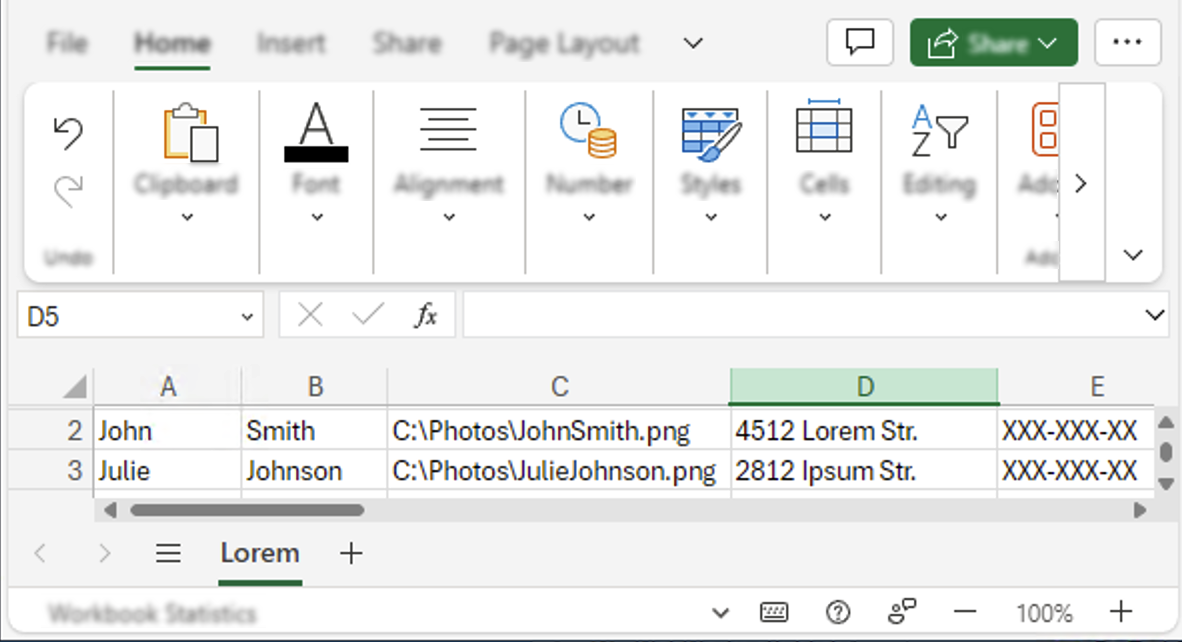
W tym przykładzie pliku źródła danych Excel Workbook (XLSX) każdy rekord zawiera imię, nazwisko, zdjęcie, adres i numer telefonu. Każdy element w obrębie kolumny, np. „ul. Warszawska 1" i „ul. Poznańska 3", jest rozpoznawany jako pole.
Można utworzyć źródło danych lub zaimportować istniejące. CorelDRAW obsługuje następujące pliki źródeł danych: pliki tekstowe (TXT), pliki wartości rozdzielanych przecinkami (CSV), pliki Rich Text Format (RTF) pliki skoroszytów programu Excel (XLSX) oraz pliki, które można otworzyć jako źródło danych ODBC.
Tworzenie plików źródeł danych w programie CorelDRAW
Kolumny mogą zawierać różne typy danych, w tym tekst, wartości numeryczne lub ścieżki plików.
Dane tekstowe składają się zarówno z liter, jak i z cyfr, a więc mogą to być nazwy, adresy, numery telefonów lub adresy e-mail.
Dane numeryczne obejmują każdy rodzaj wartości numerycznych, takich jak liczby całkowite czy liczby dziesiętne. Można wybrać opcje formatowania dla pól numerycznych i ustawić automatyczne wzrastanie przy dodawaniu wartości.
W kolumnie ścieżek można określać ścieżki plików dla zasobów obrazowych, np. logotypów, ikon czy zdjęć. Można wprowadzić ścieżkę ręcznie lub wyszukać plik. Przy ręcznym wprowadzaniu ścieżek pamiętaj, aby postępować zgodnie ze zwyczajami i zasadami lokalizacji systemów plików Twojego systemu operacyjnego. Aplikacja obsługuje tylko prawidłowe ścieżki plików na napędach lokalnych i sieciowych, a nie URL.
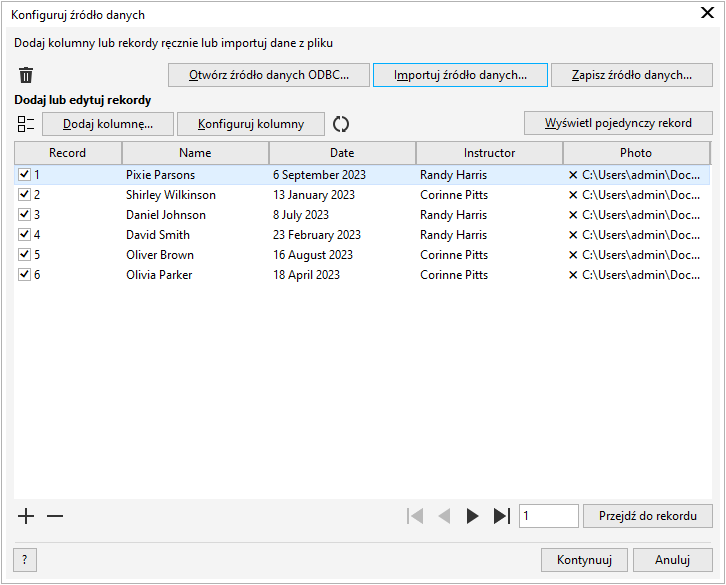
Gdy otwierasz okno dialogowe Konfiguruj źródło danych lub synchronizujesz ze źródłem danych, aplikacja zatwierdza ścieżki. „X" przed nazwą pliku oznacza, że ścieżka pliku jest nieprawidłowa lub nie można znaleźć pliku w określonej lokalizacji.
CorelDRAW pozwala dodawać i usuwać kolumny oraz zmieniać ich nazwy. Po ręcznym dodaniu kolumny domyślnie nie ma żadnych rekordów. Jeśli chcesz automatycznie wypełnić kolumnę danymi, możesz importować kolumnę z pliku źródła danych. Więcej informacji na temat importowania kolumn można znaleźć w sekcji Aby zaimportować kolumnę z pliku źródła danych.
Można dodawać i usuwać rekordy oraz edytować pola w rekordach. Wszystkie rekordy są zaznaczane domyślnie, ale jeśli chcesz użyć danych tylko z konkretnych rekordów, możesz szybko usunąć zaznaczenie wszystkich rekordów, a następnie zaznaczyć tylko te, których potrzebujesz. Ponadto możesz dodawać rekordy do listy zaznaczonych rekordów podczas przeglądania rekordów w widoku jednego rekordu (Wyświetl pojedynczy rekord).
W zależności od preferencji i wymagań możesz wyświetlić jeden rekord lub wiele rekordów naraz. Jeśli chcesz przejrzeć cały zestaw danych lub porównać informacje z różnych rekordów, możesz użyć trybu wyświetlania, który wyświetli wszystkie rekordy (Wyświetl wszystkie rekordy). Gdy musisz się skupić na konkretnym rekordzie, tryb wyświetlania pojedynczego rekordu (Wyświetl pojedynczy rekord) zapewnia prosty i przejrzysty interfejs, minimalizując rozproszenie spowodowane informacjami zawartymi w innych rekordach.
CorelDRAW oferuje kilka metod poruszania się między rekordami i ich lokalizowania. Aby szybko znaleźć potrzebne informacje, możesz przewijać rekordy, przeszukiwać listy lub przejść bezpośrednio do określonego rekordu.
W razie potrzeby można szybko usunąć wszystkie scalone dane. Może to być pomocne, gdy chcesz przywrócić dokument do oryginalnego stanu i zacząć od zera. Oferuje wygodę i wydajność, zapewniając szybki i prosty sposób usuwania scalonych danych bez ręcznego usuwania poszczególnych rekordów i kolumn.
Utwórz pliki źródeł danych w edytorze tekstu
Można utworzyć źródło danych w edytorze tekstu. Jeśli planujesz eksport do formatu RTF (Rich Text Format), upewnij się, że edytor tekstu obsługuje zapisywanie plików w formacie RTF. Otwórz nowy plik i wskaż liczbę kolumn, jaką chcesz mieć w pierwszym wierszu. Przykład:
W drugim wierszu określ nazwy kolumn, oddzielając je znakiem kreski ułamkowej odwróconej. Każda kolumna musi zaczynać się i kończyć znakiem kreski ułamkowej odwróconej. Aby wskazać, że kolumna zawiera ścieżki pliku, dodaj na początku symbol „@" przed nazwą kolumny. Przykład:
\Nazwa\\Data\\Instruktor\\@Zdjęcie\
W kolejnych wierszach wpisz dane, które mają pojawić się w scalonym dokumencie. Każdy wiersz stanowi jeden rekord. Przykład:
\Jan Kowalski\\6 września 2023\\Sz.P. Anna Nowak\\"C:\Użytkownicy\admin\Dokumenty\ZdjęciaProfiloweUżytkownika\ZdjęcieAnnaNowak.jpg"\
Po dodaniu pożądanych informacji, zapisz plik jako plik tekstowy ANSI (rozszerzenie .TXT) lub jako plik RTF. Poniżej znajduje się przykład źródła danych TXT lub RTF:
\Nazwa\\Data\\Instruktor\\@Zdjęcie\
\Jan Kowalski\\6 września 2023\\Sz.P. Anna Nowak\\"C:\Użytkownicy\admin\Dokumenty\ZdjęciaProfiloweUżytkownika\ZdjęcieAnnaNowak.jpg"\
\Tomasz Więckowski\\13 stycznia 2023\\Sz.P. Adam Wiśniewski\\"C:\Użytkownicy\admin\Dokumenty\ZdjęciaProfiloweUżytkownika\ZdjęcieAdamWiśniewski.jpg"\
W plikach danych oddzielonych przecinkami (CSV), pola są oddzielone przecinkami lub znakami tabulacji, rekordy są oddzielone końcami akapitu. Przykład:
Nazwisko,Data,Instruktor,@Zdjęcie
Jan Kowalski,6 września 2023,Sz.P. Anna Nowak,"C:\Użytkownicy\admin\Dokumenty\ZdjęciaProfiloweUżytkownika\ZdjęcieAnnaNowak.jpg"
Tomasz Więckowski,13 stycznia 2023,Sz.P. Adam Wiśniewski,"C:\Użytkownicy\admin\Dokumenty\ZdjęciaProfiloweUżytkownika\ZdjęcieAdamWiśniewski.jpg"
Możesz też utworzyć źródło danych w arkuszu kalkulacyjnym, np. Microsoft Excel. Aby wskazać, że kolumna zawiera ścieżki pliku, dodaj na początku symbol „@" przed nazwą kolumny, poprzedzony symbolem pojedynczego cudzysłowu (apostrofu) „’" jako znakiem modyfikacji. Przykład:
Importuj i synchronizuj z plikami źródeł danych
Jeśli wolisz tworzyć i modyfikować źródło danych w edytorze tekstu lub arkuszu kalkulacyjnym, możesz je importować do programu CorelDRAW i zsynchronizować w razie potrzeby. Aplikacja zachowuje łącze do pliku źródła danych i pozwala aktualizować dane w projekcie o najnowsze zmiany w źródle. Jeśli nie ma pliku źródła danych, masz opcję połączenia z nową lokalizacją lub użycia osadzonych danych. W przypadku synchronizacji nie są zachowywane żadne ręczne modyfikacje danych, w tym dodawanie, usuwanie lub edytowanie kolumn. Aby zachować zmiany, możesz zapisać dane w nowym pliku lub nadpisać połączony plik źródła danych.
Oprócz importu pliku źródła danych możesz wybiórczo przenieść dane z konkretnych kolumn. Pozwala to na wybranie i scalenie danych z różnych źródeł, co zwiększa Twoje możliwości. Gdy wybierasz między importem źródła danych a importem pojedynczych kolumn, uwzględnij swoje konkretne potrzeby. Importowanie całego źródła danych to idealny wybór, gdy wszystkie wymagane informacje są zawarte w pojedynczym źródle. Możliwość synchronizacji danych w Twoim dokumencie ze wszystkimi późniejszymi zmianami dokonanymi w źródle jest szczególnie korzystna, jeśli spodziewasz się przyszłych modyfikacji źródła danych, ponieważ umożliwia Ci to zachowanie aktualnych informacji w projekcie. Z drugiej strony, jeśli decydujesz się na import poszczególnych kolumn, zyskujesz skoncentrowany wybór i większą różnorodność dzięki scalaniu danych z różnych źródeł. Należy zauważyć, że podczas gdy funkcja synchronizacji nie jest dostępna w tym scenariuszu, możliwość łączenia elementów danych zgodnie z własnymi preferencjami i wymaganiami dodaje wartościowej elastyczności Twojemu projektowi. Ponadto masz opcję eksportu danych do nowego pliku i wygodnego połączenia z nim w razie potrzeby.
Gdy tworzysz źródło danych w programie CorelDRAW, możesz je zapisać w nowym pliku, co może być pomocne w dostępie do danych i zarządzaniu nimi w edytorze tekstu lub arkuszu kalkulacyjnym. Jeśli chcesz nadpisać istniejący plik, nie może to być plik tylko do odczytu. Możesz zapisać wszystkie lub tylko wybrane rekordy.
Bez względu na to, czy tworzysz plik danych w programie CorelDRAW, czy importujesz istniejący plik danych do programu CorelDRAW domyślnie dane są zapisywane w Twoim dokumencie i zachowywane do momentu wykonania scalania danych. Nie musisz przechowywać danych z dokumentami.
Aby utworzyć plik źródła danych za pomocą programu CorelDRAW

 i wpisz dane w polach odpowiadających temu rekordowi.
 . Przejdź do folderu, w którym przechowujesz pożądany plik, kliknij plik, a następnie kliknij przycisk
  .
.


 lub
lub  .
. lub
lub  .
. .
.Aby wyeksportować źródło danych
 Wydruk seryjny Edytuj wydruk seryjny), wykonaj zadanie z poniższej tabeli.
Aby utworzyć źródło danych za pomocą edytora tekstu
Aby zaimportować plik źródła danych

Aby zapewnić poprawne odwzorowanie znaków w danych wydruku seryjnego podczas importu plików TXT lub CSV, zaleca się dołączenie znacznika kolejności bajtów (BOM).
Podczas importu ignorowane są puste kolumny.
Gdy importujesz plik źródła danych, który zawiera ścieżki, aplikacja sprawdza ścieżki. Jeśli nie można znaleźć pliku w określonej lokalizacji, przed nazwą pliku pojawi się „X".
Aby zaimportować kolumnę z pliku źródła danych
 .
. , który oznacza, że dane z kolumny zostały pomyślnie zaimportowane, a etykietka narzędzi pokazuje nazwę pliku i lokalizację źródła danych.
Kolumny muszą mieć unikatowe nazwy.

Po zaimportowaniu pożądanych kolumn można zapisać dane w nowym pliku i połączyć się z nim w razie potrzeby. Informacje na temat zapisywania plików źródeł danych można znaleźć w sekcji Aby wyeksportować źródło danych.
Aby zaimportować plik źródła danych ODBC
Aby zsynchronizować połączone dane z najnowszą wersją źródła danych
Przycisk Synchronizacja ze źródłem danych będzie wyszarzony, gdy nie ma źródła danych połączonego z rysunkiem. Po zaimportowaniu źródła danych etykietka narzędzi przycisku Synchronizacja ze źródłem danych  pokazuje lokalizację źródła danych.
Po dokonaniu zmian w źródle danych, np. po aktualizacji zawartości, zmianie nazwy lub przeniesieniu pliku do nowej lokalizacji, przycisk Synchronizacja ze źródłem danych  wskazuje dostępność nowszej wersji lub oznacza, że aplikacja nie ma dostępu do źródła danych.
Aby zapisać scalone dane w dokumencie lub usunąć scalone dane z dokumentu
 .
.Jeśli zdecydujesz się nie zapisywać danych wydruku w rysunku, zachowane zostaną wszystkie pola danych dodane w formularzu dokumentu.