Prostowanie map bitowych
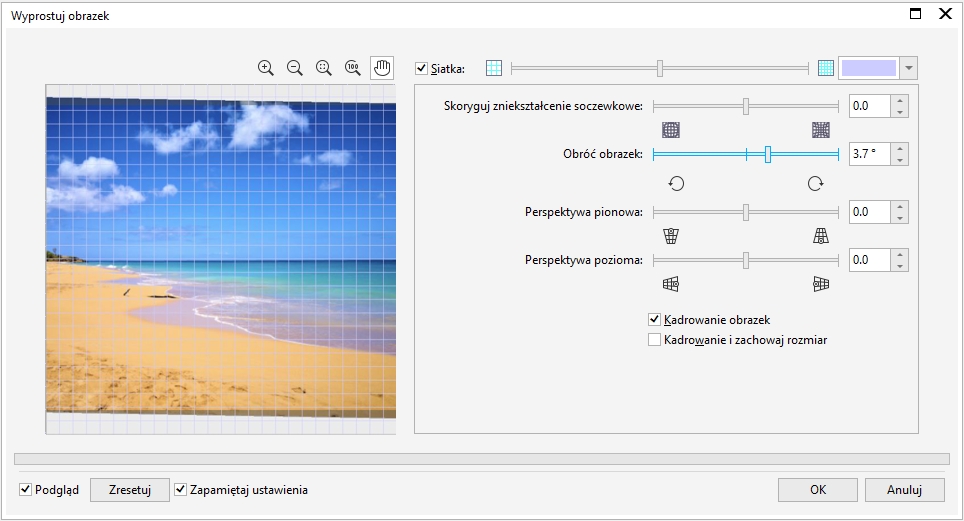
Korzystając z okna dialogowego Wyprostuj obrazek, można szybko skorygować zniekształcenia soczewkowe i prostować mapy bitowe. Ta funkcja przydaje się do prostowania zdjęć, które zostały wykonane lub zeskanowane pod kątem lub zawierają zniekształcenia spowodowane przez soczewki obiektywu.
Korygowanie zniekształceń spowodowanych przez soczewki obiektywu aparatu
W przypadku zdjęć zawierających zniekształcenia spowodowane przez soczewki obiektywu aparatu zaleca się rozpocząć pracę od skorygowania tych zniekształceń. Możliwe jest skorygowanie dwóch rodzajów zniekształceń, które powodują, że linie proste są na zdjęciu zakrzywione: zniekształcenia beczkowego i poduszkowego. Zniekształcenia beczkowe powodują, że zdjęcia wyglądają tak, jakby zostały wypchnięte na zewnątrz w środkowej części (owinięte wokół beczki). Zniekształcenia poduszkowe sprawiają, że zdjęcia wyglądają tak, jakby zostały wepchnięte do środka środkowej części (nałożone na poduszkę).
Okno dialogowe Wyprostuj obrazek umożliwia obracanie obrazka przez przesunięcie suwaka, wprowadzenie wartości kąta obrotu oraz za pomocą klawiszy strzałek. Można określić niestandardowy kąt obrotu w zakresie od -15 do 15 stopni.
Można skorzystać z okna podglądu, aby dynamicznie wyświetlać dokonywane poprawki. Aby przed wyprostowaniem obrazka zmienić jego orientację, można najpierw obrócić obrazek o 90 stopni w prawo lub w lewo.
W celu ułatwienia prostowania obrazka w oknie podglądu wyświetlana jest siatka. Regulacja rozmiaru komórki siatki pozwala na dokonywanie bardziej precyzyjnej korekty. Aby zwiększyć kontrastowość siatki na tle kolorów obrazka, można zmienić kolor siatki. Można również ukryć siatkę, aby zobaczyć podgląd wyników bez linii siatki. Aby ocenić wyniki, można również powiększać i pomniejszać oraz przemieszczać obrazek w oknie podglądu.
Wyprostowany obrazek jest domyślnie kadrowany do obszaru kadrowania wyświetlanego w oknie podglądu. Uzyskany obrazek ma takie same proporcje jak obrazek oryginalny, ale mniejsze wymiary. Można jednak zachować pierwotną szerokość i wysokość obrazka, kadrując go i zmieniając jego rozmiar/rozdzielczość.
Można również utworzyć obraz pod kątem, wyłączając kadrowanie, a następnie używając narzędzia Kadrowanie do wykadrowania obrazka w oknie rysunku.
Domyślnie zachowane są ostatnie używane ustawienia. Jednak przy każdym otwarciu obrazka w oknie dialogowym Wyprostuj obrazek można przywrócić ustawienia domyślne.
Aby wyprostować obrazek


 przeciągaj obrazek do momentu wyrównania jego obszaru do linii siatki.
 lub przycisk
  .
. lub
lub  i kliknij w oknie podglądu.
 .
.  .
.