Przybornik
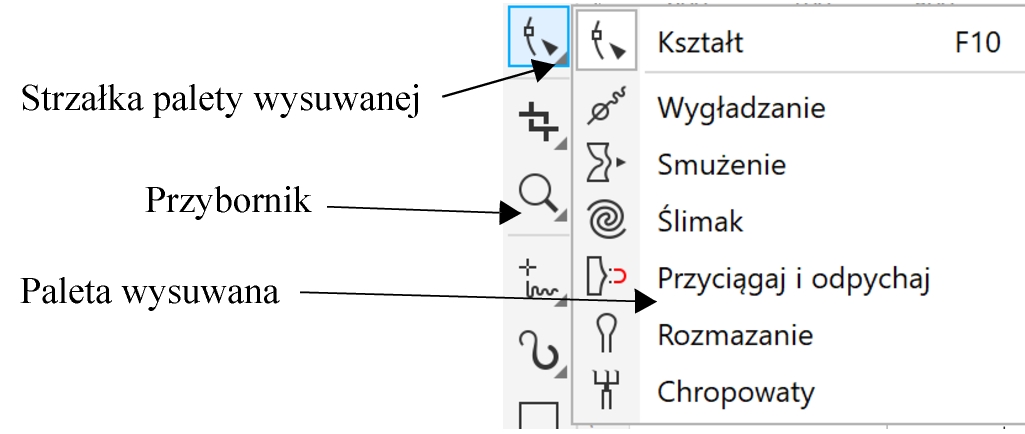
Przybornik zawiera narzędzia do rysowania i edytowania obrazków. Niektóre z narzędzi są widoczne domyślnie, inne są zgrupowane w paletach wysuwanych. Na paletach wysuwanych wyświetlany jest zbiór odpowiednich narzędzi programu CorelDRAW. Mała strzałka palety wysuwanej w prawym dolnym rogu przycisku przybornika wskazuje paletę wysuwaną. Dostęp do narzędzi z palety wysuwanej można uzyskać, klikając strzałkę palety wysuwanej. Po otwarciu palety wysuwanej można z łatwością przeglądać zawartość innych palet wysuwanych, przesuwając wskaźnik myszy nad przyciskami przybornika ze strzałkami palety wysuwanej.
W domyślnym obszarze roboczym kliknięcie strzałki palety wysuwanej narzędzia Kształt powoduje otwarcie palety wysuwanej Edycja kształtu (narzędzia).
Niektóre narzędzia w przyborniku nie są domyślnie widoczne. Można zdecydować, które narzędzia mają być wyświetlane w przyborniku.
Lokalizacja narzędzi
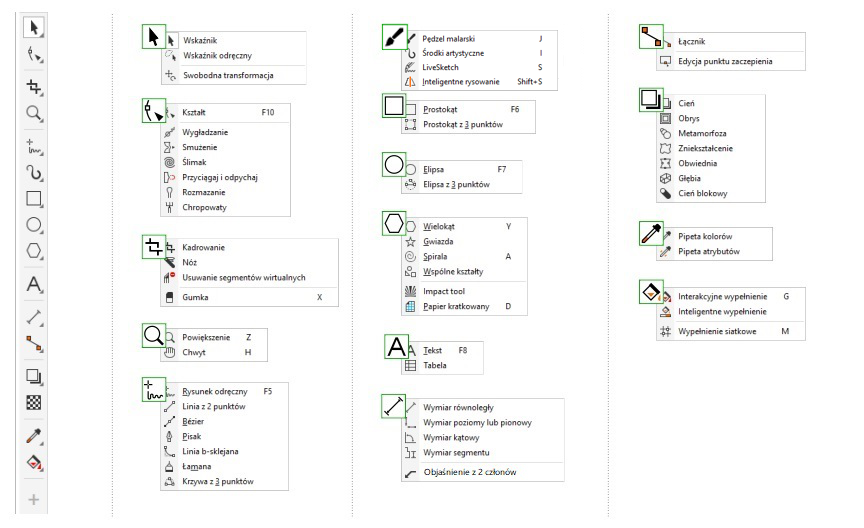
Na poniższej ilustracji pokazano wszystkie palety wysuwane w domyślnym przyborniku programu CorelDRAW, co może być pomocne w zlokalizowaniu narzędzi.

Aby włączyć lub wyłączyć wyświetlanie przybornika, kliknij kolejno pozycje Okno  Paski narzędzi Przybornik.
Aby ukryć lub wyświetlić narzędzia w przyborniku, kliknij przycisk Szybkie dostosowanie  i zaznacz odpowiednie pola wyboru lub usuń ich zaznaczenie. Więcej informacji można znaleźć w sekcji Dostosować przybornik.
W poniższej tabeli opisano narzędzia przybornika programu CorelDRAW.
Narzędzia wskaźnika

|

|
Narzędzie Wskaźnik umożliwia zaznaczanie, zmianę rozmiaru, pochylanie i obracanie obiektów.
|
|
|

|
Narzędzie Wskaźnik odręczny umożliwia odręczne zaznaczenie obiektów za pomocą markizy.
|
|
|

|
Narzędzie Swobodna transformacja umożliwia transformację obiektu przy użyciu narzędzi Swobodny obrót, Swobodne odbicie, Swobodne skalowanie i Swobodne pochylenie.
|
|
Edycja kształtu (narzędzia)
|

|
Narzędzie Kształt umożliwia edytowanie kształtu obiektów.
|
|
|

|
Narzędzie Wygładzanie pozwala wygładzić obiekty złożone z krzywych, aby usunąć kanciaste krawędzie i zmniejszyć liczbę węzłów.
|
|
|

|
Narzędzie Smużenie umożliwia kształtowanie obiektu przez pociąganie za rozszerzenia lub tworzenie wcięć wzdłuż jego konturu.
|
|
|

|
Narzędzie Ślimak umożliwia tworzenie efektów wiru przez przeciąganie wzdłuż krawędzi obiektów.
|
|
|

|
Narzędzie Przyciągaj i odpychaj umożliwia kształtowanie obiektów przez przyciąganie węzłów do kursora lub odpychanie ich od kursora.
|
|
|

|
Narzędzie Rozmazanie umożliwia zniekształcanie obiektu wektorowego przeciąganiem pędzla wzdłuż jego konturu.
|
|
|

|
Narzędzie Chropowaty umożliwia zniekształcanie konturu obiektu wektorowego przeciąganiem pędzla wzdłuż jego konturu.
|
|
Narzędzia kadrowania
|

|
Narzędzie Kadrowanie umożliwia usuwanie niechcianych obszarów obiektów.
|
|
|

|
Narzędzie Nóż umożliwia kawałkowanie obiektów, grup obiektów i map bitowych wzdłuż określonej ścieżki.
|
|
|

|
Narzędzie Usuwanie segmentów wirtualnych umożliwia usuwanie fragmentów obiektów między przecięciami.
|
|
|

|
Narzędzie Gumka umożliwia usuwanie niektórych obszarów rysunku.
|
|
Narzędzia powiększenia
|

|
Narzędzie Powiększenie umożliwia zmianę stopnia powiększenia w oknie rysunku.
|
|
|

|
Narzędzie Chwyt umożliwia określenie, która część rysunku jest widoczna w oknie rysunku.
|
|
Narzędzia krzywych
|

|
Narzędzie Rysunek odręczny umożliwia rysowanie pojedynczych segmentów linii prostych i krzywych.
|
|
|

|
Narzędzie Linia z 2 punktów umożliwia rysowanie prostego, dwupunktowego segmentu linii.
|
|
|

|
Narzędzie Krzywe Beziera umożliwia rysowanie krzywych pojedynczymi segmentami.
|
|
|

|
Narzędzie Pisak umożliwia rysowanie krzywych pojedynczymi segmentami.
|
|
|

|
Narzędzie Linia b-sklejana umożliwia rysowanie linii krzywych przez określenie punktów sterujących tworzących daną krzywą bez potrzeby dzielenia jej na segmenty.
|
|
|

|
Narzędzie Łamana umożliwia rysowanie prostych i krzywych w trybie podglądu.
|
|
|

|
Narzędzie Krzywa z 3 punktów umożliwia rysowanie krzywej przez definiowanie punktów początkowego, końcowego i środkowego.
|
|
Narzędzia do rysowania
|

|
Narzędzie Pędzel malarski pozwala stosować pikselowe pociągnięcia pędzlem z farbą, suchymi środkami lub cyfrowymi pędzlami.
|
|
|

|
Narzędzie Środki artystyczne zapewnia dostęp do narzędzi Wzorzec, Pędzel wektorowy, Rozpylacz, Kaligrafia i Ekspresja.
|
|
|

|
Narzędzie Inteligentne rysowanie przekształca pociągnięcia odręczne w kształty podstawowe lub wygładzone krzywe.
|
|
|

|
Narzędzie LiveSketch umożliwia naturalne szkicowanie z inteligentnym dostosowaniem pociągnięć.
|
|
Narzędzia prostokąta
|

|
Narzędzie Prostokąt umożliwia rysowanie prostokątów i kwadratów.
|
|
|

|
NarzędzieProstokąt z 3 punktów umożliwia rysowanie prostokątów pod kątem.
|
|
Narzędzia elipsy
|

|
Narzędzie Elipsa umożliwia rysowanie elips i okręgów.
|
|
|

|
Narzędzie Elipsa z 3 punktów umożliwia rysowanie elips pod kątem.
|
|
Narzędzia kształtu
|

|
Narzędzie Wielokąt umożliwia rysowanie wielokątów i gwiazd.
|
|
|

|
Narzędzie Gwiazda umożliwia rysowanie gwiazd dokładnych.
|
|
|

|
Narzędzie Spirala umożliwia rysowanie spiral o stałym skoku i spiral logarytmicznych.
|
|
|

|
Narzędzie Kształty podstawowe umożliwia wybór ze zbioru kształtów, zawierającego m.in. heksagram, buźkę i trójkąt prostokątny.
|
|
|

|
Narzędzie Środki wyrazu pozwala tworzyć efekty graficzne w stylu inspirowanym komiksami i nowoczesnymi ilustracjami.
|
|
|

|
Narzędzie Papier kratkowany umożliwia narysowanie siatki linii podobnej do wzoru papieru milimetrowego.
|
|
Tekst (narzędzia)
|

|
Narzędzie Tekst umożliwia wpisywanie słów bezpośrednio na ekranie w postaci tekstu ozdobnego lub akapitowego.
|
|
|

|
Narzędzie Tabela umożliwia rysowanie i edytowanie tabel.
|
|
Narzędzia wymiaru
|

|
Narzędzie Wymiar równoległy umożliwia rysowanie ukośnych linii wymiarowych.
|
|
|

|
Narzędzie Wymiar poziomy lub pionowy umożliwia rysowanie pionowych lub poziomych linii wymiarowych.
|
|
|

|
Narzędzie Wymiar kątowy umożliwia rysowanie kątowych linii wymiarowych.
|
|
|

|
Narzędzie Wymiar segmentu umożliwia wyświetlanie odległości między węzłami końcowymi w jednym segmencie lub wielu segmentach.
|
|
|

|
Narzędzie Objaśnienie z 2 odcinków umożliwia rysowanie objaśnienia z dwusegmentową linią wiodącą.
|
|
Narzędzia łącznika
|

|
Narzędzie Łącznik umożliwia rysowanie prostych, kąta prostego i zaokrąglonego łącznika prostokątnego.
|
|
|

|
Narzędzie Edycja punktu zaczepienia umożliwia modyfikowanie punktów zaczepienia łącznika.
|
|
Efekt (narzędzia)
|

|
Narzędzie Cień umożliwia zastosowanie cienia za lub pod obiektem.
|
|
|

|
Narzędzie Cień wewnętrzny umożliwia zastosowanie cienia wewnątrz obiektu.
|
|
|

|
Narzędzie Obrys umożliwia stosowanie obrysu do obiektu.
|
|
|

|
Narzędzie Metamorfoza umożliwia tworzenie metamorfozy między dwoma obiektami.
|
|
|

|
Narzędzie Zniekształcenie umożliwia zastosowanie do obiektu zniekształceń Wepchnij-wypchnij, Postrzępienie lub Wir.
|
|
|

|
Narzędzie Obwiednia umożliwia zniekształcanie dowolnego obiektu przez przeciąganie węzłów jego obwiedni.
|
|
|

|
Narzędzie Głębia umożliwia stosowanie do obiektów efektu wywołującego złudzenie trójwymiarowości.
|
|
|

|
Narzędzie Cień blokowy umożliwia dodawanie jednolitych cieni wektorowych do obiektów i tekstu.
|
|
Narzędzie Przezroczystość
|

|
Narzędzie Przezroczystość umożliwia stosowanie przezroczystości do obiektów.
|
|
Narzędzia pipety
|

|
Narzędzie Pipeta kolorów umożliwia wybieranie i kopiowanie kolorów z obiektów w oknie rysunku lub na pulpicie.
|
|
|

|
Narzędzie Pipeta atrybutów umożliwia wybieranie i kopiowanie właściwości obiektów, takich jak grubość linii, rozmiar i efekty, z obiektu w oknie rysunku.
|
|
Narzędzia wypełniania
|

|
Narzędzie Interakcyjne wypełnienie umożliwia stosowanie różnych wypełnień.
|
|
|

|
Narzędzie Inteligentne wypełnienie umożliwia tworzenie obiektów z zamkniętych obszarów i późniejsze ich wypełnianie.
|
|
|

|
Narzędzie Wypełnienie siatkowe umożliwia stosowanie wypełnienia siatkowego do obiektu.
|
|
Narzędzie Kontur zmienny
|

|
Narzędzie Kontur zmienny pozwala na zastosowanie konturu zmiennych szerokości do obiektu.
|
|
Narzędzie Kontur
|
|
Użycie narzędzia Kontur powoduje otwarcie palety wysuwanej umożliwiającej szybki dostęp do elementów takich jak okna dialogowe Pióro konturu oraz Kolor konturu. To narzędzie nie jest wyświetlane domyślnie w przyborniku. Więcej informacji na temat wyświetlania narzędzia można znaleźć w sekcji Aby dostosować przybornik.
|
|