Alinhar e distribuir objetos
O CorelDRAW permite alinhar e distribuir objetos com precisão em um desenho.
Você pode alinhar objetos entre si e com partes da página de desenho, como o centro e a linha da grade mais próxima. Você pode também alinhar objetos com um ponto especificado ao inserindo as coordenadas x e y exatas. Você pode alinhar objetos por suas bordas (esquerda, direita, superior ou inferior) ou pelo seu centro.
A distribuição de objetos adiciona automaticamente espaçamento entre eles com base na largura, altura e pontos centrais. É possível distribuir objetos para que os pontos centrais ou as bordas selecionadas (por exemplo, superior ou direita) apareçam em intervalos iguais. Também é possível distribuir objetos para que o espaçamento entre eles seja igual. Você pode distribuir os objetos em toda a extensão da caixa delimitadora que cerca os objetos ou por toda a página de desenho. Além disso, você pode distribuir objetos especificando a distância entre eles.
Objetos dispersos (esquerda) são alinhados verticalmente e distribuídos de maneira uniforme (direita).
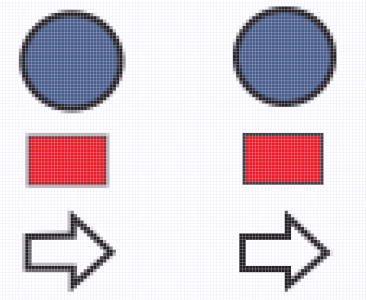
Para evitar bordas desfocadas em objetos criados para uso na Web, é possível alinhar os nós do objeto com a grade de pixel. Este recurso realinha os nós ou as bordas do objeto para posicioná-lo corretamente na grade de pixel.
Alinhar objetos com a grade de pixel para evitar bordas desfocadas.
Para alinhar objetos

2
Clique em
Objeto  Alinhar e distribuir Alinhar e distribuir
.
3
Na janela de encaixe
Alinhar e distribuir, escolha um ponto de referência realizando uma tarefa a partir da seguinte:
|
|
|
Alinhe um objeto com um objeto específico |
Clique no botão Objetos selecionados  . Se você selecionar um objeto por vez, o último objeto selecionado será a referência para o alinhamento de outros objetos. Se você marcar os objetos selecionados, o objeto que estiver posicionado no canto superior esquerdo da seleção será usado como referência. |
Alinha um objeto com o canto da página |
Clique no botão Borda da página  . |
Alinhe um objeto com o centro da página |
Clique no botão Centro da página  . Para alinhar o centro do objeto com o centro da página, certifique-se que os botões Alinhar o centro horizontalmente  e Alinhar o centro verticalmente  estão habilitados na área Alinhamento. |
Alinhando um objeto com a linha da grade mais próxima |
Clique no botão Grade  . |
Alinhe um objeto com um ponto especifico |
Clique no botão Ponto especificado  , depois digite valores nas caixas X e Y. Você também pode especificar um ponto interativamente ao clicar no botão Especificar ponto, e clicar na janela do documento. |
4
Na área
Alinhar na janela de encaixe, clique em um dos seguintes botões para usar a borda do objeto ou o centro dele para alinhá-lo.
•
Alinhar à esquerda 
— para alinhar a borda esquerda do objeto
•
Alinhar horizontalmente ao centro — para alinhar o centro do objeto pelo eixo vertical
•
Alinhar à direita 
— para alinhar a borda direita do objeto
•
Alinhar o topo 
— para alinhar as bordas superiores do objeto
•
Alinhar verticalmente no centro — para alinhar o centro do objeto pelo eixo horizontal
•
Alinhar base 
— para alinhas as bordas da base do objeto
Para alinhar objetos a partir de seus contornos, ative a caixa de seleção
Usar o contorno de objeto
|
|
|
Colocar uma opção de alinhamento para objetos de texto |
Antes de clicar em um dos botões de alinhamento descritos na etapa anterior, clique em um dos botões a seguir na área Texto: • Base da primeira linha  — alinha e distribui o texto juntamente com a base da primeira linha • Base da última linha — alinha e distribui o texto com base na última linha • Caixa delimitadora — alinha e distribui o texto com a caixa delimitadora |

Você também pode alinhar objetos rapidamente, sem utilizar a janela de encaixe Alinhar e distribuir clicando em Objeto Alinhar e distribuir e em qualquer um dos seis primeiros comandos de alinhamento. A letra ao lado de um nome de comando indica o atalho de teclado que pode ser usado para alinhar objetos. Por exemplo, a letra L ao lado do comando Alinhar à esquerda mostra que você pode pressionar L para alinhar objetos com o ponto à extrema esquerda do objeto usado como ponto de referência.
Também é possível alinhar todos os objetos pelo centro da página, vertical e horizontalmente, pressionando P.
Para distribuir objetos
2
Clique em
Objeto Alinhar e distribuir Alinhar e distribuir.
3
Para escolher uma área que deseja que os objetos sejam distribuídos, clique nos seguintes botões na área
Distribuir para da janela de encaixe
Alinhar e distribuir:
•
Objetos selecionados 
— distribui os objetos pela área da caixa delimitadora que esta ao redor deles
•
Borda da página 
— distribui objetos por toda a página de desenho
4
Para distribuir objetos horizontalmente, clique nos seguintes botoes:
•
Distribuir à esquerda 
— espaços regulares nos cantos esquerdos do objeto
•
Distribuir horizontalmente no centro 
— espaços regulares nos pontos centrais do objeto pelo eixo horizontal
•
Distribuir a direita 
— espaços regulares nos cantos direitos dos objetos
•
Distribuir espaços horizontalmente 
— coloca intervalos iguais entre objetos pelo eixo horizontal
5
Para distribuir objetos verticalmente, clique em um dos seguintes botões:
•
Distribuir no topo 
— espaços regulares nos cantos superiores dos objetos
•
Distribuir verticalmente ao centro 
— espaços regulares nos pontos centrais dos objetos pelo eixo vertical
•
Distribuir na base 
— espaços regulares nos cantos inferiores do objeto
•
Distribuir espaço verticalmente 
— coloca intervalos iguais entre objetos pelo eixo vertical
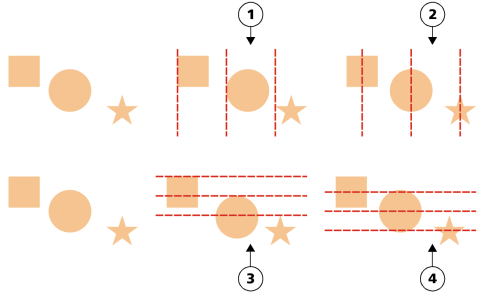
Fileira superior: opções para distribuição de objetos horizontalmente. 1) A opção À esquerda espaça uniformemente as bordas esquerdas. 2) A opção No centro espaça uniformemente os pontos centrais. Fileira da base: opções para distribuição de objetos verticalmente. 3) A opção No topo espaça uniformemente as bordas superiores. 4) A opção No centro espaça uniformemente os pontos centrais.
Para distribuir objetos em uma distância especificada
2
Clique em
Objeto Alinhar e distribuir Alinhar e distribuir.
3
Na área
Distribuir para da janela de encaixe
Alinhar e distribuir, clique no botão
Espaçamento do objeto 
.
4
Digite valores nas caixas
H e
V.
5
Para distribuir objetos horizontalmente, clique em qualquer botão de distribuição horizontal.
6
Para distribuir objetos verticalmente, clique em qualquer botão de distribuição vertical.
Para alinhar um objeto com a grade de pixel
Para exibir os resultados, clique em
Exibir Pixels e ajuste o nível de zoom para 800% ou mais.
2
Clique em
Objeto Alinhar e distribuir Alinhar e distribuir.
3
Na janela de encaixe
Alinhar e distribuir, clique em
Alinhar com grade de pixels.
A caixa delimitadora do objeto é alinhada com a grade de pixels.

O recurso Alinhar com grade de pixels funciona com curvas e formas básicas. Ele não está disponível para objetos e efeitos complexos, como símbolos, textos, grupos simétricos, efeitos vetoriais e objetos PowerClip.