Guias de alinhamento
Você pode alinhar objetos interativamente na página de desenho usando linhas-guia de alinhamento. As linhas-guia de alinhamento são linhas-guia temporárias que aparecem quando você cria, redimensiona ou move objetos em relação a outros objetos próximos. Enquanto guias dinâmicas oferecem medidas precisas para a criação de ilustrações técnicas, as linhas-guia de alinhamento são úteis no layout da página para alinhar textos ou elementos gráficos rapidamente e com precisão.
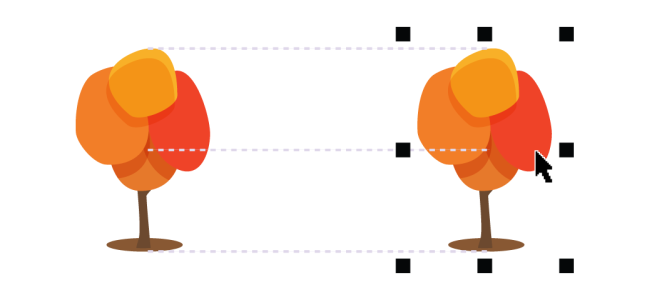
As linhas-guia de alinhamento ajudam você a alinhar o de um objeto com o centro de outro objeto (centro a centro) ou a borda de um objeto com a borda de outro objeto (borda a borda). Além disso, você pode alinhar a borda de um objeto com o centro de outro objeto (borda a centro).
As linhas-guia de alinhamento aparecem quando um objeto é movido.
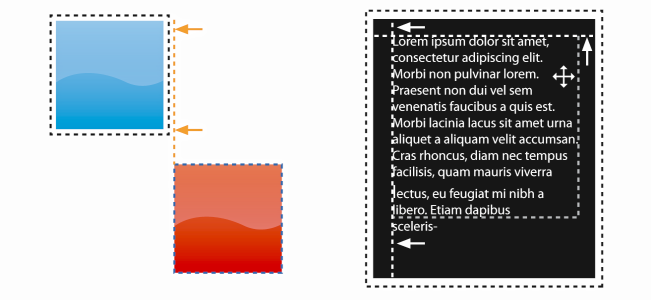
Se desejar alinhar um objeto a uma determinada distância da borda de outro objeto, você pode definir margens para as linhas-guia de alinhamento. Depois de especificar as margens, você pode escolher como as linhas-guia de borda aparecerão: elas podem seguir uma das margens, as duas e as bordas do objeto.
Guias de alinhamento de margens permitem usar margens deslocadas, margens inseridas ou ambas. Há controles separados para linhas-guia de alinhamento horizontal e vertical, portanto é possível modificar as configurações para uma sem afetar a outra.
Você pode deslocar (esquerda) e inserir (direita) linhas-guia de alinhamento.
As linhas-guia de alinhamento ficam desativadas por padrão. Você poderá facilmente ativar ou desativar as linhas-guia de alinhamento ou modificar as configurações padrão, incluindo a cor e o estilo da linha. Você pode escolher se as linhas-guia de alinhamento aparecerão para objetos individuais de um grupo ou para a caixa delimitadora do grupo como um todo.
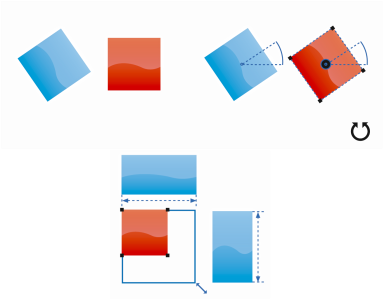
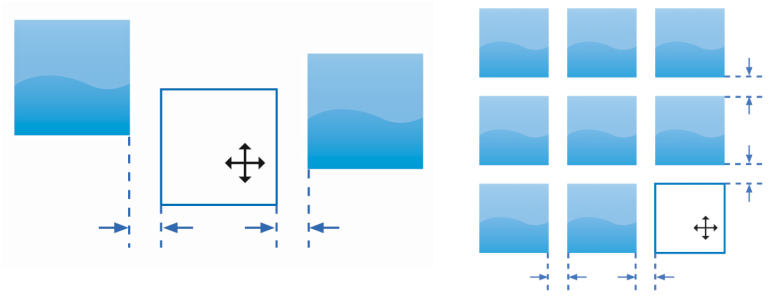
O recurso Espaçamento Inteligente permite organizar e posicionar com precisão um objeto com relação a outros na tela; o recurso Dimensionamento Inteligente permite escalar e girar intuitivamente um objeto com relação a outros na tela.
O Dimensionamento Inteligente exibe indicadores quando um objeto é girado para o mesmo ângulo (topo) ou escalado para o mesmo tamanho que o objeto mais próximo (final).
O Espaçamento Inteligente exibe indicadores quando um objeto está equidistante entre dois outros objetos (esquerda) ou possui o mesmo espaçamento que os objetos mais próximos na tela (direita).
Para ativar ou desativar linhas-guia de alinhamento

•
Clique em
Exibir  Guias de alinhamento
.

Uma marca de seleção ao lado do comando Guias de alinhamento indica que as guias de alinhamento estão ativadas.

Você também pode ativar ou ativar as linhas-guia clicando no botão Linhas-guia de alinhamento na barra de ferramentas Layout. Para abrir a barra de ferramentas Layout, clique em Janela Barras de ferramentas Layout.
Você também pode ativar as guias de alinhamento pressionando Shift + Alt + A.
Para modificar configurações de guia de alinhamento
1
Clique em
Janela Janelas de encaixe Guias ao vivo.
2
Na janela de encaixe
Guias ao vivo, clique no botão
Guias de alinhamento 
.
3
Execute uma das tarefas a seguir.
|
|
|
Ativar ou desativar linhas-guia de alinhamento |
Ative ou desative a caixa de seleção no canto superior direito da seção da seção Guias de alinhamento. |
Alterar a cor das linhas-guia de alinhamento |
Abra o seletor Cor da linha e escolha uma cor. |
Alterar o estilo de linha das linhas-guia de alinhamento |
Abra o seletor Estilo de linha e escolha um estilo de linha. |
Definir linhas-guia para alinhar a borda de um objeto à borda de outro objeto |
Clique no botão Bordas do objeto  . |
Definir linhas-guia para alinhar a borda de um objeto ao centro de outro objeto |
Clique no botão Centros do objeto  . |
Configurar linhas-guia para alinhar-se a objetos individuais em um grupo |
Clique no botão Objetos individuais em um grupo  . |
Distribuir objetos usando o mesmo espaçamento que os objetos mais próximos na tela |
Certifique-se de que o botão Espaçamento inteligente  esteja ativado e arraste o objeto até as setas indicadoras aparecerem. |
Posicione um objeto de forma equidistante entre dois outros objetos |
Certifique-se de que o botão Espaçamento inteligente esteja ativado e arraste o objeto entre dois outros objetos até as setas indicadoras aparecerem. |
Escalar objetos para a mesma dimensão que outros objetos na tela |
Certifique-se de que o botão Dimensionamento inteligente  esteja ativado e escale o objeto até as setas indicadoras aparecerem. |
Girar objetos para o mesmo ângulo que outros objetos girados na tela |
Certifique-se de que o botão Dimensionamento inteligente esteja ativado e gire o objeto até os indicadores de rotação aparecerem. |
É possível acessar a maioria dos controles de linhas-guia de alinhamento na barra de ferramentas Layout clicando no botão Barra de ferramentas de layout  .
.
Para incluir guias de alinhamento de margem
1
Clique em
Janela Janelas de encaixe Guias ao vivo.
2
Na janela de encaixe
Guias ao vivo, clique no botão
Guias de alinhamento .
3
Execute uma das tarefas a seguir.
|
|
|
Adicionar linhas-guia de alinhamento de margem |
Ative a caixa de seleção Margens. Se a caixa de seleção Margens não for exibida, clique no botão de seta  localizado no final da seção Guias de alinhamento. |
Alterar a cor da linha das margens |
Abra o seletor Cor da linha da margem e escolha uma cor. |
Alterar o estilo de linha das margens |
Abra o seletor Estilo de linha da margem e escolha um estilo de linha. |
Configurar margens horizontais |
Digite um valor na caixa Margem horizontal, clique no botão Margem horizontal e escolha uma das opções a seguir: • Deslocar horizontalmente  — cria uma margem da distância especificada ao redor de um objeto • Inserir horizontalmente  — cria uma margem da distância especificada dentro de um objeto • Deslocar e inserir horizontalmente  — cria margens da distância especificada ao redor e dentro de um objeto |
Configurar margens verticais |
Digite um valor na caixa Margem vertical, clique no botão Margem vertical e escolha uma das opções a seguir: • Deslocar verticalmente  — cria uma margem da distância especificada ao redor de um objeto • Inserir verticalmente  — cria uma margem da distância especificada dentro de um objeto • Deslocar e inserir verticalmente  — cria uma margem da distância especificada ao redor e dentro de um objeto |
Bloquear a relação entre margens verticais e horizontais |
Clique no botão Bloquear relação  . |
Visualizar apenas linhas-guia de alinhamento de margem |
Desative os botões Bordas do objeto , Centros do objeto , Espaçamento inteligente e Dimensionamento inteligente . |
Desativar margens horizontais |
Clique no botão Margem horizontal e escolha Sem margem horizontal  . |
Desativar margens verticais |
Clique no botão Margem vertical e escolha Sem margem vertical  . |