Aplicar efeitos de distorção
Você pode aplicar três tipos de efeitos de distorção para modelar objetos.
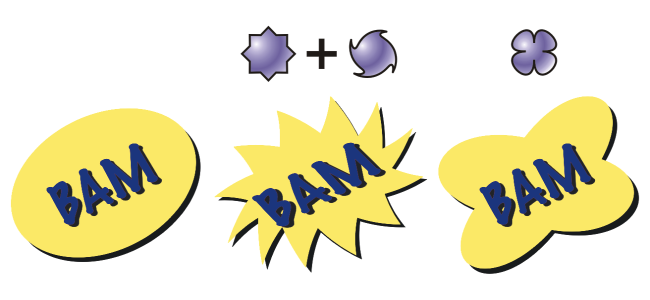
Da esquerda para a direita: Imagem original; Distorções Zíper e Torcer aplicadas; Distorção Puxar aplicada
Após distorcer um objeto, você pode alterar o efeito alterando o centro de distorção. Esse ponto é identificado por uma alça na forma de losango, em torno da qual aparece uma distorção. Ele é semelhante a um compasso, no qual o grafite move-se em torno de um ponto estacionário. É possível colocar o centro da distorção em qualquer lugar da janela de desenho, ou centralizá-la no meio de um objeto, para que a distorção seja distribuída uniformemente e a forma do objeto mude em relação ao centro.
Para criar um efeito ainda mais surpreendente, aplique uma nova distorção a um objeto já distorcido. Você não perde o efeito da distorção original se aplicar, por exemplo, uma distorção zíper sobre uma distorção torcer. O aplicativo CorelDRAW também permite remover e copiar efeitos de distorção.

Quando um objeto com efeito de distorção é colocado no modo de Foco, o objeto e o efeito são trazidos para o foco juntos. Uma vez no modo de Foco, você pode selecionar e editar o objeto e o efeito separadamente. Para obter mais informações sobre o modo de Foco, consulte Editar objetos no modo de Foco.
Para distorcer um objeto

 .
.


É possível reaplicar os efeitos a objetos distorcidos.

Centralize uma distorção clicando no botão Centralizar distorção  na barra de propriedades.
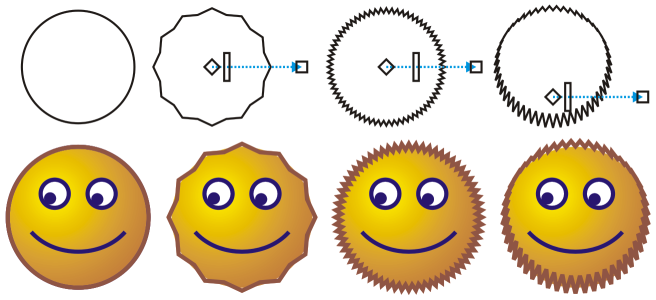
Você também pode usar os controles vetoriais interativos para editar um efeito de distorção. Parte superior à esquerda: Efeito Zíper aplicado ao círculo. Parte superior à direita: Efeitos Zíper com frequência mais alta (mais cravejados) aplicada. Parte inferior: Resultados da aplicação de efeitos Zíper.
Para remover uma distorção

A remoção de uma distorção dessa forma limpa a distorção mais recente aplicada.
Também é possível remover uma distorção de um objeto selecionado clicando no botão Limpar distorção na barra de propriedades.
Para copiar uma distorção
Também é possível usar a ferramenta Conta-gotas  para copiar o efeito. Para obter mais informações, consulte Para copiar efeitos de um objeto para outro.