Criar simetria
Para criar simetria, você pode converter um objeto existente em um grupo de simetria, ou começar do zero, desenhando objetos no modo de simetria. Os objetos que você converte ou desenha são conhecidos como objetos primários; os objetos gerados pela simetria são conhecidos como cópias do objeto.
CorelDRAW oferece a simetria do espelhamento, para que você crie formas idênticas e curvas que são espelhadas ou refletidas em um conjunto de planos. No modo de simetria de espelhamento padrão, objetos primários são refletidos ao longo de uma única linha de simetria. Se você deseja criar um projeto mais complexo, pode adicionar mais linhas de simetria.
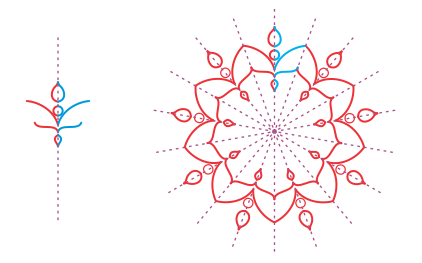
Simetria de linha única (esquerda); simetria de várias linhas (direita)
Ao criar um grupo de simetria do zero, você pode começar por configurar os planos de simetria. Você pode adicionar mais linhas de simetria para criar mais cópias do objeto. Além disso, você pode reposicionar e girar as linhas de simetria arrastando-as na janela de desenho ou especificando valores na barra de propriedades. Cada grupo de simetria possui um centro de simetria, que é indicado por um cursor circular quando a linhas de simetria estão selecionadas. Com a simetria de várias linhas, o ponto de interseção das linhas de simetria é o centro da simetria. Linhas de simetria são giradas sobre o centro da simetria. Para mover o centro da simetria, arraste-o ou especifique seu local exato usando coordenadas x e y.
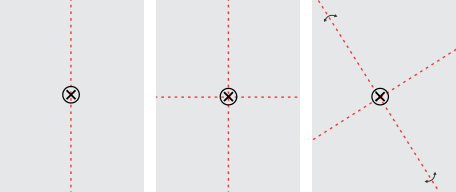
Da esquerda para a direita: Linha de simetria padrão, adicionando uma linha de simetria, girando as linhas de simetria.
Para obter informações sobre como editar grupos de simetria, consulte Editar simetria.
Para criar um grupo de simetria pelos objetos


Para espelhar com precisão um objeto que tenha um contorno caligráfico, primeiro você deve vincular a espessura do contorno ao tamanho do objeto. Para fazer isso, selecione o objeto, clique duas vezes no ícone Contorno  , na barra de status e na caixa de diálogo Caneta de contorno, marque a caixa de seleção Escala com objeto.

Você também pode criar um grupo de simetria a partir de um objeto clicando com o botão direito no objeto e depois em Criar nova simetria.
Você pode criar um grupo de simetria de várias formas e curvas.
Para criar um grupo de simetria espelhado desde o início
Para configurar planos de simetria
 Simetria Editar simetria.
 , arraste a linha de simetria na janela de desenho.