Personalize as marcas de pincel de pixel de pincéis com efeito de pintura
Depois de selecionar um pincel que ressoa com sua visão criativa, você pode alterar propriedades como a cor do pincel, seu tamanho, transparência, textura e outros para obter o efeito desejado. Você pode ajustar as configurações de pincel na barra de propriedades da ferramenta Pincel com efeito de pintura ou na guia janela de encaixe Propriedades.
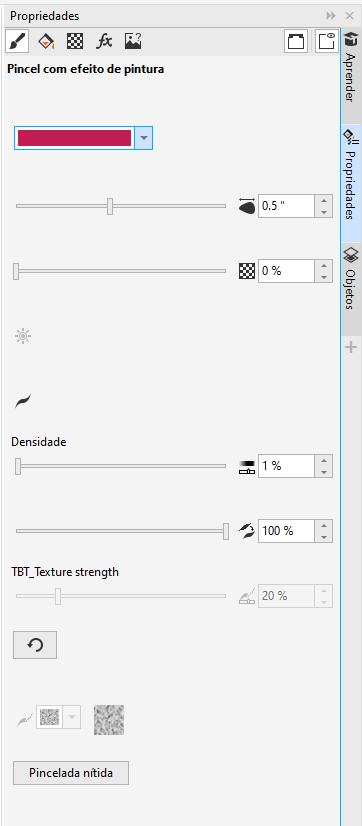
A guia Pincel com efeito de pintura da janela de encaixe Propriedades
Quando você modifica as configurações de pincel sem selecionar uma pincelada, o CorelDRAW salva as alterações como as configurações padrão para novos documentos. Você pode redefinir pincéis para os padrões de fábrica. Observe que a cor e a textura são configurações globais; portanto, todas as alterações na cor e na textura do traçado são mantidas quando você redefine os pincéis para os padrões de fábrica.
Você pode alterar a cor de uma pincelada selecionada escolhendo uma cor de contorno na paleta de cores padrão, na paleta de documentos, na janela de encaixe Cores, na guia Pincel com efeito de pintura da janela de encaixe Propriedades e a caixa de diálogo Caneta de contorno. Para mais informações sobre como escolher cores, consulte Cor. Também é possível definir a cor padrão para pinceladas. Para melhorar a aparência Natural-Média, alguns pincéis desenham com mais de uma cor. A variabilidade das cores é obtida por meio de uma progressão das cores, passando da cor principal para tons mais escuros ou mais claros dentro do matiz primário.
Quer procure linhas arrojadas e pronunciadas ou detalhes delicados e complexos, ajustar o tamanho do pincel pode ditar a amplitude e o impactos dos seus traçados. Antes de criar ou selecionar uma pincelada, o controle Tamanho do pincel na barra de propriedades mostra o tamanho padrão de um pincel selecionado. Desenhar uma nova pincelada usará esse tamanho de pincel. Se você ajustar o tamanho do pincel quando nenhuma pincelada for selecionada, o tamanho escolhido se tornará o novo padrão para o pincel.
Quando você seleciona uma pincelada, o controle Tamanho do pincel mostra o tamanho da pincelada selecionada. Alterar o tamanho no controle altera o tamanho do pincel selecionado, mas não afeta o padrão para novas pinceladas. Selecionar várias pinceladas com diferentes tamanhos de pincel e ajustar o tamanho do pincel na barra de propriedades redimensiona uniformemente todos os traçados.
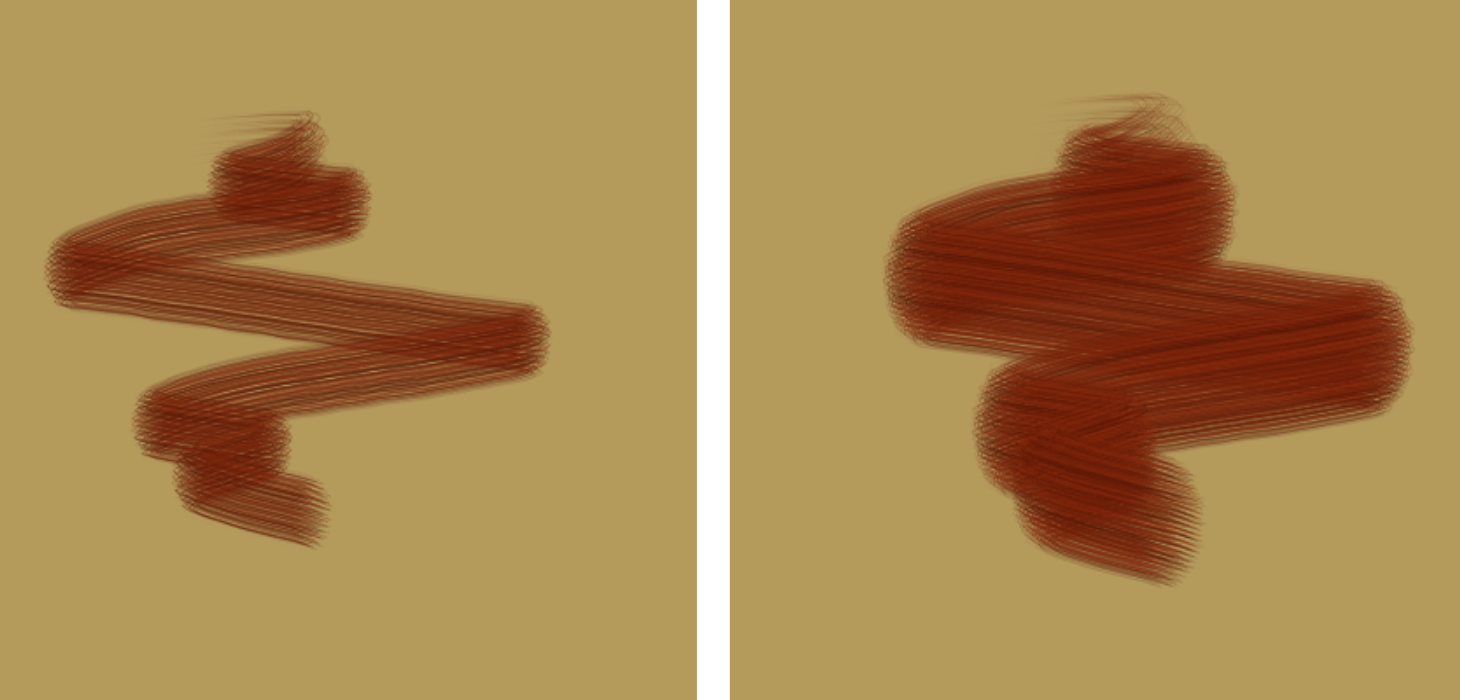
Alterar o tamanho de uma pincelada selecionada
O tamanho do pincel é medido nas unidades de medida (por exemplo, pixels ou milímetros) especificadas nas configurações do documento. Alterar o tamanho de uma pincelada é diferente de redimensionar a pincelada com as alças de seleção. O redimensionamento proporcional de uma pincelada usando as alças de canto da caixa delimitadora leva a uma alteração de 100% no tamanho do pincel. Por exemplo, dimensionar a pincelada para 200% dobra o tamanho do pincel, enquanto reduzi-la para 25% reduz o tamanho do pincel para 1/4 do original. Ao redimensionar uma pincelada de forma não proporcional usando as alças do meio, o tamanho do pincel muda pela metade da porcentagem aplicada. Por exemplo, redimensionar a pincelada em 50% resulta em uma alteração de 25% no tamanho do pincel. O intervalo de redimensionamento de um objeto é restrito pelo tamanho mínimo e máximo de um pincel. Pinceladas giratórias e inclinadas não afetam o tamanho do pincel.
A transparência permite controlar a opacidade da tinta aplicada com um pincel. Experimentar a transparência pode aprimorar seu projeto adicionando uma camada extra de profundidade, criando transições sutis entre elementos sobrepostos, incorporando sobreposições ou infundindo efeitos etéreos em seu trabalho artístico.
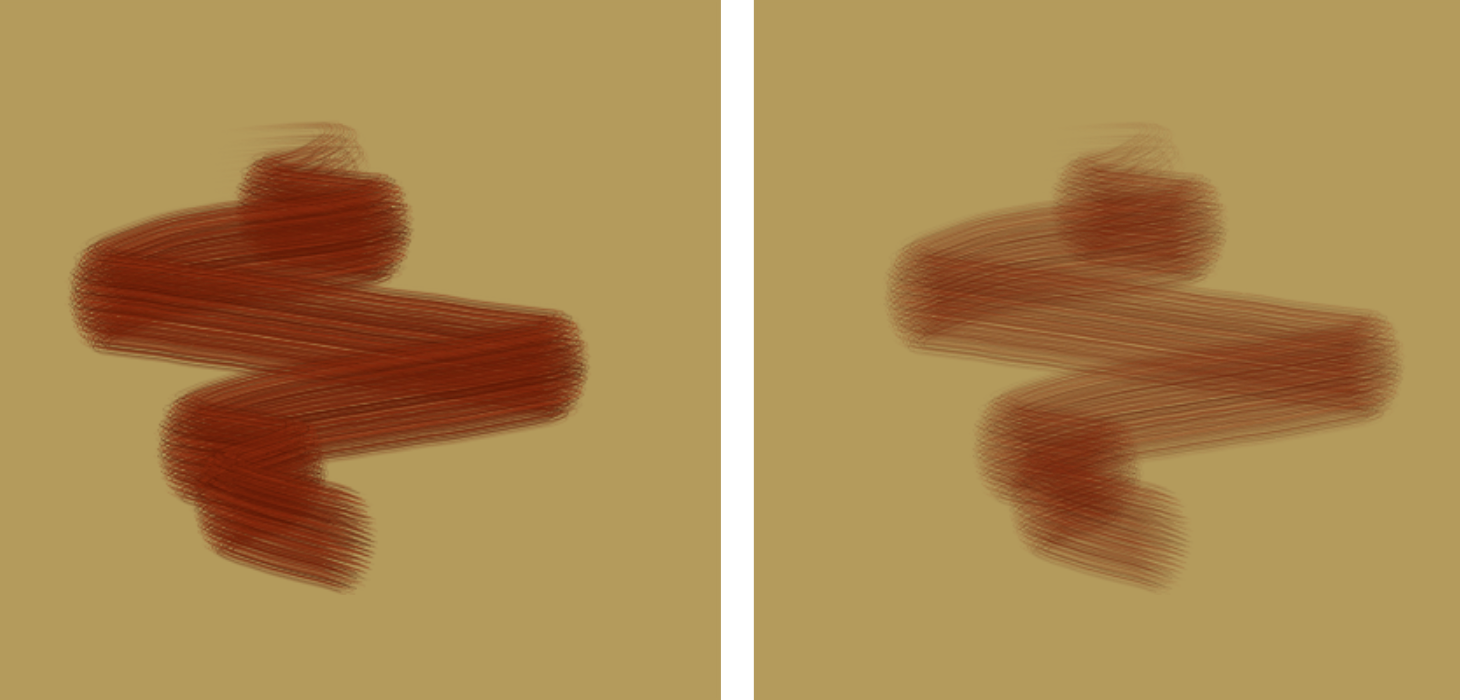
Diminua a transparência para uma melhor cobertura de cor sólida (à esquerda) ou aumente-a para revelar áreas de imagem subjacentes (à direita).
Você pode definir o nível de transparência antes de criar uma pincelada; esse nível de transparência se torna o padrão para novas pinceladas feitas com esse pincel específico em qualquer documento. Como alternativa, você pode modificar a transparência após criar uma pincelada. A transparência do pincel é diferente da transparência aplicada aos objetos usando a ferramenta Transparência  . Os dois tipos de transparência são ajustados separadamente e as alterações em um não afetam o outro.
Na arte tradicional, a textura se refere à rugosidade visual e tátil ou à grossura de uma superfície. As marcas feitas com uma ferramenta variam dependendo da textura da superfície em que você desenha. No CorelDRAW, no entanto, a textura é um atributo do pincel, não uma propriedade da superfície de desenho.
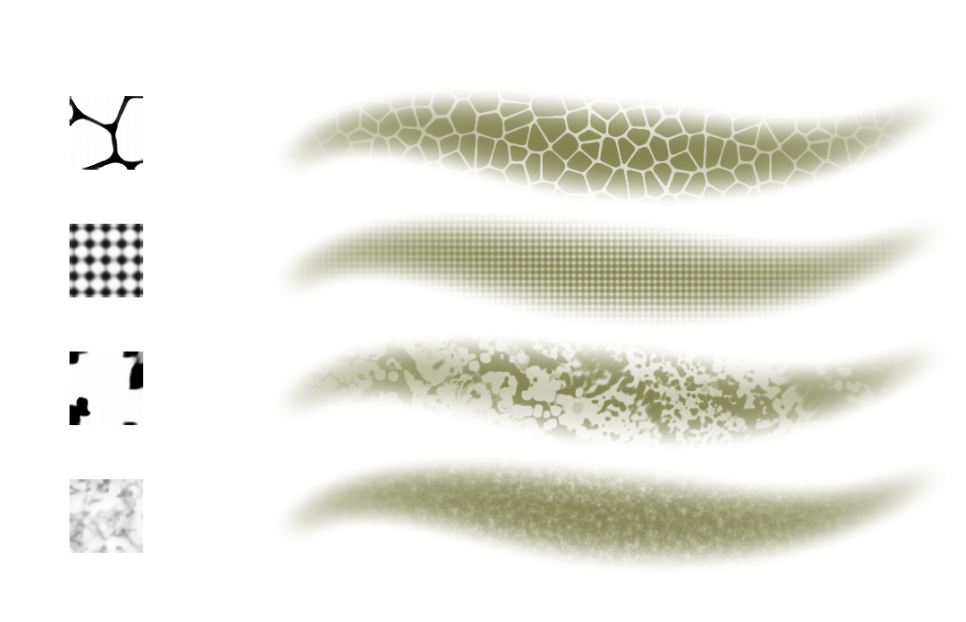
A textura influencia o aspecto visual das marcas de pincel, criando a ilusão de rugosidade da superfície. Além disso, ela pode interagir para transformar a aparência das pinceladas de forma sutil ou dramática. Experimente diferentes texturas para produzir o efeito que deseja.
Os pincéis que suportam textura vêm com uma textura padrão, mas você pode escolher uma textura diferente para corresponder às suas preferências. Você pode escolher uma textura antes de criar uma pincelada; essa textura se torna o padrão para novas pinceladas feitas com esse pincel específico em qualquer documento. Alternativamente, você pode alterar a textura de uma pincelada existente. Como configuração global, a textura do pincel é mantida quando você redefine um pincel para os padrões de fábrica.
Além disso, você pode ajustar a intensidade do efeito de textura. Independentemente de você preferir uma aparência com textura de grão sutil ou de negrito, o CorelDRAW permite que você refine suas pinceladas.
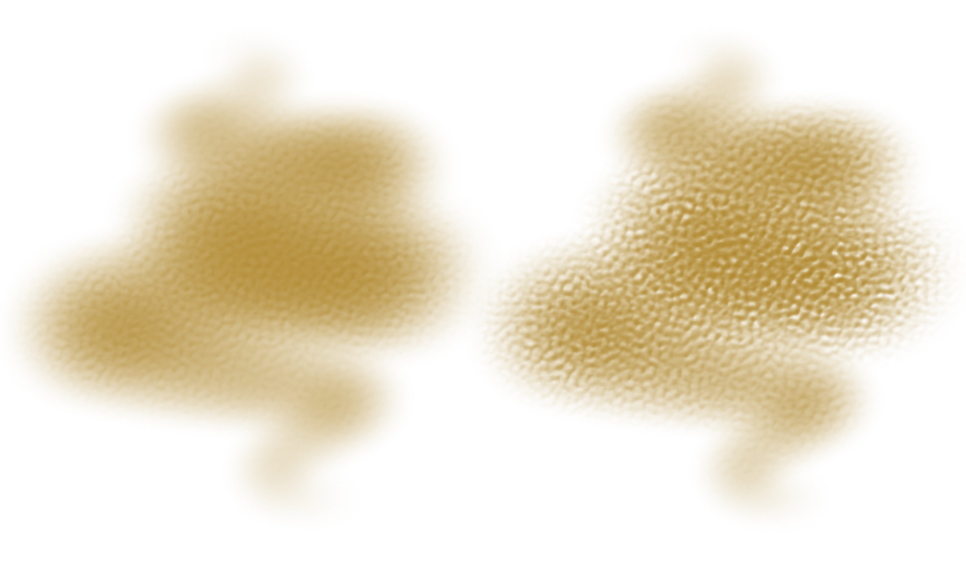
Modifique a força do efeito de textura, de um grão delicado (à esquerda) para um acabamento texturizado mais pronunciado (à direita), para atender às suas necessidades artísticas.
Você pode modificar a aparência de Aerógrafo e dos Pincéis de partículas ajustando a densidade de gotículas ou de partículas em uma pincelada, respectivamente. Quanto maior a configuração, maior o número de gotículas ou partículas que um pincel libera, o que, por sua vez, resulta em mais tinta e em um spray mais denso de partículas.
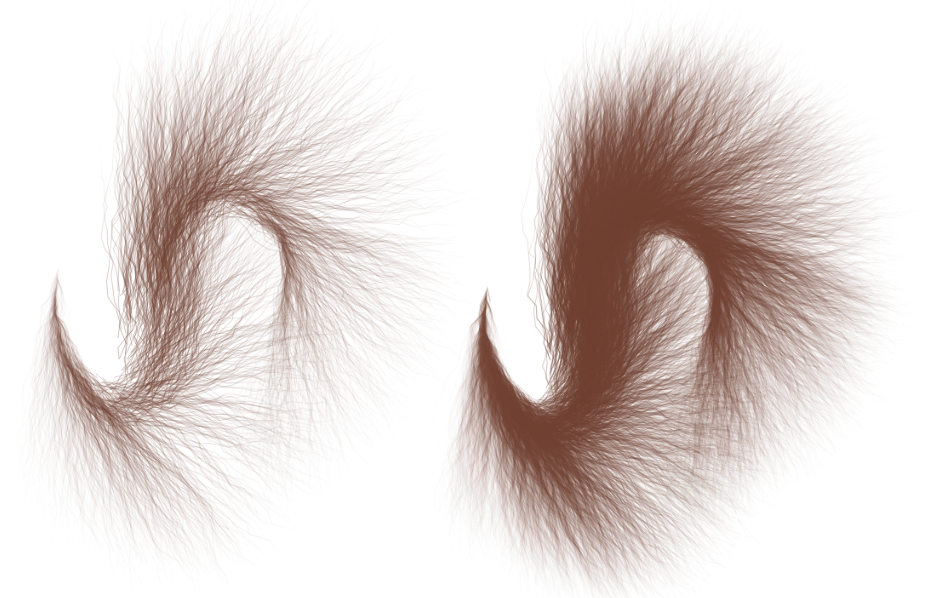
Uma pincelada com baixa densidade (esquerda) e alta densidade (direita)
O brilho permite que você crie pinceladas vibrantes aumentando gradualmente o brilho até que as cores se acumulem até um branco luminoso.
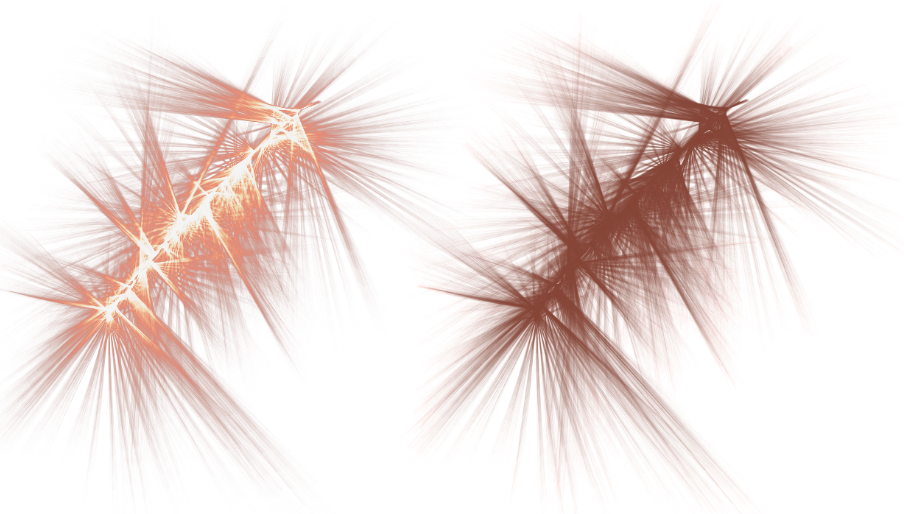
Uma pincelada com brilho (esquerda) e sem brilho (direita)
A suavização ajuda a refinar as pinceladas, reduzindo o a flutuação e criando linhas mais suaves e fluidas. Ele minimiza efetivamente a flutuação em pequena escala, mantendo a forma geral do traçado. Ao ajustar o nível de suavização, você pode suavizar a aparência das pinceladas, tornando-as mais polidas. Esse recurso é especialmente útil ao desenhar com um dispositivo de flutuação como um mouse, no qual valores de suavização mais altos podem ser essenciais para alcançar traços limpos e suaves.
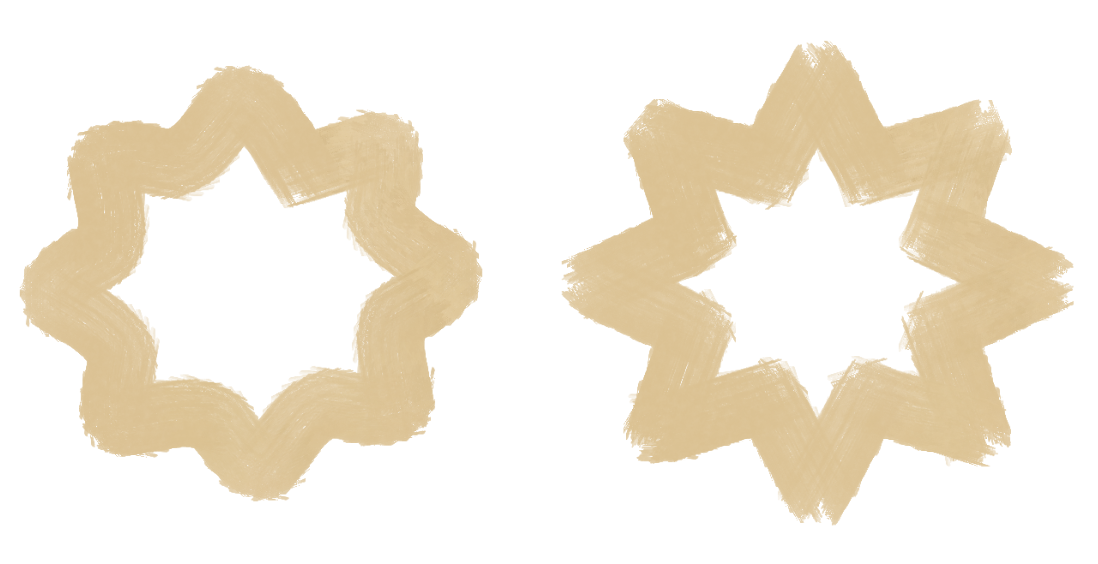
Um traço com suavização (esquerda) e sem suavização (direita)
Simule a pressão ao desenhar com um mouse
O CorelDRAW permite que você simule a dinâmica de pinceladas tipo caneta, como mudança do tamanho, transparência variável e polimento das extremidades com o movimento do mouse. Esse recurso é especialmente útil para usuários que trabalham com mouse ou outros dispositivos não sensíveis à pressão, pois emula os efeitos sutis tipicamente alcançados com uma caneta. Ele também oferece suporte para aqueles que buscam extremidades lisas e pinceladas consistentes em termos de tamanho, opacidade, cor e polimento.
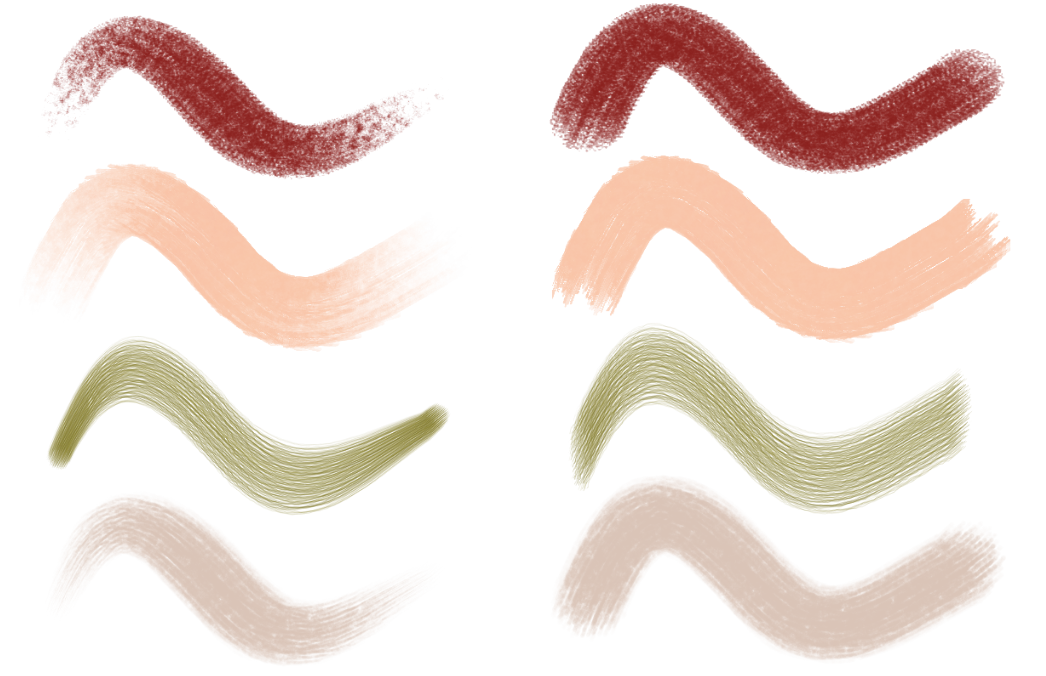
Traçados com simulação de pressão da caneta (esquerda) e sem pressão da caneta (direita)
Da mesma forma que as pinceladas desenhadas com uma caneta respondem diferentemente à pressão, as pinceladas que simulam a dinâmica da caneta exibem o mesmo comportamento; algumas mudam de tamanho e transparência, algumas mostram variações de cor e outras produzem traços que aparecem e desaparecem.
Para definir a cor da pincelada

|
Clique em uma área em branco na página de desenho para desmarcar todos os objetos e clique com o botão direito em uma cor na paleta de cores padrão. Na caixa de diálogo Alterar padrões de documento, ative Pincelada com efeito de pintura e clique em OK.
Para mais informações sobre como gerenciar as propriedades padrão do objeto, consulte Gerenciar e aplicar propriedades de objeto padrão.
|

Se você selecionar uma pincelada com uma cor específica e, em seguida, começar a desenhar, cada novo traçado usará essa cor, independentemente da cor padrão do pincel.
A cor é uma configuração global; quaisquer alterações na cor do pincel são mantidas quando você redefine os pincéis para os padrões de fábrica.

Você também pode alterar a cor de uma pincelada selecionando a pincelada com a ferramenta Pincel com efeito de pintura e seguindo um destes procedimentos:
 Propriedades), clique em Pincéis com efeito de pintura
  . Abra o seletor Cor do contorno e clique em uma cor.
 ou na amostra na barra de status, abra o seletor de cores na caixa de diálogo Caneta de contorno e clique em uma cor.
Definir o tamanho do pincel
 na barra de propriedades, e pressione
 O CorelDRAW pode precisar reconstruir o pincel depois de redimensioná-lo; portanto, você pode enfrentar um breve atraso.
Para definir a transparência do pincel
na barra de propriedades e pressione Enter ou arraste o controle deslizante.Escolher uma textura de pincel
 na barra de propriedades e clique em uma amostra de textura.
Depois de selecionar uma pincelada com uma textura específica, todos os novos traços novo que você desenhar usarão essa textura.
A configuração de uma textura padrão afeta apenas novas pinceladas no documento ativo; as texturas das pinceladas existentes permanecem inalteradas.
Textura é uma configuração global; portanto, quaisquer alterações na textura do pincel são mantidas quando você redefine os pincéis para os padrões de fábrica.
Se você alterar a textura de um estilo de pincel, mas depois quiser restaurar a aparência original do pincel, selecione Papel básico, que é a primeira textura da biblioteca.
Definir a força da textura
 na barra de propriedades e pressione Enter ou arraste o controle deslizante.
Definir a densidade do pincel
 na barra de propriedades e pressione Enter ou arraste o controle deslizante.
O número de gotículas ou partículas aumenta proporcionalmente à medida que você altera o tamanho do pincel.
Adicionar um efeito de brilho
 na barra de propriedades.
O botão Brilho fica esmaecido para pincéis que não suportam a suavização.
Embora os efeitos de brilho sejam perceptíveis em um fundo claro com uma cor de traço mais escura, eles parecem muito mais proeminentes em um fundo escuro.
Você também pode modificar a transparência da pincelada para controlar a intensidade do brilho. Quanto menor for a transparência, mais forte será o brilho.
Ajustar a suavização do pincel
 na barra de propriedades e pressione Enter ou arraste o controle deslizante.
O controle Suavização do pincel fica esmaecido para pincéis que não suportam a suavização.
Simular a pressão da caneta ao desenhar com um mouse
 na barra de propriedades.
Redefinir pincéis para os padrões de fábrica
 na barra de propriedades da ferramenta
 Redefinir as pinceladas aos padrões de fábrica também restaura as opções do aplicativo, documento e ferramenta.