Explore os pincéis com efeito de pintura
O CorelDRAW oferece uma ampla seleção de pincéis pré-definidos, que atendem a diversas preferências e técnicas artísticas. Abrangendo desde as texturas luxuosas de óleos e a versatilidade dos acrílicos ao fluxo gracioso de aquarelas e os intrincados detalhes de aerógrafos, esta coleção inclui não só meios secos tradicionais como lápis, pastéis, gizes e marcadores, mas também apresenta efeitos digitais e pincéis de partículas inspirados na física, gerando linhas e padrões cativantes que evoluem à medida que atravessam a tela.
Os pincéis são organizados em categorias com base em caraterísticas e atributos comuns. Por exemplo, os lápis incluem pincéis que simulam traçados de lápis, o carvão é composto por pincéis que replicam técnicas de desenho de carvão. As categorias no CorelDRAW incluem:
|
|
|
|
|
|
A categoria Favoritos, localizada na parte superior da lista de pincéis, exibe seus pincéis favoritos. Por padrão, ele inclui pincéis sugeridos de várias categorias, se você não tiver selecionado nenhum favorito. |
|
|
|
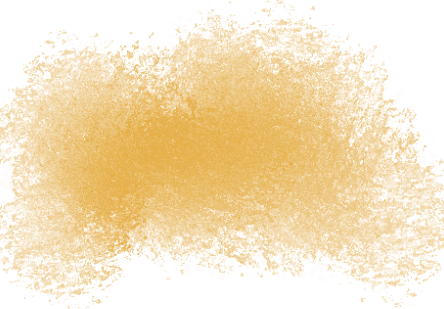
Imite as texturas espessas e vibrantes da pintura acrílica |
|
|
|
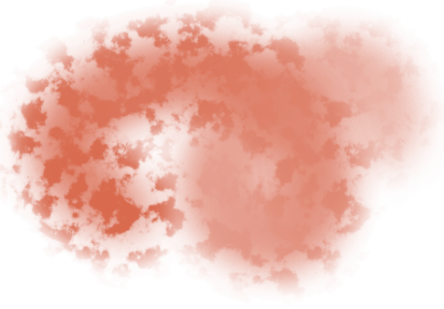
Aplique sprays finos de cor que espelham a sensação de um aerógrafo real em ação |
|
|
|
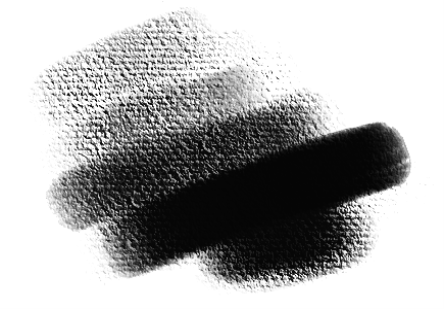
Recrie o look texturizado e a profundidade do carvão |
|
|
|
Ofereça uma variedade de efeitos digitais, como brilho e poeira, adicionando versatilidade aos seus projetos criativos |
|
|
|
Produza marcas de pincel suaves com um grão de papel mais arrojado e mais revelador visível em toda a pincelada. Alguns estilos são perfeitos para revelar forma e estrutura, com renderização de grãos aprimorada e uma sensação úmida e oleosa, enquanto outros produzem marcas de aerógrafo mais apertadas e polidas. |
|
|
|
Aplique revestimentos transparentes e efeitos em camadas |
|
|
|
Imite as propriedades exclusivas do guache, permitindo uma pintura opaca e fosca |
|
|
|
Pincéis para um trabalho de tinta preciso e expressivo, semelhante às técnicas tradicionais de caneta e tinta |
|
|
|
Replique os traçados em negrito de marcadores físicos, oferecendo a capacidade de criar uma linha dinâmica e variada |
|
|
|
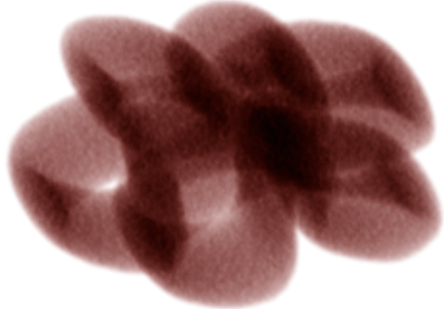
Capture as ricas qualidades da pintura a óleo. Alguns estilos de pincel são semitransparentes e podem ser usados para produzir um efeito vitrificado. Outros estilos de pincel são opacos e cobrem as pinceladas subjacentes. |
|
|
|
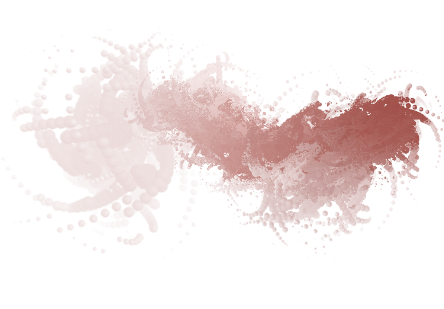
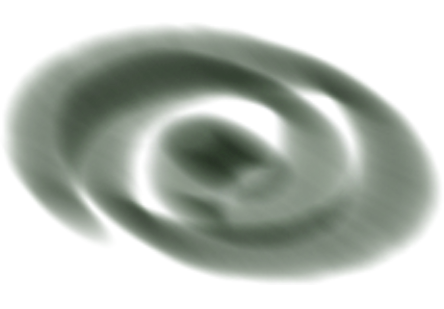
Pincéis inspirados na física que emitem partículas de um ponto central e, por sua vez, as partículas desenham um padrão de linhas (caminhos) ao longo de uma pincelada à medida que se movem pela tela. |
|
|
|
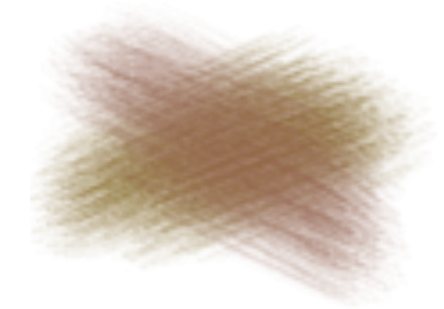
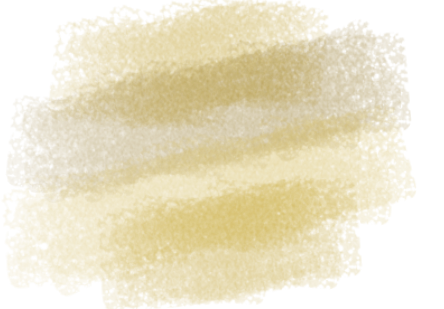
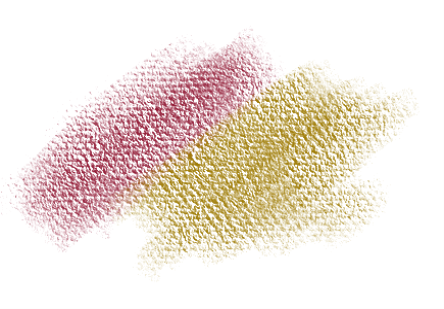
Os pastéis emulam a aparência suave e texturizada de desenhos em pastel, variando de estilos de pastel rígido que revelam o grão de papel a pastéis extra macios que deslizam para cobrir completamente os traços existentes. Os gizes replicam os efeitos texturizados do giz. |
|
|
|
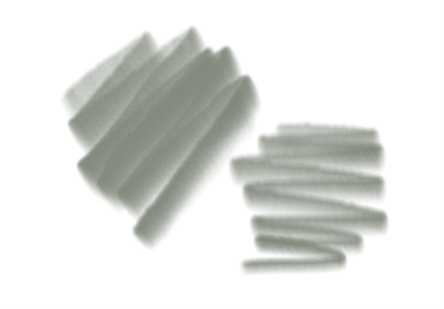
Inclua vários estilos de lápis, desde o esboço até o sombreamento detalhado |
|
|
|
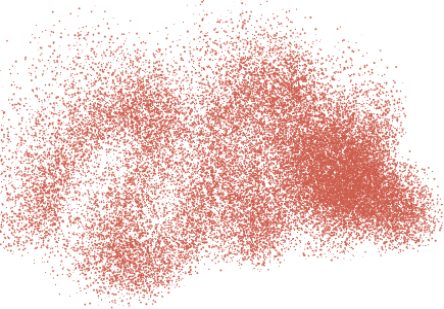
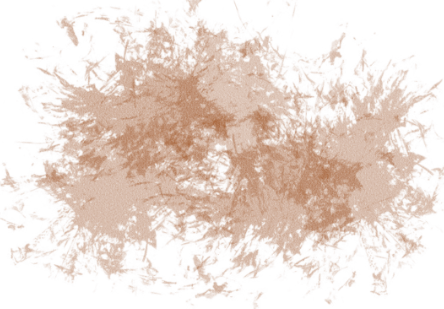
Aplique salpicos enquanto arrasta pela tela, criando uma variedade de texturas |
|
|
|
Produza efeitos de aquarela com aparência natural |
|
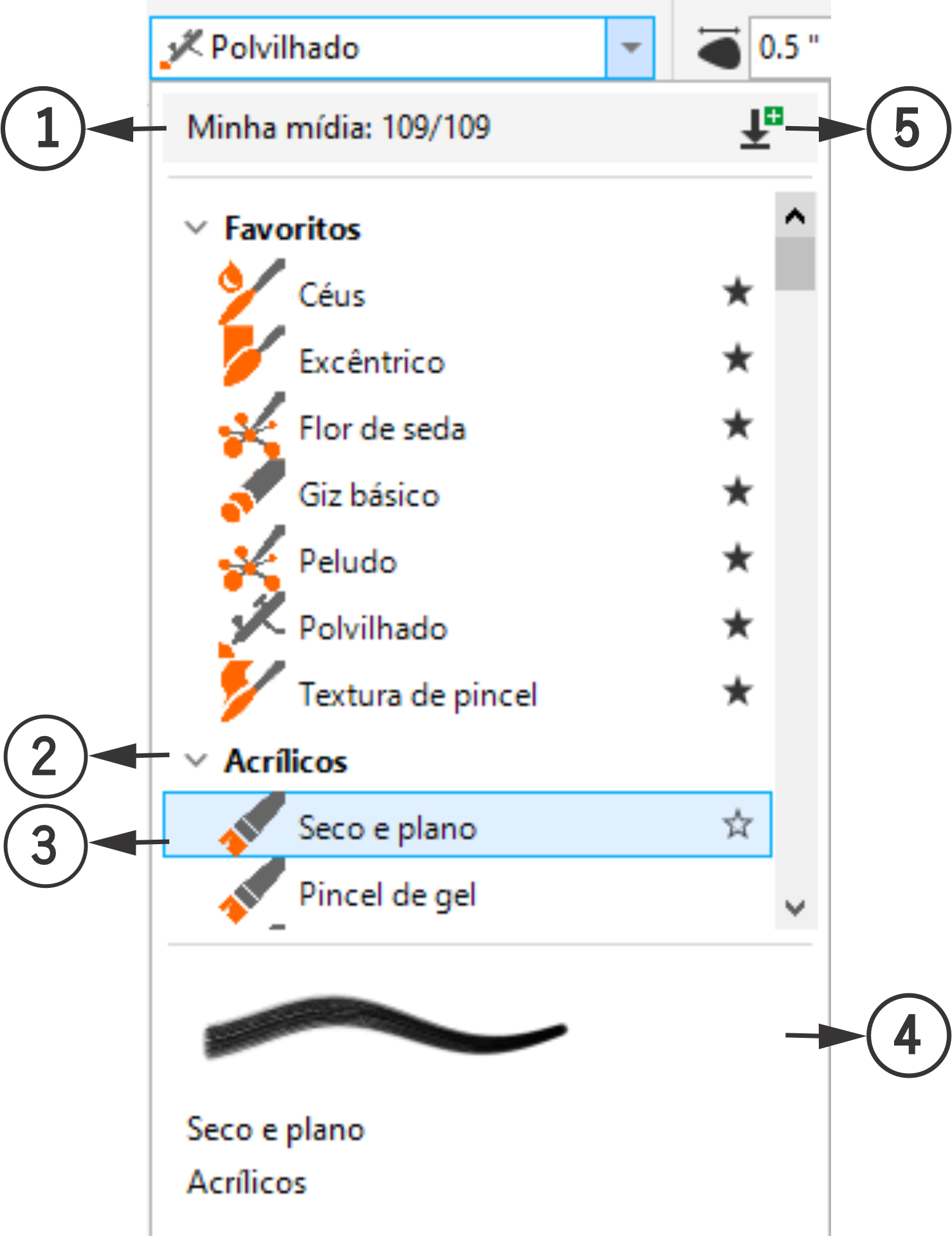
Você pode explorar e selecionar pincéis usando o seletor Pincel localizado na barra de propriedades da ferramenta Pincel com efeito de pintura  . A imagem a seguir mostra os principais componentes do seletor Pincel:
Os números circulados correspondem aos números na tabela a seguir, que descreve os principais componentes do seletor Pincel.
|
|
|
|
|
|
|
Apresenta o número total de pincéis disponíveis. Ao procurar pincéis, a contagem exibe o número de pincéis que correspondem aos critérios de pesquisa. |
|
|
|
Uma categoria de pincel compreende pincéis agrupados com base em caraterísticas e atributos compartilhados. |
|
|
|
Cada estilo de pincel dentro de uma categoria incorpora um efeito artístico ou uma técnica específica. Por exemplo, um estilo de pincel pode emular pintura em aquarela, desenho de lápis, aerógrafo ou pintura a óleo. |
|
|
|
Permite visualizar a aparência das marcas de pincel |
|
|
|
Permite acessar a caixa de diálogo Obter mais, que possibilita baixar pacotes de pincéis |
As categorias de pincel são inicialmente expandidas, mostrando todos os pincéis dentro de uma categoria de uma só vez. No entanto, você pode recolher categorias que não precisa para minimizar a rolagem e localizar facilmente estilos específicos.
Você pode procurar estilos de pincel ou categorias de pincel dentro do seletor Pincel. Quando você começa a digitar um nome de pincel, uma lista de pincéis que correspondem ao termo de pesquisa é exibida. Esta lista é automaticamente atualizada, à medida que você digita.
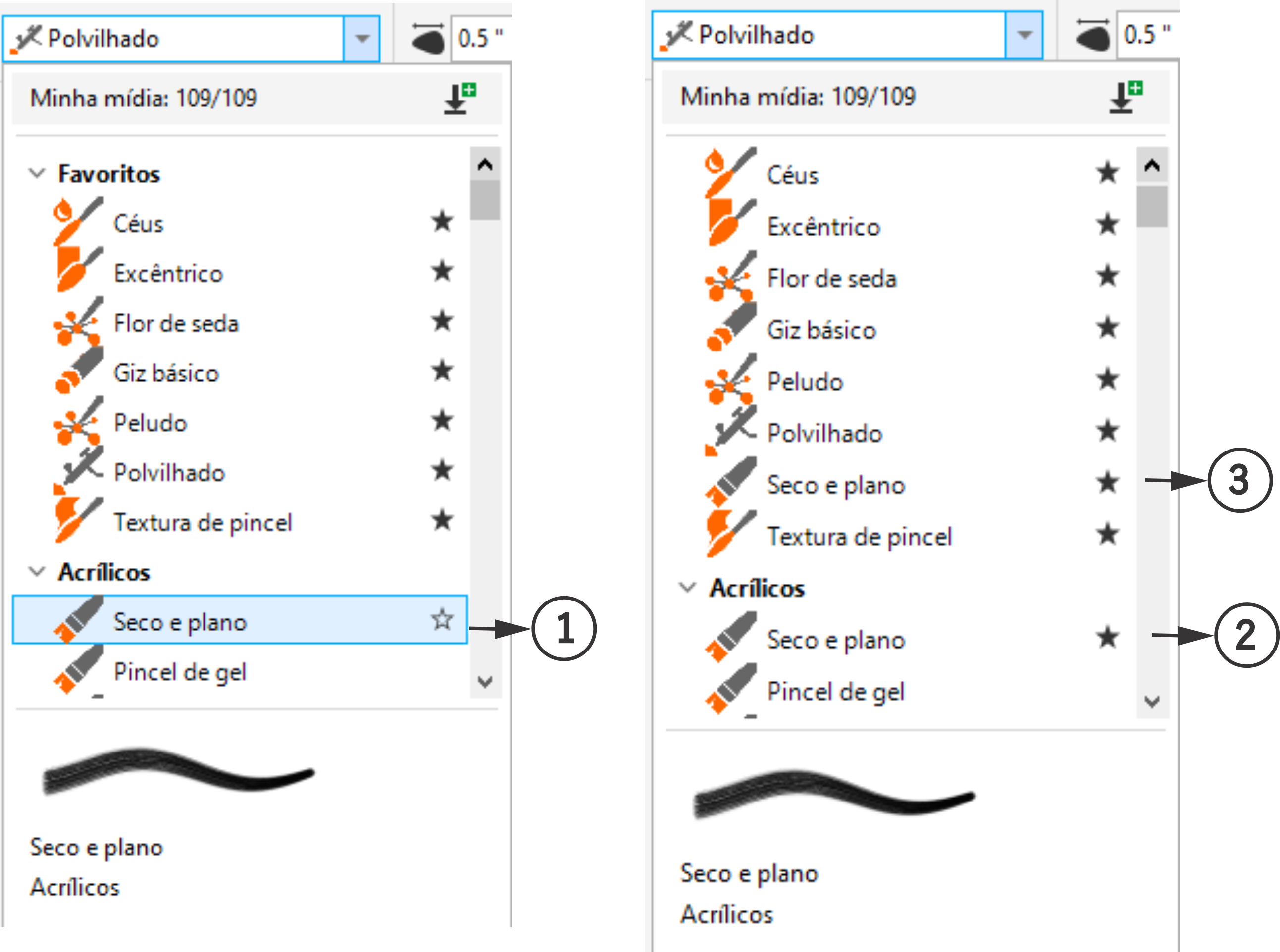
Quando você encontrar um pincel que você gosta, pode marcá-lo como favorito. Marcar os pincéis como favoritos ajuda você a encontrá-los facilmente à medida que são adicionados à categoria Favoritos, que aparece na parte superior da lista de pincéis. Você também pode remover um pincel da lista de favoritos.
O pincel selecionado (1) é marcado como favorito (2) e adicionado à categoria Favoritos (3).
Para procurar pincéis

1
Na caixa de ferramentas, clique na ferramenta
Pincel com efeito de pintura .
2
Clique no seletor
Pincel na barra de propriedades.
3
Passe o mouse sobre um estilo de pincel.
Uma visualização da marca de pincel é exibida no painel de visualização
Traçado.

Para recolher pincéis em uma categoria, clique no botão  ao lado do nome da categoria. Clicar no botão
  expande os pincéis na categoria.
Procurar pincéis
1
Na caixa de ferramentas, clique na ferramenta
Pincel com efeito de pintura .
2
Abra o seletor
Pincel na barra de propriedades e digite o nome de um estilo de pincel ou de categoria de pincel.
O número de estilos de pincel que correspondem ao termo de pesquisa é exibido na contagem de
Minha mídia.
Se não forem encontrados pincéis, você pode limpar o termo de pesquisa clicando no botão Limpar filtros  ou pressionando Esc.
Você também pode pesquisar estilos de pincel sem abrir o seletor Pincel digitando o nome do estilo de pincel na caixa seletor Pincel na barra de propriedades. Não é possível procurar categorias de pincel usando esse método. Você pode limpar o termo de busca pressionando Esc.
Marcar um pincel como favorito
1
Na caixa de ferramentas, clique na ferramenta
Pincel com efeito de pintura .
2
Clique no seletor
Pincel na barra de propriedades.
3
Passe o mouse sobre um estilo de pincel e clique no botão
Adicionar aos favoritos
, localizado à direita do nome do pincel.

Quando você redefine o espaço de trabalho, a lista personalizada de pincéis favoritos será substituída pelo conjunto padrão.
Para remover um pincel da lista de favoritos, clique na ferramenta Pincel com efeito de pintura na caixa de ferramentas. Clique no seletor Pincel na barra de propriedades. Passe o mouse sobre um estilo de pincel e clique no botão Remover dos Favoritos , localizado à direita do nome do pincel. Se você remover todos os pincéis de seus favoritos, a categoria Favoritos não aparecerá no seletor Pincel.
Redimensionar o seletor Pincel
1
Na caixa de ferramentas, clique na ferramenta
Pincel com efeito de pintura .
2
Abra o seletor
Pincel na barra de propriedades e execute um dos seguintes procedimentos:
•
Para ajustar a largura, aponte para a área de arraste vertical (borda direita) e arraste quando a seta de dois lados aparecer.
•
Para ajustar a altura, aponte para a área de arraste horizontal (borda inferior) e arraste quando a seta de dois lados aparecer.