Encontrar clipart e outros ativos locais e de rede
A janela de encaixe Ativos (Janela  Janelas de encaixe Ativos) fornece um local centralizado para pesquisar e navegar por imagens vetoriais e de bitmap em pastas locais ou de rede ou em dispositivos portáteis.
Explorar a janela de encaixe Ativos
A imagem abaixo mostra os principais componentes da janela de encaixe Ativos na exibição Ativos locais e de rede.
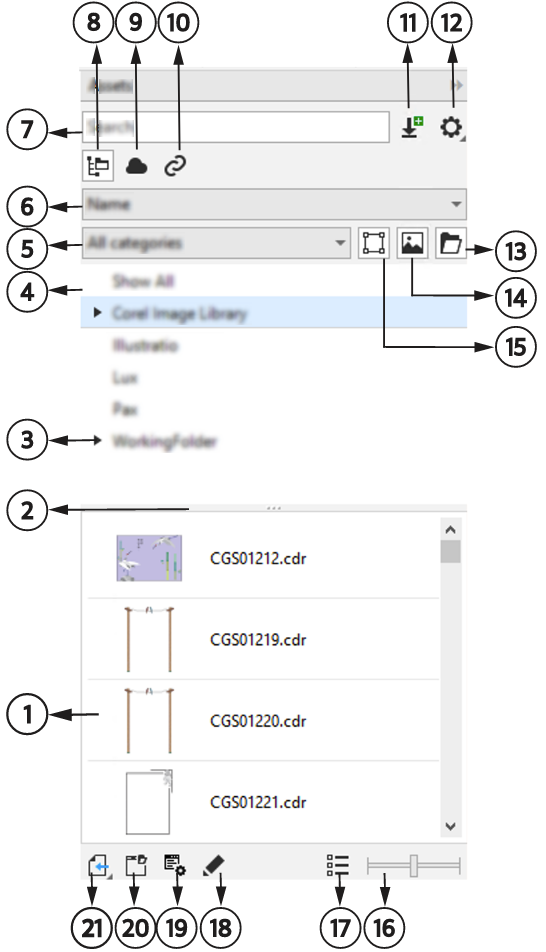
A janela de encaixe Ativos do na exibição Ativos locais e de rede tem dois painéis, o painel Pastas e o painel Conteúdo.
O painel Pastas permite procurar conteúdo e filtrar os resultados da pesquisa por pasta selecionada. Ele permite exibir a hierarquia de pastas, navegar pelas pastas e localizar rapidamente o conteúdo no contexto mais amplo de seus arquivos. Quando nenhum termo de pesquisa é digitado, clicar em uma ou mais pastas exibe todo o conteúdo da pasta ou de pastas selecionadas. O painel Pastas é oculto por padrão.
O painel Conteúdo exibe miniaturas de ativos junto com seus nomes (ou títulos). Se nenhum título estiver disponível, o nome do arquivo será exibido. Para obter mais informações sobre como adicionar títulos a imagens, consulte Para marcar, excluir e editar as propriedades de um ativo local ou de rede. Ao passar o mouse sobre uma miniatura, você pode visualizar o nome do arquivo e a localização de um ativo. Você também pode alternar entre exibição de grade e lista e ajustar o tamanho das miniaturas. Para obter mais informações, consulte Para alternar entre a exibição de lista e de grade e Para ajustar o tamanho das miniaturas dos ativos.
É possível redimensionar os painéis para ajustar o layout da janela de encaixe de acordo com suas preferências e necessidades.
Você pode procurar ou pesquisar pelo conteúdo usando palavras-chave.
Para que você comece, o Corel fornece conteúdo local armazenado em sua pasta Documents\Corel\Corel Content\Images Se você quiser ampliar sua coleção de imagens, pode fazer download de pacotes de imagens adicionais a partir da caixa de diálogo Obter mais. Depois de baixar e instalar um pacote, o conteúdo é salvo na pasta Documents\Corel\Corel Content\Images e aparece na Biblioteca de imagens do Corel listada na parte superior do painel Pastas. Para acessar o conteúdo em pastas locais ou locais de rede compartilhados, você pode adicioná-los à lista de pastas. Se você adicionar uma pasta de uma unidade flash USB ou disco rígido portátil, é importante observar que o conteúdo não estará acessível quando o dispositivo de armazenamento secundário for desconectado de sua máquina. Para garantir acesso ininterrupto, primeiro copie o conteúdo para uma pasta em seu computador e, em seguida, adicione esse local à lista de conteúdo. O aplicativo mantém o conteúdo na janela de encaixe sincronizado com o conteúdo no local de origem. Adições de pastas ou ativos no Explorador de arquivos são refletidas rapidamente na janela de encaixe Ativos. Se não for possível exibir as imagens em um local de lista de conteúdo existente imediatamente após adicioná-las a uma pasta no Explorador de arquivos, você poderá iniciar um processo de reindexação de pasta. Você também pode excluir pastas da lista de conteúdo e alterar a localização delas. Alterar o local da pasta elimina a necessidade de um processo de duas etapas para excluir uma pasta desnecessária e adicionar uma nova. Em vez disso, você pode atualizar o local da pasta com uma única ação. Por exemplo, quando você renomeia uma pasta ou a move para um local diferente no Explorador de arquivos, na janela de encaixe Ativos, você pode restaurar o link procurando na pasta.
Você pode procurar e pesquisar o conteúdo de uma ou mais pastas ou explorar todos os locais na lista de pastas. Você não apenas pode explorar várias pastas, como também pode escolher seletivamente as pastas que deseja exibir. A seleção de pastas específicas permite exibir rapidamente os ativos nessas pastas sem a necessidade de navegar por toda a estrutura em árvore repetidamente. Isso simplifica o processo de acesso ao conteúdo de várias pastas simultaneamente. É possível expandir e recolher pastas para otimizar o espaço na tela e focar no conteúdo relevante. Além disso, se precisar navegar rapidamente pelo conteúdo dos painéis, você pode rolar com o mouse. Você também pode usar as teclas de seta para navegar pela estrutura em árvore no painel Pastas, que oferece eficiência, acessibilidade e contribui para um fluxo de trabalho mais suave e ininterrupto.
Você pode renomear itens na lista de pastas e dar a eles nomes mais descritivos ou significativos, facilitando uma melhor organização e uma navegação contínua. Ao trabalhar na janela de encaixe, você pode acessar e explorar rapidamente um local no sistema de gerenciamento de arquivos do seu computador sem a necessidade de navegar manualmente até ele.
É possível pesquisar ativos por nome de arquivo, título ou tags. Por exemplo, se você digitar "árvore" no campo de texto, o aplicativo filtrará automaticamente todos os arquivos que não correspondem e você verá apenas arquivos que contêm a palavra "árvore" no nome de arquivo, título ou em tags.
Você pode restringir os resultados da pesquisa escolhendo a origem de conteúdo (por exemplo, o local de uma pasta específica) e categoria (por exemplo, Natureza). Também é possível ver a lista de suas imagens favoritas ou vistas recentemente. E é possível classificar as imagens pelo nome e data em que foram criadas ou alteradas.
Depois de encontrar a imagem ou ativo necessário, é possível adicioná-lo ao seu projeto. Para obter mais informações, consulte Utilize e gerencie imagens com a janela de encaixe Ativos.
Para acessar ativos locais e de rede

Para procurar ativos locais e de rede
 e, em seguida, clique no botão Procurar nas pastas para selecionar uma fonte de conteúdo
  .
. , desmarque o menu de alternância Modo de seleção de uma única pasta para alternar para a seleção de várias pastas e ative as caixas de seleção das pastas que você deseja explorar no painel Pastas.
 à esquerda de uma pasta para expandi-la.
 .
.
Ativada por padrão, a navegação recursiva (botão Opções Procurar repetidamente) permite explorar um diretório e seus subdiretórios. Ao desabilitar a procura recursiva, é possível navegar apenas pelo conteúdo do diretório de nível superior.
O menu de alternância Modo de seleção de uma única pasta (botão Opções Modo de seleção de uma única pasta) permite alternar entre a seleção de uma única pasta e várias pastas. Por padrão, a seleção de várias pastas está desativada.
Para gerenciar as pastas no painel Pastas
e, em seguida, clique no botão Procurar nas pastas para selecionar uma fonte de conteúdo .Para localizar ativos locais e de rede
e, em seguida, clique no botão Procurar nas pastas para selecionar uma fonte de conteúdo . e certifique-se de que o comando Procurar repetidamente esteja ativado.Para filtrar e classificar ativos locais e de rede
|
Na caixa de listagem Classificar ativos por nome ou data, escolha Favoritos. Para obter informações sobre como marcar um conteúdo como favorito, consultePara marcar, excluir e editar as propriedades de um ativo local ou de rede.
|
|
|
• Nome — classifica ativos por título (ou nome), em ordem alfabética. Se os títulos não estiverem disponíveis, os ativos serão classificados por nomes de arquivo.
• Data de modificação — classifica imagens pela data em que foram modificadas, começando pela última imagem modificada
Observação: Ao classificar por nome, os ativos são organizados em ordem alfanumérica com base em seus títulos (se disponíveis). Para obter mais informações sobre a adição de títulos, consulte Para marcar, excluir e editar as propriedades de um ativo local ou de rede.
|
 .
. .
.Para fazer o download e adicionar um novo pacote de Imagem
 .
.