Efeitos de impacto
Existem dois estilos de efeito de impacto disponíveis: Radial e Paralelo. Os efeitos radiais podem ser usados para adicionar perspectiva ou focar um elemento de design. Efeitos paralelos podem ser usados para adicionar energia ou para significar movimentação.
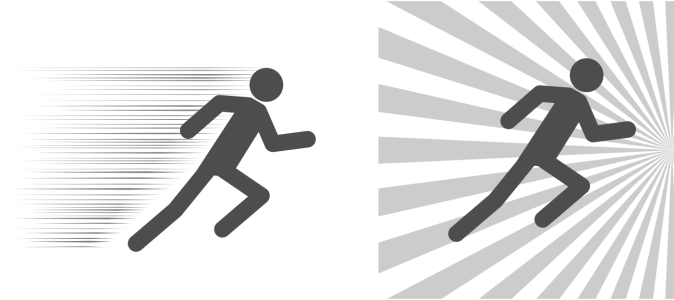
Efeitos de impacto: paralelo (esquerda) e radial (direita)
É possível moldar o efeito de impacto adicionando limites internos e externos. Para personalizar o efeito, você pode girar as linhas do efeito e alterar a largura e o espaçamento da linha, além do formato de cada traço. Você também pode randomizar as configurações de linha para obter um visual mais natural. Por exemplo, as linhas podem começar e terminar de forma randomizada dentro dos limites de um efeito.
Os efeitos são objeto vetoriais e podem ser editados com outras ferramentas no CorelDRAW. Por exemplo, você pode distorcer ou remodelar as linhas do efeito, além de altear a cor do efeito.
Para adicionar um efeito de impacto

 na caixa de ferramentas.
Para adicionar e remover limites de efeitos
Você pode restringir o efeito a limites internos e externos usando outros objetos como formas de referência. Os objetos de referência não estão conectados ao efeito e podem ser movidos, ocultados ou excluídos, sem que a aparência do efeito seja afetada.
 Ordem (por exemplo, Para trás da camada).
 na barra de propriedades e clique no objeto de referência na janela de desenho.
 .
. e clique no objeto de referência na janela de desenho.
 para restaurar o efeito à sua forma original.
Os seguintes objetos não podem ser usados para definir limites: símbolos, objetos em molduras de texto, objetos agrupados, o próprio impacto e outros efeitos de impacto.
Remodelar objetos de referência depois de usá-los como limites de efeito não faz com que os limites sejam remodelados. Se for necessário remodelar os limites, eles terão que ser removidos e, depois, inseridos novamente.
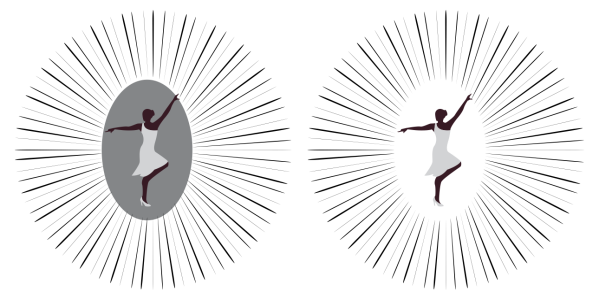
Neste exemplo, uma elipse cinza é usada para definir o limite interno do efeito (à esquerda). Depois, a elipse é excluída (à direita).
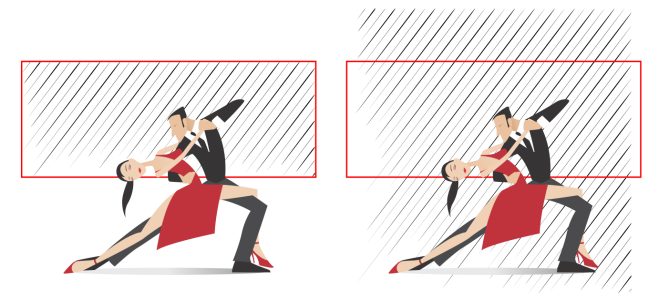
Neste exemplo, o retângulo vermelho é usado para definir o limite externo do efeito (à esquerda). Depois, o limite externo é removido, e o efeito é restaurado à sua forma original (à direita).
Para ajustar configurações adicionais
Os controles da barra de propriedades permitem que você personalize as linhas e o espaçamento da linha no efeito.
Ângulo de rotação: Digite um valor para especificar o ângulo das linhas no efeito (estilo paralelo) ou para girar as linhas ao redor da borda interna (estilo radial). Observe que a rotação poderá ser aplicada a efeitos radiais somente se houver um limite interno em relação ao qual as linhas serão giradas.
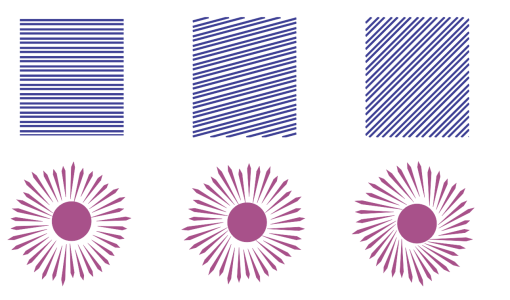
Da esquerda para a direita: efeitos paralelo e radial sem rotação, com 15º de rotação e com 45º de rotação
Pontos iniciais e finais  : esse botão permite que você inicie e termine linhas de forma aleatória dentro dos limites do efeito. Clique no botão e ative qualquer uma das seguintes caixas de seleção: Pontos iniciais aleatórios e Pontos finais aleatórios. Quando essas caixas de seleção estão desativadas, todas as linhas do efeito começam e terminam nas bordas dos limites.
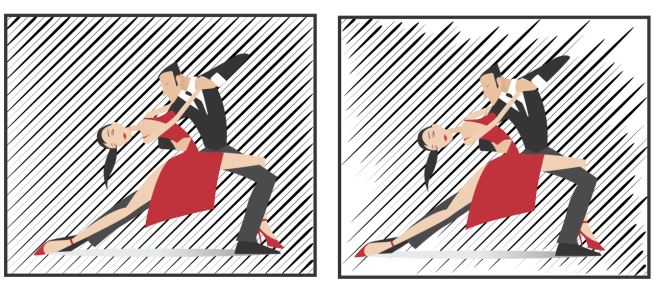
Da esquerda para a direita: antes e depois de randomizar o ponto inicial e o ponto final de um efeito
Largura da linha: insira valores nas caixas Mín e Máx para definir a largura mínima e a largura máxima das linhas do efeito. O valor mínimo não pode ultrapassar o valor máximo.
Etapas de largura: defina o número de etapas entre a largura mínima e a largura máxima. Quando o valor for 0, existirão somente dois tipos de linhas no efeito: linha de largura máxima e linha de largura mínima. Números maiores do que 0 adicionam linhas de largura crescente entre a linha mais fina e a linha mais grossa. Por exemplo, o valor 2 adiciona duas linhas entre cada linha mais fina e cada linha mais grossa.
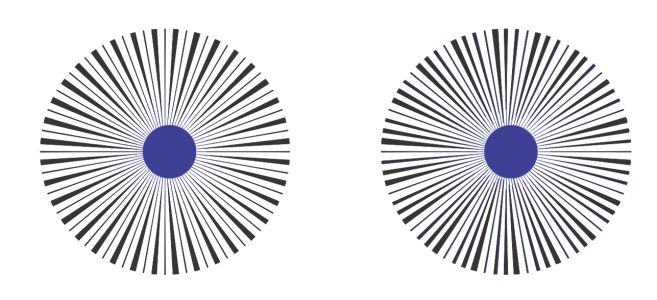
Esquerda: etapa de largura com valor 0. Direita: etapa de largura com valor 2. Duas linhas são adicionadas entre a linha mais grossa e a linha mais fina no efeito.
Randomizar ordem da largura : clique nesse botão para randomizar a ordem das linhas no efeito. As linhas não aparecerão mais em uma sequência repetida, da mais fina para a mais grossa.
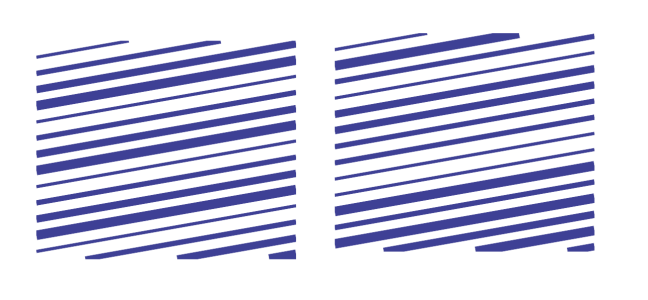
Da esquerda para a direita: antes e depois de randomizar a ordem das linhas.
Espaçamento de linha: insira valores nas caixas Mín e Máx para definir a quantidade mínima e a quantidade máxima de espaço entre as linhas no efeito. O valor mínimo não pode ultrapassar o valor máximo.
Etapas de espaçamento: defina o número de etapas entre o espaçamento mínimo e o espaçamento máximo. Se o valor for 0, haverá somente dois tipos de espaçamento entre as linhas: máximo e mínimo. Valores a partir de 1 criarão tipos adicionais de espaçamento de linha.
Randomizar ordem de espaçamento: ative essa caixa de seleção para randomizar a ordem do espaçamento adicional entre o espaçamento de linha máximo e o mínimo.
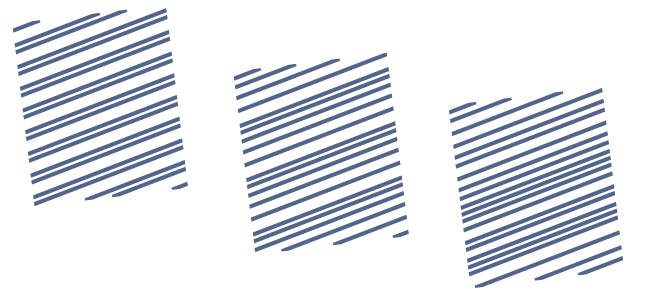
Esquerda: o efeito inclui dois tipos alternados de espaçamento de linha, o máximo e o mínimo. Meio: mais variações de espaçamento de linha (etapas de espaçamento) são adicionadas. Direita: variações de espaçamento de linha aparecem em ordem aleatória.
Estilo de linha: essa caixa de listagem permite que você escolha um formato de linha.
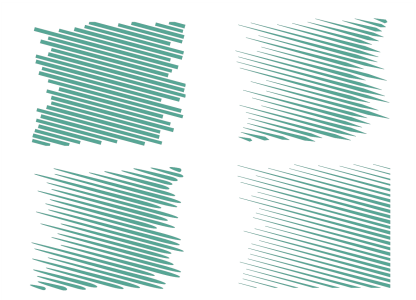
O mesmo efeito de impacto com quatro estilos de linha diferentes aplicados
Ponto mais largo: disponível para quatro estilos de linha que têm larguras variadas, essa caixa permite que você defina a posição do ponto de linha mais largo. Quanto maior o valor, mais próximos os pontos mais largos estarão dos pontos finais das linhas.
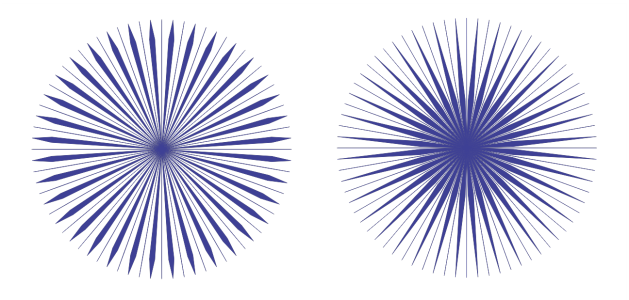
Da esquerda para a direita: um valor alto e um valor baixo da configuração do ponto mais largo
Para editar um efeito de impacto como um objeto vetorial
Você pode redimensionar, transformar e mover um efeito da mesma forma como você redimensionaria, transformaria e movimentaria qualquer outro objeto no CorelDRAW. Também é possível usar a ferramenta Forma para editar linhas individuais no efeito. Além disso, é possível alterar a cor da linha e do contorno dos efeitos.
 .
. e adicione, remova e manipule os nós para editar as linhas.
 Cada vez que você ajustar uma configuração na barra da ferramenta Impacto, o efeito será redesenhado e algumas das alterações feitas com as ferramentas de edição de vetor serão perdidas. É por isso que recomendamos que você somente faça alterações adicionais após terminar de ajustar as configurações do efeito de impacto.
Os efeitos de impacto não podem ser incluídos no modo de Foco. Para obter mais informações sobre o modo de Foco, consulte Editar objetos no modo de Foco.