Modelar objetos usando envelopes
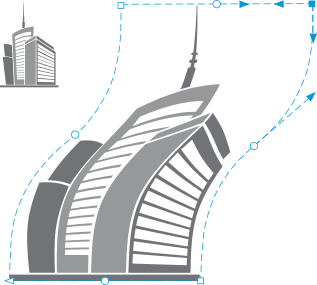
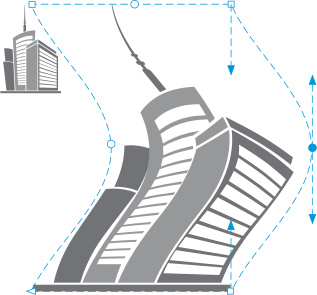
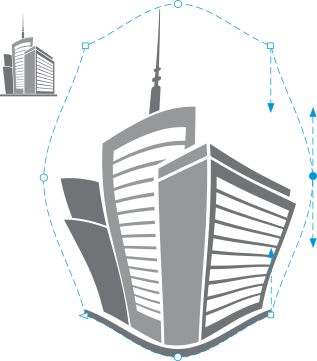
O CorelDRAW permite modelar objetos, incluindo linhas, texto artístico, molduras de texto de parágrafo e bitmaps, aplicando envelopes a eles. Os envelopes são formados por vários nós que podem ser movidos para modelar o envelope e, consequentemente, alterar a forma do objeto.
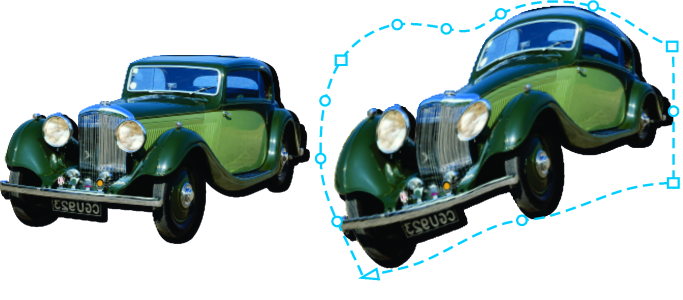
O bitmap original (à esquerda) com um envelope (à direita). O envelope é aplicado de forma não destrutiva, para que você possa editá-lo ou removê-la e reverter para a imagem original a qualquer momento.
É possível aplicar um envelope básico de acordo com a forma de um objeto, ou aplicar um envelope predefinido.
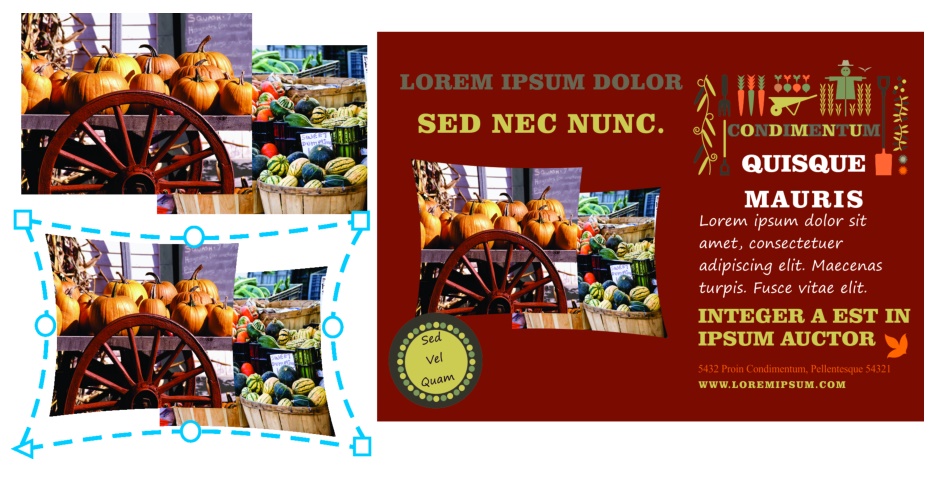
Um envelope de predefinição foi aplicado a um grupo de bitmaps.
Se nenhuma das predefinições atender às suas necessidades, crie um envelope personalizado e o salve para uso futuro. Predefinições de envelope são salvas como arquivos Predefinição (.PST) armazenadas na pasta \AppData\Roaming\Corel\CorelDRAW Graphics Suite 2024\Draw\Presets\Envelope.
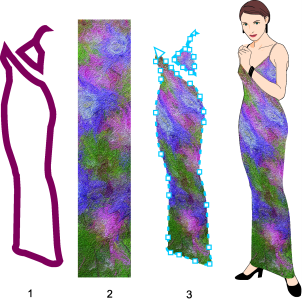
Um envelope personalizado (3) é criado a partir do formato de um objeto do vetor (1) e aplicado a um bitmap (2).
O CorelDRAW também permite copiar e remover envelopes.
Após aplicar um envelope, você pode editá-lo ou adicionar um novo envelope para continuar alterando a forma do objeto. Você pode editar um envelope adicionando e posicionando seus nós. A adição de nós permite um maior controle sobre a forma do objeto contido no envelope. O CorelDRAW também permite excluir nós, mover vários nós simultaneamente, alterar nós de um tipo para outro e alterar um segmento de um envelope para uma linha ou curva. Para obter mais informações sobre os diferentes tipos de nós, consulte Objetos de curva.
É possível também alterar o modo de mapeamento de um envelope para especificar a maneira como o objeto é ajustado ao envelope. Por exemplo, você estica um objeto para que se ajuste às dimensões básicas do envelope e, em seguida, aplica o modo de mapeamento horizontal para comprimi-lo horizontalmente, a fim de que se ajuste à forma do envelope.
Para aplicar um envelope

 .
. — cria
  — cria envelopes com uma forma de arco em um lado, conferindo aos objetos uma aparência côncava ou convexa
 — cria envelopes na forma de S em um ou mais lados
 — cria envelopes de forma livre, o que permite alterar as propriedades dos nós e adicionar e excluir nós
 na barra de propriedades e arraste os nós para mudar a forma do envelope.
Aplicar um envelope a um texto do parágrafo permite que você modifique apenas a forma da moldura de texto. Para modelar o texto dentro da moldura, converta a moldura em curva após concluir a edição e formatação do conteúdo. Para obter mais informações sobre a conversão de objetos em curvas, consulte Para converter objetos em objetos de curva. Depois de converter a moldura em curva, você não poderá mais editar o texto. Para moldar caracteres individuais com um envelope, use texto artístico.
Não é possível aplicar um envelope a bitmap com envelope.

Também é possível aplicar um envelope usando a janela de encaixe Envelope(Efeitos  Envelope).
Para impedir que as linhas retas de um objeto vetorial sejam convertidas em curvas, ative o botão Manter linhas  na barra de propriedades.
Para criar um envelope com base na forma de outro objeto
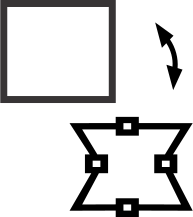 na barra de propriedades.
 na barra de propriedades, digite um nome na caixa de listagem Nome do arquivo e clique em Salvar.
Você pode criar um envelope somente a partir de uma curva fechada.
Para copiar um envelope
Também é possível copiar um envelope selecionando um objeto, clicando no botão Copiar propriedades do envelope na barra de propriedades e selecionando um objeto com o envelope que deseja copiar.
Você também pode usar a ferramenta Atributos do conta-gotas  para copiar um envelope. Para obter mais informações, consulte Para copiar efeitos de um objeto para outro.
Para editar os nós e os segmentos de um envelope



 ou
ou  .
. ou
ou  .
.Se você dividir, cortar ou apagar partes de um objeto com um envelope, não pode mais editar o envelope.
Se você editar um bitmap com um envelope no Corel PHOTO-PAINT, ou se copiar um bitmap com um envelope e colá-lo no Corel PHOTO-PAINT ou em uma versão anterior do CorelDRAW, o envelope não será mais editável.
Para alterar o modo de mapeamento
Não é possível alterar o modo de mapeamento de molduras de texto de parágrafo após a aplicação de um envelope.