Выбор шрифтов
Окно «Образцы шрифтов» позволяет просматривать один и тот же образец текста с использованием разных шрифтов и размеров, что позволяет выбрать шрифты для вашего проекта.
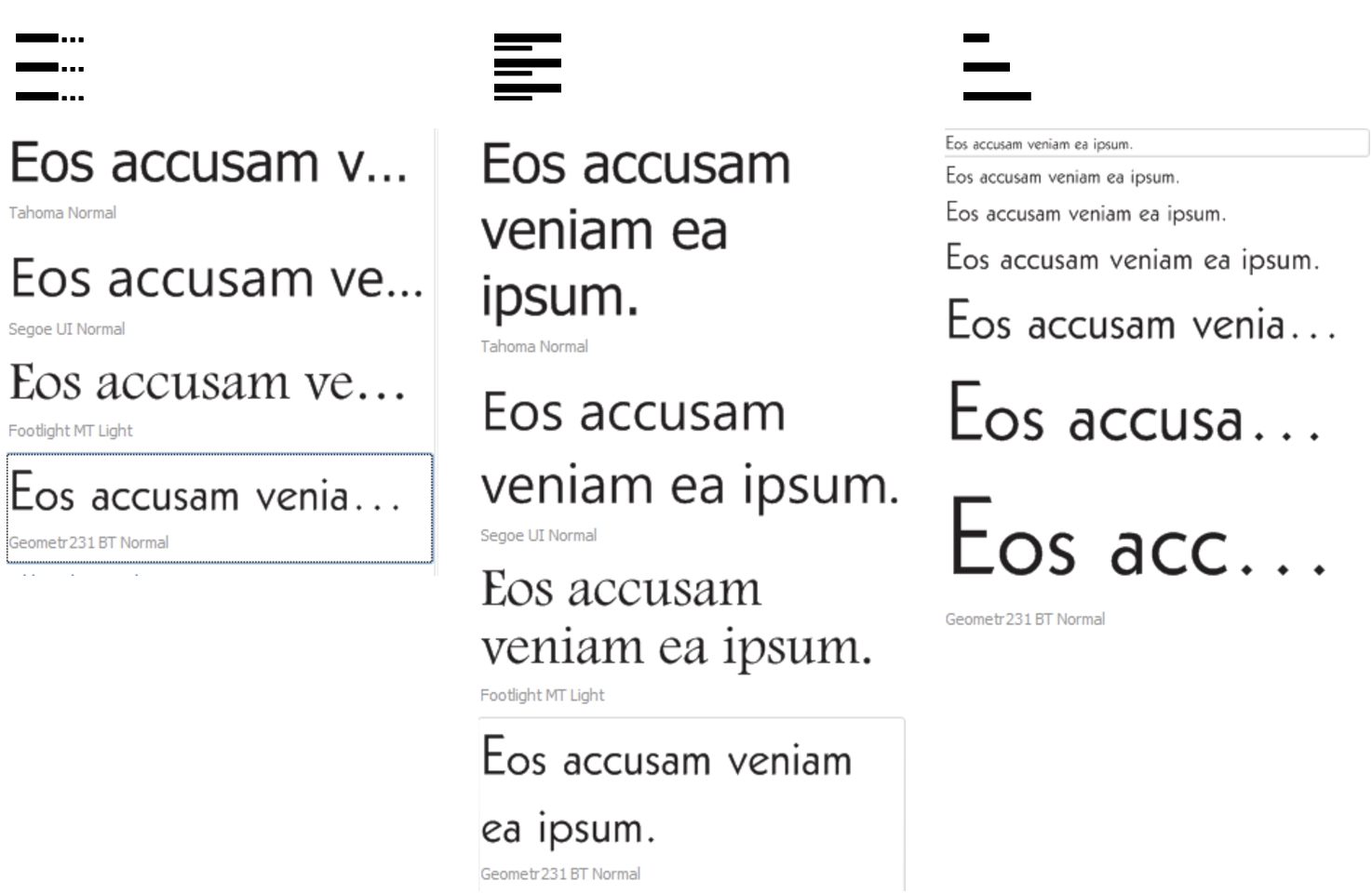
Можно выполнить предварительный просмотр заготовленных образцов текста или ввести/вставить свой текст. Кроме того, можно просмотреть образцы в виде отдельных строк текста или в виде многострочного текста, а также можно просмотреть образец текста в виде отдельных строк текста с постепенно увеличивающимся размером шрифта.
Если для образца текста используется шрифт OpenType, можно просмотреть доступные возможности OpenType и применить их к образцу текста.
Представления слева направо: отдельная строка, несколько строк и водопад
Благодаря образцам текста с шрифтами OpenType можно выбрать текст для отображения индикатора возможности OpenType и применить соответствующую возможность OpenType. В этом примере к выбранному тексту был применен стилистический набор.
Чтобы просмотреть образец текста в контексте документа, можно вставить текст в нужное место окна рисунка.
Просмотр шрифтов с помощью средства «Образцы шрифтов»

1
Выберите
Окно  Окна настройки Образцы шрифтов
.
2
Чтобы изменить шрифт образца, щелкните образец, затем выберите шрифт в поле
Список шрифтов.
Если необходимо изменить текст во всех образцах, дважды щелкните образец ,нажмите
Ctrl+A для выбора текста, затем введите новый текст.
3
Чтобы выбрать параметр просмотра, нажмите одну из следующих кнопок:
•
Одна строка 
: отображает образцы в виде отдельных строк текста
•
Несколько строк 
: отображает образцы в качестве многострочного текста
•
Водопад 
: отображает выбранный образец как отдельные строки текста с увеличивающимся размером
4
Для изменения размера текста образца, переместите регулятор точечного источника переместите регулятор
Масштаб.
Если необходимо изменить размер текста с заранее заданным приращением, нажмите кнопки
Масштаб рядом с регулятором
Масштаб.
Дополнительные возможности |
|
Добавление образца текста |
|
Вставьте в документ образец текста |
Щелкните образец текста и выберите пункт Копировать. В инструменте Текст  нажмите правой кнопкой мыши в месте, где следует разместить образец текста, затем выберите пункт Вставить. Можно также перетащить образец текста в окно документа. |
|
|
|
Вставка текста в образец текста |
Нажмите образец текста, затем сочетание клавиш Ctrl+V. |
Изменение порядка образцов текста |
Перетащите образец текста в новое место списка. |