Поиск и просмотр заливок и эффектов прозрачности
CorelDRAW позволяет использовать, просматривать и искать векторные узоры, растровые узоры и фонтанные заливки, которые доступны локально на компьютере, портативных медиаустройствах и в сетевых папках.Любые из этих заливок могут использоваться в качестве узоров прозрачности. Дополнительные сведения см. в разделе Прозрачность объекта.
Для начала Corel предоставляет локальные заливки, которые находятся в списке Все содержимое в меню выбора Заливка и Прозрачность. Эти заливки сохраняются в папке Документы\Corel\Corel Content\Fills. Чтобы расширить коллекцию заливки, в диалоговом окне Дополнительно можно загрузить дополнительные пакеты заливок.
Чтобы получить доступ к заливкам и узорам, которые сохранены в локальных папках за пределами папки Документы\Corel\Corel Content\Fills, можно создать ссылки на эти папки в меню выбора Заливка и Прозрачность. Такие ссылки известны как псевдонимы. Кроме того, псевдонимы можно использовать для доступа к заливкам, сохраненным в общих сетевых расположениях, а также на дополнительных устройствах хранения данных, например USB-накопителях и портативных жестких дисках.
Также можно просмотреть список избранных и недавно использованных заливок и эффектов прозрачности.
За один раз можно найти и просмотреть один пакет, папку или список. Также можно просмотреть и выполнить поиск по библиотеке Все содержимое, включив параметр Рекурсивный обзор.
При копировании папки, которая содержит множество заливок на компьютере, процесс индексирования папки Windows может занять некоторое время. Для быстрого просмотра, обзора и поиска заливок в такой папке может потребоваться повторная индексация папки.
Для более удобного поиска заливок и эффектов прозрачности можно отфильтровать их на основе следующих категорий: абстрактные, животные, цветы, природа и многое другое. Также локальные заливки и эффекты прозрачности можно отсортировать по имени и дате их создания или изменения.
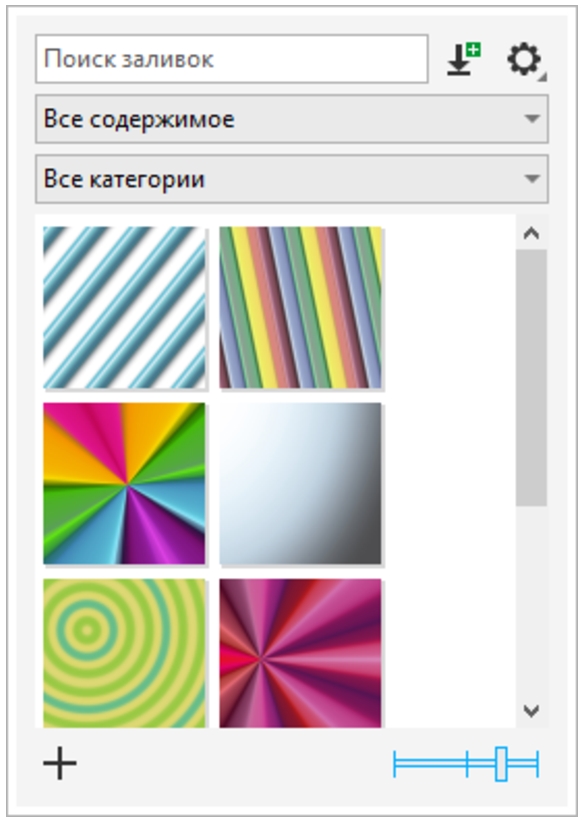
Меню выбора «Заливка» позволяет выполнять поиск, просматривать и управлять локальными и общими заливками.
Заливки и эффекты прозрачности отображаются в виде эскизов. Наведя указатель мыши на эскиз, можно просмотреть имя файла и его расположение. Для удобства и быстроты предварительного просмотра заливок или эффектов прозрачности можно настроить размер эскизов. Кроме того, можно изменить размер меню выбора Заливка или Эффект прозрачности для просмотра большего количества эскизов за раз.
Дополнительные сведения о заливках см. в разделе Заливки.
Поиск, фильтрация и сортировка заливок и эффектов прозрачности


 или
или 
 или
или 
 или
или 
|
В списке Выбор исходного содержимого выберите Избранное. Сведения о способе пометки заливки как избранной см. в разделе Управление заливками и прозрачностями.
|
|
|
В списке Выбор исходного содержимого выберите пакет в разделе Все содержимое или псевдоним. Нажмите кнопку Параметры
 и выберите один из следующих вариантов. и выберите один из следующих вариантов.• Сортировать по имени — сортировка заливок и эффектов прозрачности по имени заливки в алфавитном порядке.
• Сортировать по дате создания — сортировка заливок и эффектов прозрачности по дате создания, начиная с последней созданной заливки.
• Сортировать по дате изменения — сортировка заливок и эффектов прозрачности по дате их изменения, начиная с последней измененной заливки.
|
 и выберите
Эта процедура применима только к векторным узорам, растровым узорам, а также к градиентным заливкам и прозрачностям.
Загрузка и добавление нового пакета заливок и эффектов прозрачности
Добавление псевдонима в расположение, которое содержит заливки и эффекты прозрачности
Просмотр имени файла и расположения заливки или эффекта прозрачности
Настройка размера эскизов заливки или прозрачности
Изменение размера меню выбора «Заливка» или «Прозрачность»