Прямоугольники и квадраты
CorelDRAW позволяет рисовать прямоугольники и квадраты. Можно нарисовать прямоугольник и квадрат, перетащив курсор по диагонали, предварительно выбрав инструмент Прямоугольник, или задав ширину и высоту фигуры с помощью инструмента Прямоугольник через 3 точки. Инструмент Прямоугольник через 3 точки позволяет быстро рисовать прямоугольники под углом.

Можно создать прямоугольник через три точки, сначала нарисовав его базовую линию, а затем обозначив высоту. Получившийся прямоугольник будет наклонным.
Также можно нарисовать прямоугольник или квадрат с закругленными углами или углами с выемкой либо фаской. Каждый угол можно изменять отдельно или вместе с остальными углами. Помимо этого, можно задать масштабирование углов вместе с объектом. Также можно указать размеры углов прямоугольников и квадратов по умолчанию.
Общие сведения о закругленных углах и углах с выемкой и фасками
При скруглении угол имеет закругление, угол с выемкой представляет собой кромку со скругленной выемкой, а фаска — это прямая кромка вместо угла, также называемая скосом.

Слева направо можно увидеть стандартные углы без изменений, закругленные углы, углы с выемкой и фасками.
При рисовании закругленных углов и углов с выемками или фасками нужно указать размер угла. Размер закругленного или угла с выемкой — это его радиус. Радиус измеряется от центра кривой до ее периметра. Больший размер угла означает большее скругление или более глубокую выемку.

Слева направо: радиус закругленного угла и радиус угла с выемкой.
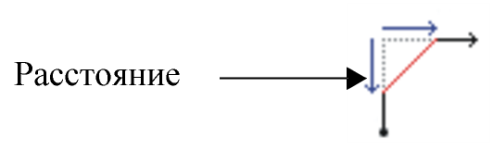
Размер угла с фаской — это расстояние от места начала фаски до исходного угла. Больший размер угла означает большую длину фаски.
Дополнительные сведения об изменении углов объектов кривых, таких как линии, текст и растровые изображения, см. в разделе Скругления, выемки и фаски на углах..
Рисование прямоугольника или квадрата путем перетаскивания курсора по диагонали

 . В окне рисования перетащите курсор до получения прямоугольника требуемого размера.
Можно нарисовать прямоугольник от центра к краю, если при перетаскивании курсора удерживать нажатой клавишу Shift. Можно нарисовать квадрат от центра к краю, если при перетаскивании курсора удерживать нажатыми клавиши Shift + Ctrl.
Можно нарисовать прямоугольник размером со страницу рисования, если дважды щелкнуть инструмент Прямоугольник.
Рисование прямоугольника путем указания его ширины и высоты
 .
.Чтобы угол наклона базовой линии менялся с заранее заданным приращением (дискретность угла), во время перетаскивания курсора удерживайте нажатой клавишу Ctrl. Для получения сведений об изменении дискретности угла см. раздел Изменение дискретности угла.
Рисование прямоугольников и квадратов с закругленными углами и углами с выемкой и фаской.
 : создание изогнутого угла.
 : замена угла краем с изогнутой выемкой.
 : замена угла плоским краем.
 на панели свойств.
 на панели свойств.
Чтобы изменить углы выделенного прямоугольника или квадрата, выберите инструмент Фигура  , нажмите кнопку параметров углов на панели свойств и перетащите узел угла к центру фигуры. Если нужно изменить только один угол, нажмите клавишу Ctrl и, удерживая ее нажатой, перетащите узел угла к центру фигуры.
Указание формы и размеров углов прямоугольников и квадратов по умолчанию
