探索画笔


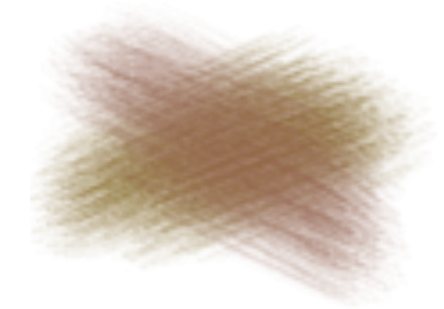
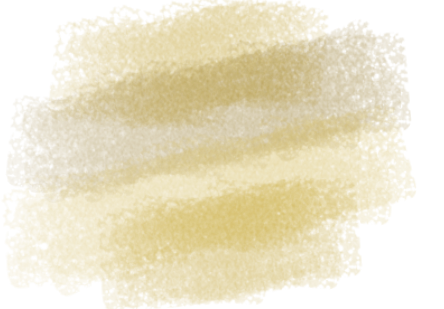
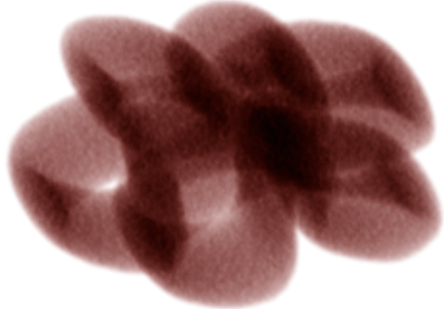
CorelDRAW 提供多种预设的画笔,这些画笔可满足不同的艺术偏好和技术。从油画的豪华底纹和丙烯的多功能性到水彩的优雅流动和喷漆的复杂细节,这个集合不仅包括传统的干媒介,如铅笔、蜡笔、粉笔和马克笔,而且还拥有数字特效以及富有物理学灵感的粒子笔刷,粒子笔刷穿过画布时,可产生迷人的线条和图案。

笔刷根据共同特征和属性划分类别。例如,铅笔包括模拟铅笔笔触的笔刷,木炭包括复现木炭绘画技术的笔刷。CorelDRAW 中的类别包括:

 

类别
描述
示例
收藏夹
收藏夹类别位于笔刷列表的顶部,显示了您的收藏笔刷。默认情况下,如果您未选择任何收藏项目,它将包括各种类别中的建议笔刷。
丙烯
模仿丙烯绘画厚重和鲜艳的底纹
喷漆
应用颜色细喷雾,这模拟了真实喷雾器在实际应用中的感觉
木炭
再现木炭的纹理外观和深度
数字特效
提供一系列数字特效,如发光和灰尘,为您的创意项目添加多功能性
流体
产生光滑的刷痕,在整个笔刷笔触中可看到更粗、更显眼的纸张纹理。有些样式非常适合显眼的形状和结构,具有增强纹理渲染效果,能呈现出湿润和油腻的质感,而其他样式则可产生更紧密的抛光式喷雾器刷痕。
上釉
应用透明釉料和层次效果
水粉
模仿水粉的独特属性,可以创造出不透明和哑光绘画效果
墨水
用于精确和富有表现力的水墨作品的笔刷,类似于传统的笔墨技术
马克笔
重现物理马克笔的粗犷笔触,以创作动态和多变的线条
油画
捕捉油画的丰富品质。一些笔刷样式是半透明的,可用于产生上釉效果。其他笔刷样式是不透明的,会覆盖底层笔刷笔触。
粒子
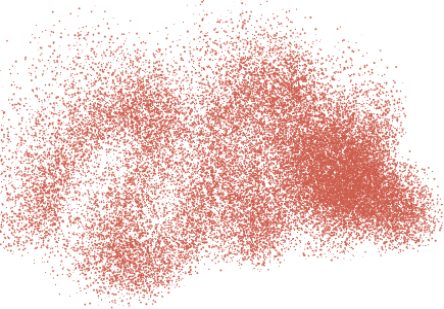
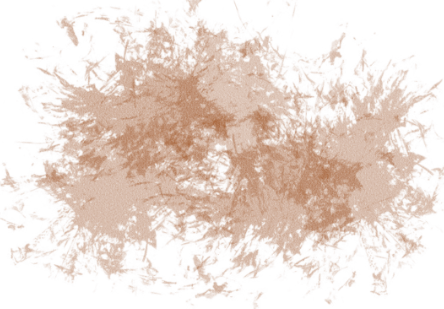
富有物理学灵感的笔刷,可从一个中心点发射粒子,反过来,粒子在画布上移动时,会沿着笔刷笔触绘制线条(路径)的图案。
蜡笔和粉笔
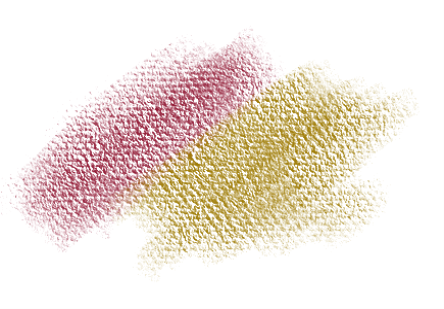
蜡笔能够模拟蜡笔绘画的柔和与纹理感,包括从展现纸张纹理的硬蜡笔样式,到易于滑动、能够完全覆盖现有笔触的超软彩色蜡笔。
粉笔能够重现粉笔的纹理效果。
铅笔
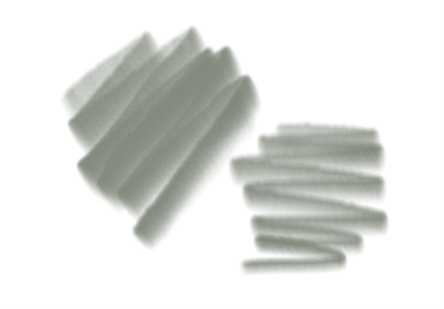
包括各种铅笔样式(从草图绘制到精细上色)
海绵
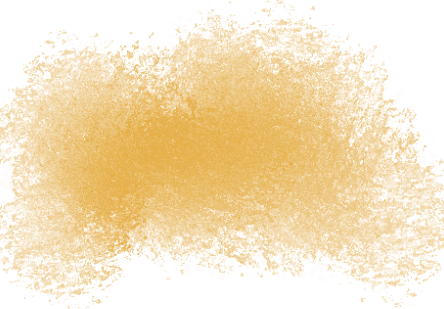
在画布上拖动海绵时可应用海绵色块,创造出多种底纹
水彩
产生自然的水彩效果

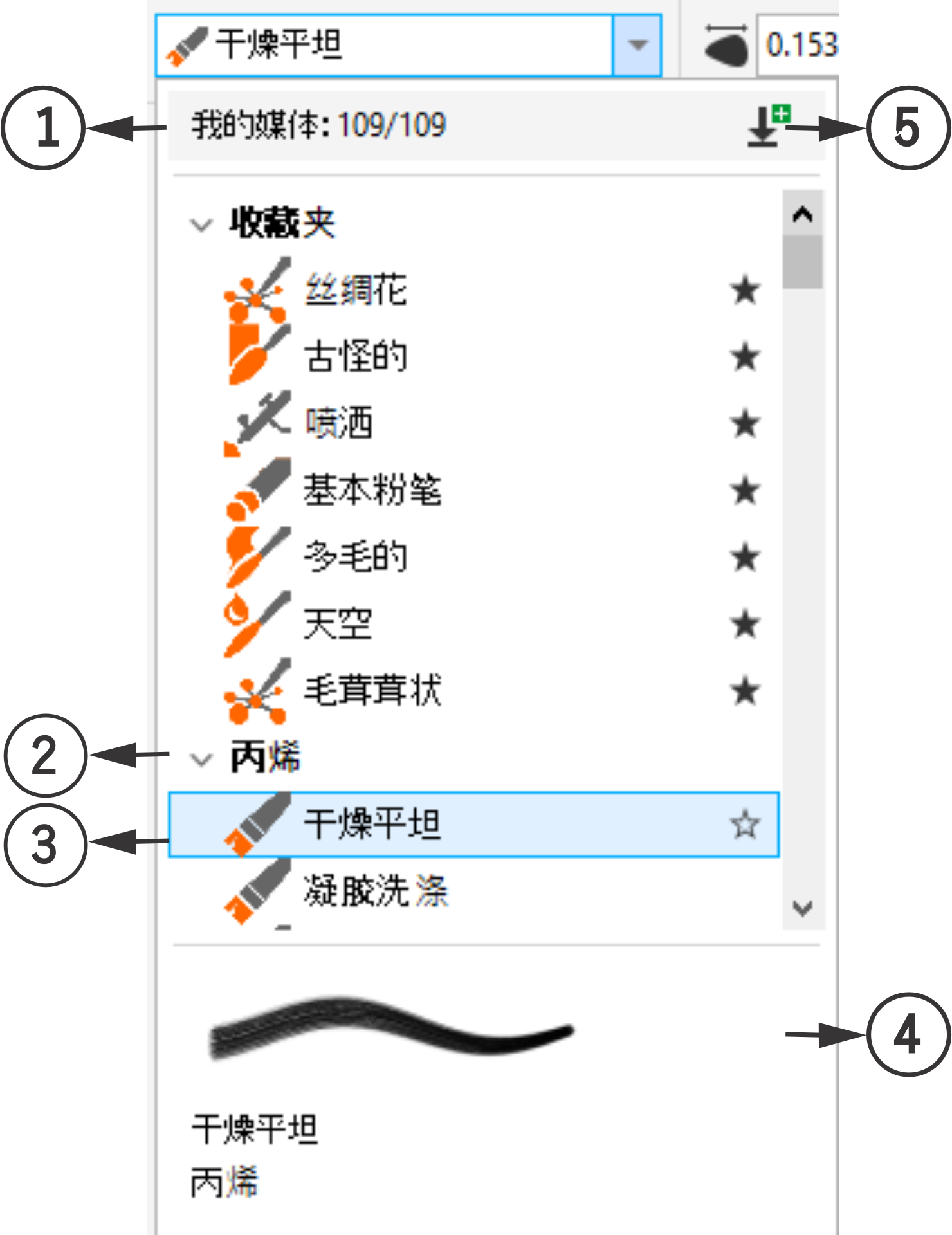
您可以使用画笔工具 属性栏上的笔刷选择器浏览和选择笔刷。下图显示了笔刷选择器的主要组件。

画圈数字对应于下表中的编号,下表说明了笔刷选择器的主要组件。


部分
描述
1
我的媒体计数
显示可用笔刷的总数目。在搜索笔刷时,计数会显示与搜索条件匹配的笔刷的数目。
2
笔刷类别
笔刷类别包括根据共同特性和属性分组在一起的笔刷。
3
笔刷样式
类别中的每个笔刷样式都体现了特定的艺术效果或技术。例如,笔刷样式可能模仿水彩画、铅笔素描、喷涂或油画。
4
笔触预览
使您可以预览刷痕的外观
5
获取更多按钮
使您可以访问获取更多对话框,以允许您下载笔刷包

最初展开的是笔刷类别,可以一次性显示一个类别中的所有笔刷。但是,您可以折叠不需要的类别,以减少滚动并轻松找到特定样式。要预览笔触,请将鼠标悬停在笔刷选择器中的笔刷样式上,刷痕的预览将显示在笔刷选择器的底部。

您可以从笔刷挑选器中搜索笔刷样式或笔刷类别。当您开始键入笔刷名称时,会显示一个与搜索词匹配的笔刷的列表。该列表会随您所键入的内容自动更新。

当您找到喜欢的笔刷时,可将其标记为收藏。将笔刷标记为收藏有助于您轻松找到它们,因为它们已添加到收藏夹类别中,该类别位于笔刷列表的顶部。此外,您也可以从收藏夹列表中移除笔刷。
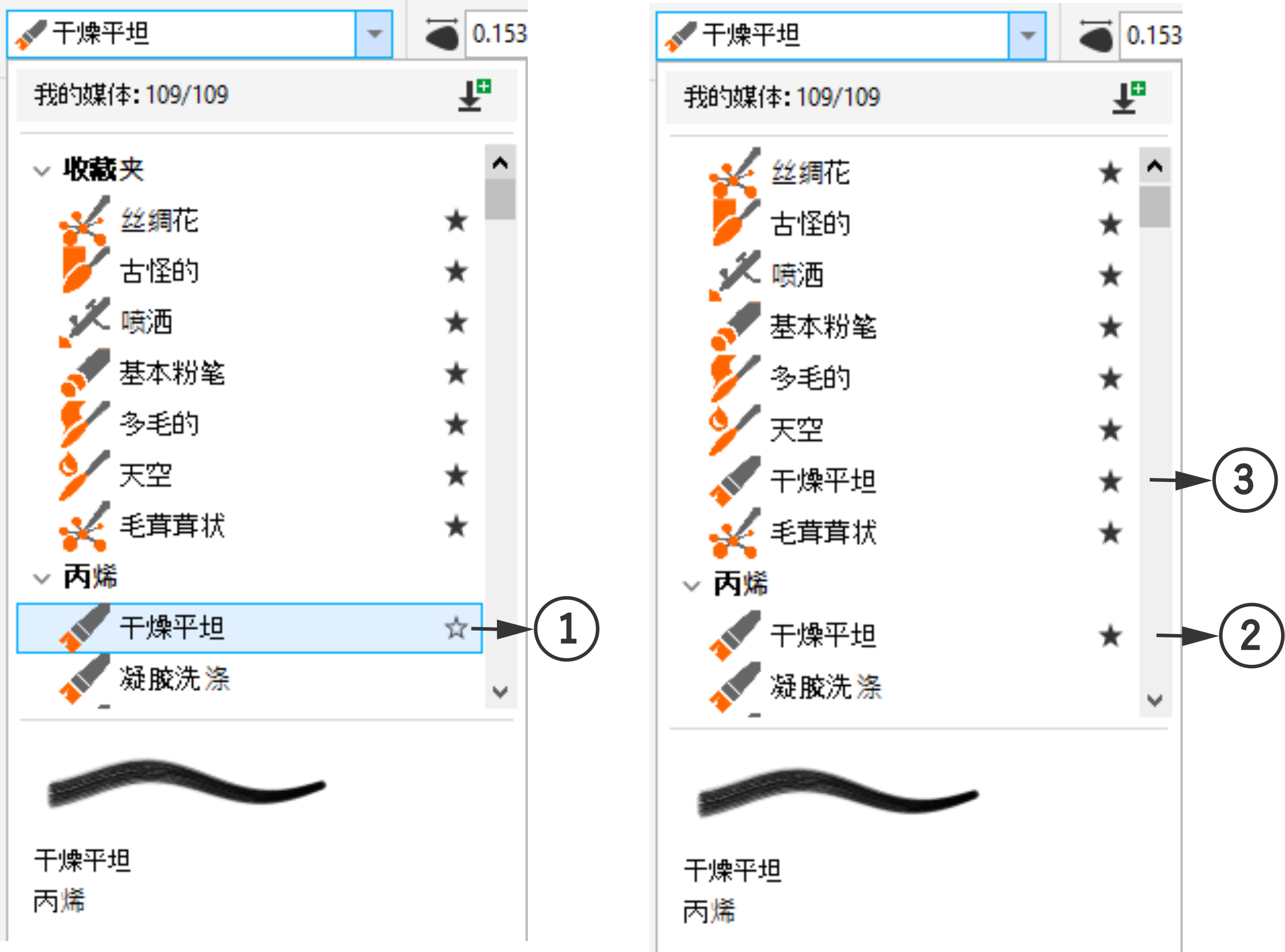
选定的笔刷 (1) 已标记为收藏 (2) 并且添加到收藏夹类别 (3) 中。

浏览笔刷

反回顶部
1 在工具箱中,单击画笔工具
2 打开属性栏上的笔刷选择器。
3 将鼠标悬停在笔刷样式上。
刷痕的预览将显示在笔触预览窗格中。

*

要折叠类别中的笔刷,请单击类别名称旁边的 按钮。单击 按钮可展开类别中的笔刷。

搜索笔刷

反回顶部
1 在工具箱中,单击画笔工具
2 打开属性栏上的笔刷挑选器,然后键入笔刷样式或笔刷类别的名称。
与搜索词匹配的笔刷样式的数目显示在我的媒体计数中。

*

如果未找到笔刷,则您可以清除搜索词,方法是单击清除筛选器按钮或按下 Esc 键。

此外,您在不打开笔刷挑选器的情况下也可以搜索笔刷样式,方法是在属性栏的笔刷挑选器框中键入笔刷样式的名称。您不能使用此方法搜索笔刷类别。可以通过按下 Esc 键清除搜索词。

将笔刷标记为收藏

反回顶部
1 在工具箱中,单击画笔工具
2 打开属性栏上的笔刷选择器。
3 将鼠标悬停在笔刷样式上,单击位于笔刷名称右侧的添加到收藏夹按钮

*

当您重置工作区时,自定义的收藏笔刷列表将替换为默认设置。

*

要从收藏夹列表中移除笔刷,请单击工具箱中的画笔工具 。打开属性栏上的笔刷选择器。将鼠标悬停在笔刷样式上,单击位于笔刷名称右侧的从收藏夹移除按钮 。如果从收藏夹中移除所有笔刷,则收藏夹类别将不会显示在笔刷挑选器中。

调整笔刷挑选器的大小

反回顶部
1 在工具箱中,单击画笔工具
2 打开属性栏上的笔刷挑选器,然后进行以下任意操作:
要调整宽度,请指向垂直抓取区(右侧边缘),并在出现双向箭头后拖动。
要调整高度,请指向水平抓取区(底部边缘),并在出现双向箭头后拖动。

该页面对您有帮助吗?发送反馈。


"帮助"中记录的某些功能仅供订阅者使用。更多有关 CorelDRAW 订阅的信息,请访问 coreldraw.com.