So öffnen Sie ein Andockfenster
So verschieben Sie ein Andockfenster
So verschieben Sie mehrere verschachtelte Andockfenster
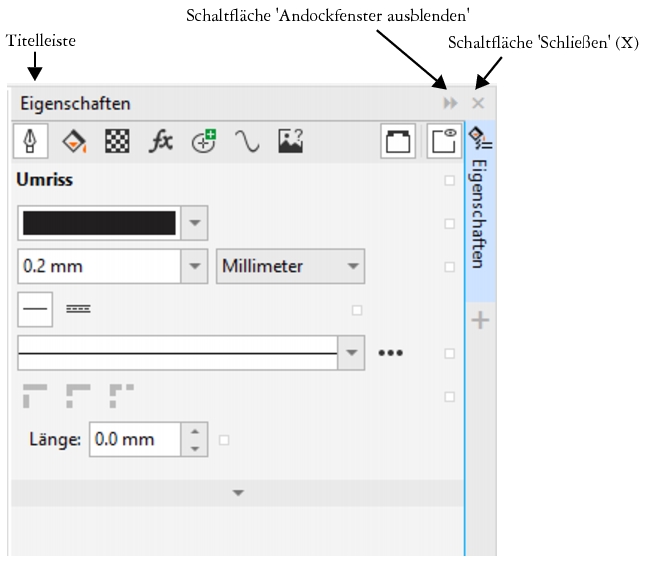
Ein Beispiel dafür ist das Andockfenster Eigenschaften, das in früheren Versionen Andockfenster 'Eigenschaften-Manager‘ hieß. Wenn dieses Andockfenster geöffnet ist, können Sie auf ein Objekt im Zeichenfenster klicken und die Formatierung, die Abmessungen und weitere Eigenschaften des Objekts anzeigen.
Das Andockfenster 'Eigenschaften‘
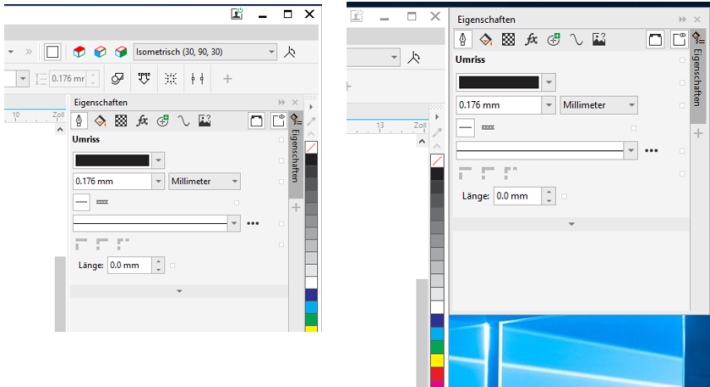
Sie können Andockfenster verschieben und ausblenden, um Bildschirmplatz zu sparen.
| So öffnen Sie ein Andockfenster |

|
| • | Klicken Sie auf Fenster und dann auf den Namen eines Andockfensters. |
Um Andockfenster zu öffnen oder zu schließen, können Sie auch rechts in einem Andockfenster auf die Schaltfläche Schnelles Anpassen  klicken und die entsprechenden Kontrollkästchen aktivieren bzw. deaktivieren.
Stattdessen können Sie ein Andockfenster auch über die Schaltfläche X in seiner Menüleiste schließen. Wenn Sie auf die Schaltfläche X in der Titelleiste klicken, werden alle in einer Gruppe verschachtelten Andockfenster geschlossen. Um nur ein bestimmtes Andockfenster zu schließen, klicken Sie auf die Schaltfläche X auf der Registerkarte des Andockfensters.
| So verschieben Sie ein Andockfenster |
|
| • | Ziehen Sie die Registerkarte des Andockfensters an die neue Position. |
| So verschieben Sie mehrere verschachtelte Andockfenster |
|
| • | Ziehen Sie die Titelleiste des aktiven Andockfensters an die neue Position. |
| So verankern Sie ein unverankertes Andockfenster |
|
| So blenden Sie ein Andockfenster aus |
|
| • | Klicken Sie auf die Registerkarte des Andockfensters. |
Um ein ausgeblendetes Andockfenster einzublenden, klicken Sie auf seine Registerkarte.

