
So zeichnen Sie eine Ellipse oder einen Kreis
So konvertieren Sie eine Kurve in eine Ellipse
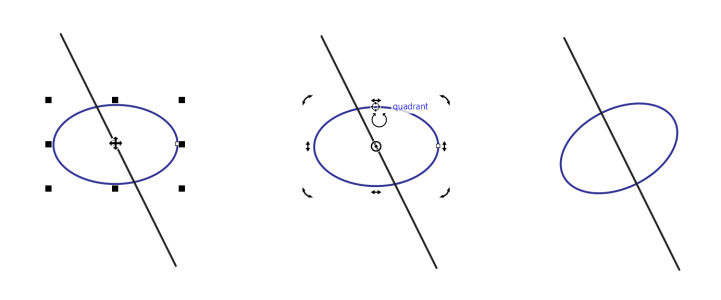
So richten Sie eine Ellipse an einer Linie aus
| So zeichnen Sie eine Ellipse oder einen Kreis |

|
| • | Klicken Sie in der Hilfsmittelpalette auf das gewünschte Kreis- oder Ellipsen-Hilfsmittel. |
|
Klicken Sie auf das Hilfsmittel 3-Punkt-Kreis
 . Ziehen Sie, um die Mittellinie des Kreises festzulegen, verschieben Sie den Mauszeiger und klicken Sie, um den dritten Punkt festzulegen. . Ziehen Sie, um die Mittellinie des Kreises festzulegen, verschieben Sie den Mauszeiger und klicken Sie, um den dritten Punkt festzulegen. |
|
|
Klicken Sie auf das Hilfsmittel Kreis von Mitte
 . Klicken Sie an die Stelle, an der sich der Mittelpunkt befinden soll, ziehen Sie den Kreis auf die gewünschte Größe und lassen Sie die Maustaste los. . Klicken Sie an die Stelle, an der sich der Mittelpunkt befinden soll, ziehen Sie den Kreis auf die gewünschte Größe und lassen Sie die Maustaste los. |
|
|
Klicken Sie auf das Hilfsmittel Kreis von Radius
 . Geben Sie im Feld Kreis einen Wert für den Radius ein und klicken Sie an die Stelle, an der sich der Mittelpunkt befinden soll. . Geben Sie im Feld Kreis einen Wert für den Radius ein und klicken Sie an die Stelle, an der sich der Mittelpunkt befinden soll. |
|
|
Klicken Sie auf das Hilfsmittel 2-Punkt-Ellipse
 . Ziehen Sie die Ellipse auf die gewünschte Größe und lassen Sie die Maustaste los. . Ziehen Sie die Ellipse auf die gewünschte Größe und lassen Sie die Maustaste los. |
|
|
Klicken Sie auf das Hilfsmittel 3-Punkt-Ellipse
 . Ziehen Sie die Mittellinie der Ellipse und lassen Sie die Maustaste los. Verschieben Sie den Mauszeiger, bis die Ellipse die gewünschte Form erreicht hat, und klicken Sie. . Ziehen Sie die Mittellinie der Ellipse und lassen Sie die Maustaste los. Verschieben Sie den Mauszeiger, bis die Ellipse die gewünschte Form erreicht hat, und klicken Sie. |
Wenn Sie beim Zeichnen eines Kreises die Taste zum Beschränken gedrückt halten, während Sie ziehen, wird die Form auf die aktuelle Winkelschrittweite beschränkt. Weitere Informationen finden Sie unter Beschränkungstasten. Wenn Sie die Taste zum Beschränken beim Zeichnen einer Ellipse gedrückt halten, ist die Form auf eine Kreisform beschränkt.
Sie können eine Zwei-Punkt- oder Drei-Punkt-Ellipse vom Mittelpunkt nach außen ziehen, indem Sie die Strg-Taste beim Ziehen gedrückt halten (sofern die Taste zum Beschränken die Strg-Taste ist).
| So konvertieren Sie eine Kurve in eine Ellipse |
|
| 1 . | Wählen Sie das zu konvertierende Kurvenobjekt aus. |
| 2 . | Klicken Sie auf Objekt  In Ellipse konvertieren. In Ellipse konvertieren. |
| So richten Sie eine Ellipse an einer Linie aus |
|
| 1 . | Ziehen Sie die Ellipse mithilfe des Hilfsmittels Auswahl an ihrem Mittelpunkt und richten Sie diesen an der Linie aus. |
| 2 . | Klicken Sie auf die Ellipse, um die Drehbearbeitungspunkte anzuzeigen. |
| 3 . | Wählen Sie den Quadrantenknoten aus, der am nächsten bei der Linie liegt, und verschieben Sie ihn, bis er an der Linie einrastet. |
| So verschieben Sie eine Ellipse entlang der Schubachse |
|
| • | Ziehen Sie die Ellipse bei gedrückter W-Taste mithilfe des Hilfsmittels Auswahl an ihrem Mittelpunkt. |
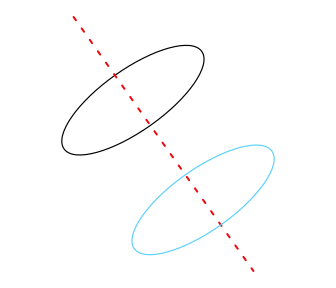
Eine Ellipse wird entlang der Schubachse verschoben.
| So zeichnen Sie einen Bogen oder Keil |
|
| • | Klicken Sie in der Hilfsmittelpalette auf das gewünschte Kreis- oder Ellipsen-Hilfsmittel. |
|
Klicken Sie in der Eigenschaftsleiste auf die Schaltfläche Bogen
 . Ziehen Sie im Zeichenfenster, bis der Bogen die gewünschte Form hat. . Ziehen Sie im Zeichenfenster, bis der Bogen die gewünschte Form hat. |
|
|
Klicken Sie in der Eigenschaftsleiste auf die Schaltfläche Kreis
 . Ziehen Sie im Zeichenfenster, bis der Keil die gewünschte Form hat. . Ziehen Sie im Zeichenfenster, bis der Keil die gewünschte Form hat. |
Wenn Sie einen Bogen zeichnen, muss die Ellipse bzw. der Kreis über einen Umriss verfügen.
Sie können die Richtung eines ausgewählten Bogens oder Keils ändern, indem Sie in der Eigenschaftsleiste auf die Schaltfläche Geometrische Eigenschaften  und anschließend im Andockfenster Eigenschaften auf Richtung ändern klicken.


