So zeichnen Sie eine projizierte Form
So ändern Sie eine projizierte Form
So passen Sie eine projizierte Form mithilfe der Steuerpunkte an
Bei Prismen können Sie die Anzahl der Seiten der Grundflächen festlegen.
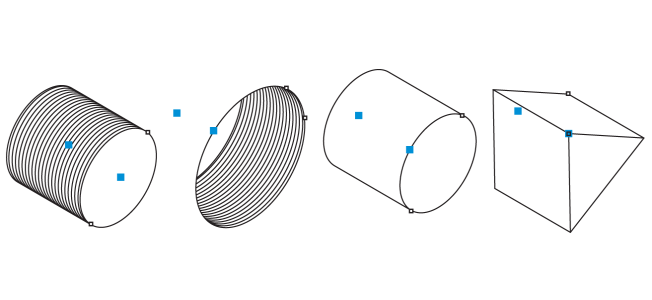
Beispiele für projizierte Formen
| So zeichnen Sie eine projizierte Form |

|
| 1 . | Klicken Sie auf eine der folgenden Schaltflächen: |
| • | Gewinde  |
| • | Bohrung  |
| • | Zylinder  |
| • | Prisma  |
| 2 . | Ziehen Sie mit dem Mauszeiger im Zeichenfenster, um den Radius der Form festzulegen, verschieben Sie dann den Mauszeiger, um die Länge zu bestimmen, und klicken Sie. |
| So ändern Sie eine projizierte Form |
|
| 1 . | Klicken Sie auf eine der folgenden Schaltflächen: |
| • | Gewinde |
| • | Bohrung |
| • | Zylinder |
| • | Prisma |
| 2 . | Klicken Sie auf die projizierte Form und führen Sie eine der folgenden Aufgaben durch: |
|
Geben Sie in der Eigenschaftsleiste im oberen Bereich des Feldes Radius und Länge einen Wert ein.
|
|
|
Geben Sie in der Eigenschaftsleiste im unteren Bereich des Feldes Radius und Länge einen Wert ein.
|
|
|
Klicken Sie in der Eigenschaftsleiste auf die Schaltfläche Steigung und geben Sie im Feld Steigung einen Wert ein.
|
|
|
Klicken Sie in der Eigenschaftsleiste auf die Schaltfläche Gewindegänge pro Zoll und geben Sie im Feld Gewindegänge pro Zoll einen Wert ein.
|
|
|
Geben Sie im oberen Bereich des Feldes Abstand von Start oder Ende einen Wert ein.
|
|
|
Geben Sie im unteren Bereich des Feldes Abstand von Start oder Ende einen Wert ein.
|
|
|
Geben Sie in das Feld Seiten einen Wert ein.
|
Die Werte für Radius, Länge und Abstand werden in der Projektionsansicht angewendet.
| So passen Sie eine projizierte Form mithilfe der Steuerpunkte an |
|
| 1 . | Klicken Sie mit einem Hilfsmittel für projizierte Formen auf die Form. |
| 2 . | Führen Sie eine der folgenden Aufgaben durch: |
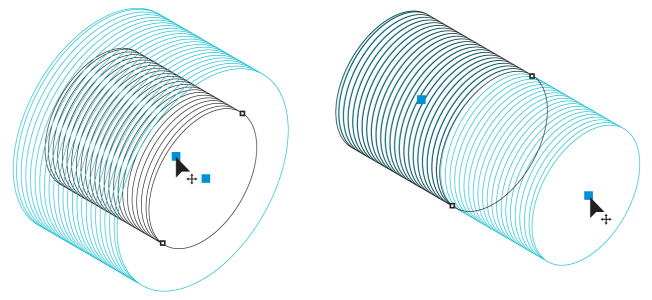
Anpassen des Radius (links) und der Länge (rechts) einer Gewindeform mithilfe der Steuerpunkte

