Seien Sie immer auf dem neuesten Stand der Grafiktechnologie und nutzen Sie nur modernste Werkzeuge.
Neu! Andockfenster 'Objekte'
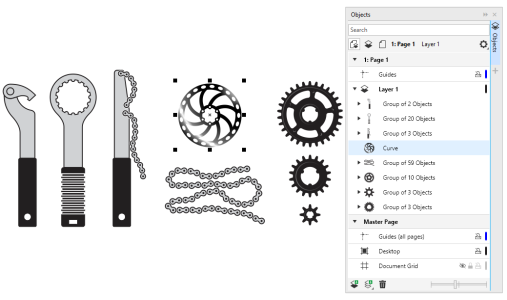
Die Art und Weise, wie mit Design-Elementen, Ebenen und Seiten gearbeitet wird und wie diese gestaltet werden, wurde für CorelDRAW Technical Suite 2018 völlig neu überdacht. Mit dem neuen Andockfenster Objekte, der das Andockfenster 'Objekt-Manager‘ aus den früheren Versionen ersetzt, erhalten Sie direkte Kontrolle über die Struktur eines Dokuments und schnellen Zugriff auf dessen Komponenten. Dadurch können Sie bedeutend schneller arbeiten. Anhand von Projektvorschauen können Sie die Bauteile und Baugruppen in einer Zeichnung schnell bis ins kleinste Detail identifizieren.
Neu! Andockfenster 'Suchen und ersetzen'
Weitere Informationen finden Sie unter Objekte suchen und ersetzen, So suchen und ersetzen Sie Füllungsfarben, Umrisse kopieren, umwandeln, entfernen und ersetzen und Text suchen, bearbeiten und konvertieren.
Optimiert! Andockfenster 'Projizierte Achsen‘
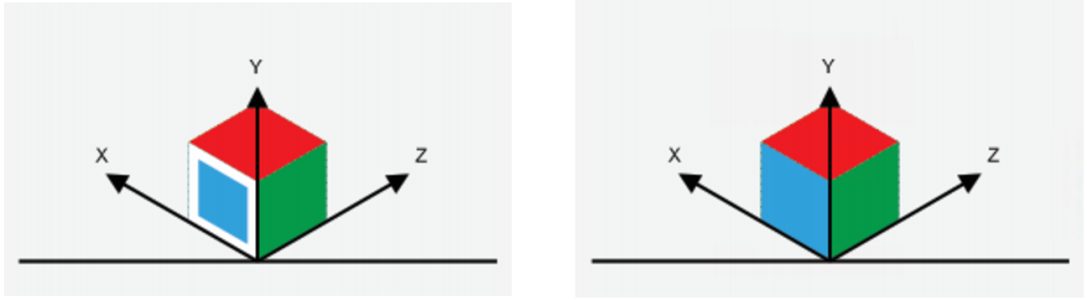
Das Andockfenster Projizierte Achsen weist einen neuen interaktiven Würfel und beschriftete Achsenlinien auf, die die Arbeit mit projizierten Zeichnungen erleichtern. Sie können nun auf den Würfel klicken, um die aktive Zeichenebene zu wählen, oder Sie können sie deaktivieren, um in den senkrechten Modus zu wechseln.
Optimiert! Ellipsen verschieben
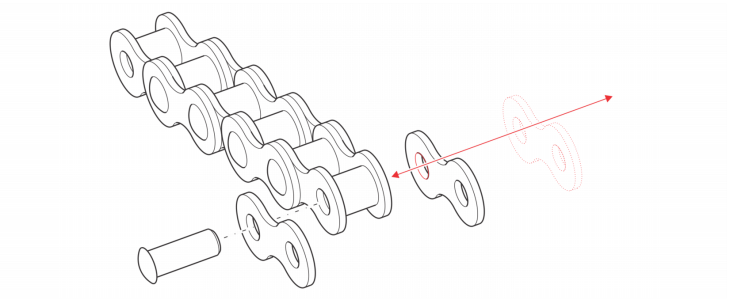
Sie können eine Ellipse entlang ihrer Schubachse verschieben, indem Sie beim Ziehen die W-Taste gedrückt halten. Sie können eine Ellipse innerhalb einer Gruppe auswählen und entlang ihrer Schubachse verschieben oder andere ausgewählte Objekte zusammen mit der Ellipse verschieben.
Optimiert! Messer (Hilfsmittel)
Das Hilfsmittel Messer kann einfach durch Drücken der A-Taste schnell in den gewünschten Modus (2-Punkt-Linie, Freihand oder Bézier) umgeschaltet werden.
Neu! In Ansicht einfügen
Fügen Sie Objekte im Zentrum des sichtbaren Bereichs Ihrer Zeichnung ein, sodass Sie nicht herauszoomen und die Ansicht schwenken müssen, um die Objekte zu finden. Diese über einen Menübefehl und ein Tastenkürzel (Strg+Umschalt+V) verfügbare Funktion hilft Ihnen, Objekte da einzufügen, wo Sie diese benötigen. Weitere Informationen finden Sie unter So fügen Sie Objekte im Zentrum des sichtbaren Bereichs ein.
Optimiert! Arbeitsbereich für technische Illustrationen
Optimiert! Leistung
