Aligner et distribuer des points nodaux
Corel DESIGNER vous permet d’aligner et de distribuer rapidement des points nodaux sur une ou plusieurs courbes.
Vous devez d’abord choisir un point de référence. Ce point de référence peut être le périmètre de sélection, le bord ou le centre de la page, la ligne de grille la plus proche ou un point spécifié.
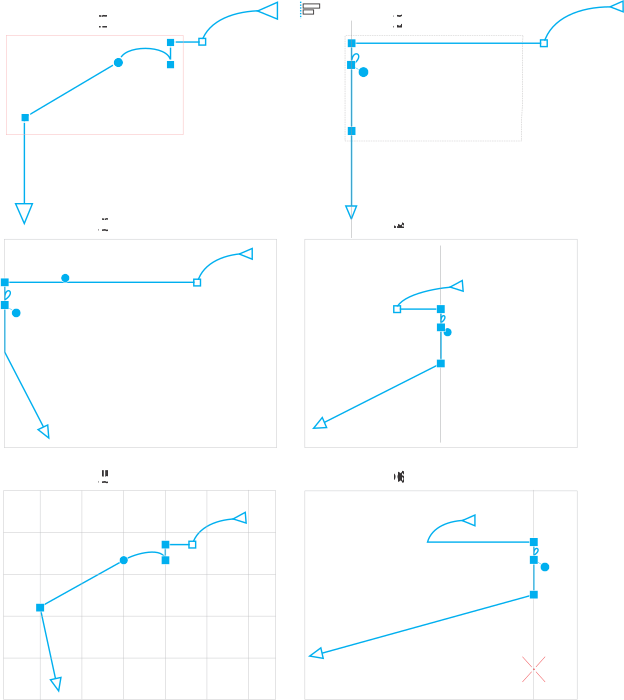
Les nœuds d’une courbe (1) sont alignés à gauche par rapport au périmètre de sélection de tous les nœuds actifs (2), le bord (3) ou le centre de la page (4), la ligne de grille la plus proche (5) ou un point spécifié (6).
Après avoir défini un point de référence, vous pouvez choisir une option d’alignement. Vous pouvez aligner des nœuds à gauche, à droite, en haut, en bas ou le long d’un axe horizontal ou vertical.
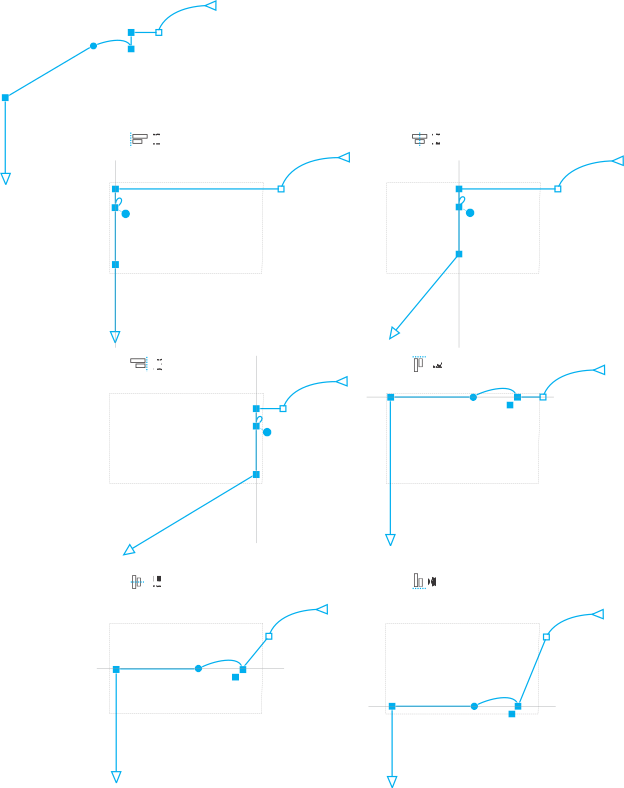
Les nœuds actifs dans une courbe (en haut à gauche) sont alignés à gauche (1), à droite (3), en haut (4), en bas (6) et le long d’un axe vertical (2) et horizontal (5) par rapport au périmètre de sélection.
Vous pouvez aligner les nœuds de courbes différentes.
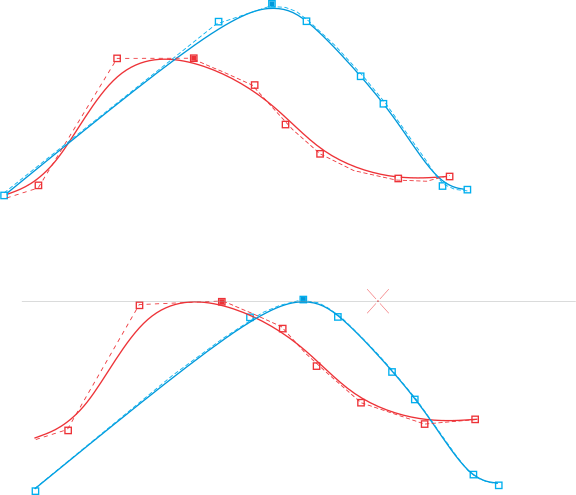
Les nœuds sélectionnés dans les deux courbes sont alignés par rapport à un point spécifié.
Lorsque vous alignez des nœuds dans une sélection, l’alignement est basé sur la moyenne du périmètre de sélection des nœuds actifs. Corel DESIGNER aligne les nœuds dans l’ordre dans lequel ils apparaissent le long d’une courbe et non dans l’ordre dans lequel vous les sélectionnez, car il peut être très long de sélectionner des nœuds un par un dans des objets complexes avec des centaines de nœuds. Vous pouvez modifier l’ordre des nœuds en inversant le sens de l’objet courbe.
La distribution de nœuds ajoute un espacement égal entre les nœuds, horizontalement ou verticalement. Vous pouvez distribuer les nœuds dans le périmètre de sélection qui les contient ou sur la page de dessin.
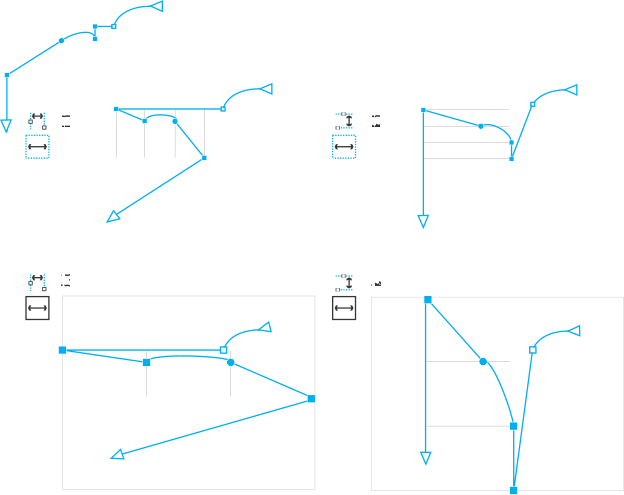
Les nœuds sont répartis horizontalement (1 et 3) et verticalement (2 et 4) dans le périmètre de sélection qui les entoure (1 et 2) et sur l’ensemble de la page (3 et 4).
Corel DESIGNER distribue des points nodaux dans l’ordre dans lequel ils apparaissent le long d’une courbe.
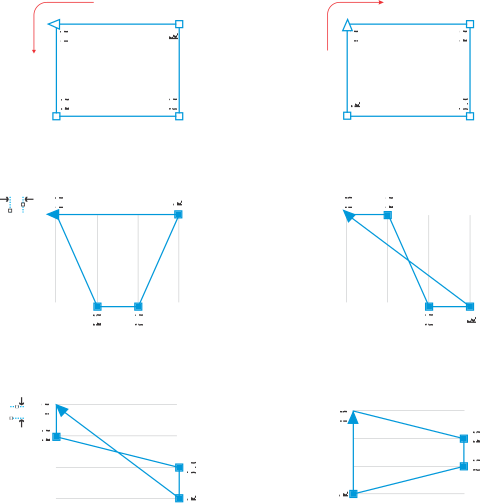
De haut en bas : Les nœuds d’une courbe (en haut à gauche et en haut à droite) sont distribués horizontalement (au milieu) ou verticalement (en bas) en fonction de l’ordre dans lequel les nœuds apparaissent le long de la courbe.
Pour éviter des bords flous dans les objets conçus pour le Web, vous pouvez aligner les nœuds d’objets à l’aide d’une grille de pixels. Cette fonction réaligne les nœuds des objets pour les positionner correctement sur la grille de pixels.
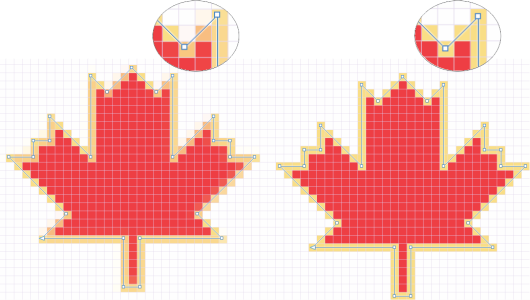
Aligner les nœuds avec la grille de pixels pour éviter des bords flous.
Pour aligner des points nodaux

 .
. Menus fixes Aligner et distribuer), sélectionnez un point de référence en suivant l’une des procédures indiquées dans le tableau suivant :
 dans la zone
  dans l’outil
  dans la zone
  dans la zone
  et
et  situés dans la zone
  : pour aligner les nœuds à gauche
 : pour aligner les nœuds à droite
 : pour aligner les nœuds en haut
 : pour aligner les nœuds en bas
 dans la zone
  dans la zone
  : permet d’aligner le texte en utilisant la ligne de base de la première ligne
 : permet d’aligner le texte en utilisant la ligne de base de la dernière ligne
 : permet d’aligner le texte en fonction de son périmètre de sélection
Vous pouvez également aligner les nœuds dans la sélection active, verticalement et horizontalement, en cliquant sur le bouton Aligner les nœuds  de la barre de propriétés, et en activant une ou plusieurs options d’alignement dans la boîte de dialogue Alignement de points nodaux.
Pour distribuer des nœuds
Menus fixes Aligner et distribuer), cliquez sur l’un des boutons suivants dans la zone Distribuer des nœuds sur pour sélectionner la zone dans laquelle les nœuds sont distribués : : distribue les points nodaux sur la zone couverte par le périmètre de sélection les contenant
  : distribue les points nodaux sur la page de dessin
Les nœuds n’ayant pas de largeur ni de hauteur réelle, le fait de cliquer sur le bouton de distribution horizontale ou verticale permet de placer un espacement égal entre les nœuds le long d’un axe horizontal ou vertical, respectivement.
Pour répartir les points nodaux selon une distance spécifiée
 .
.Pour aligner des nœuds avec la grille de pixels