Attirer ou repousser les nœuds pour former
Les outils Attirer et Repousser permettent de mettre en forme des objets en attirant ou en éloignant des points nodaux. Pour contrôler l’effet de mise en forme, vous pouvez modifier la taille de la pointe du pinceau et la vitesse d’attraction ou d’éloignement des points nodaux. En outre, vous pouvez utiliser la pression de votre stylet numérique.
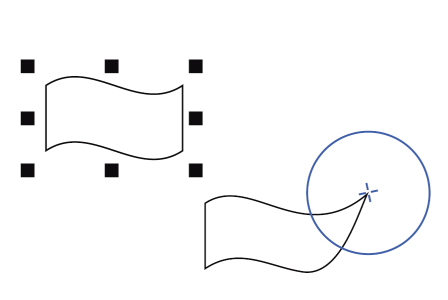
Attirer des nœuds pour former un objet
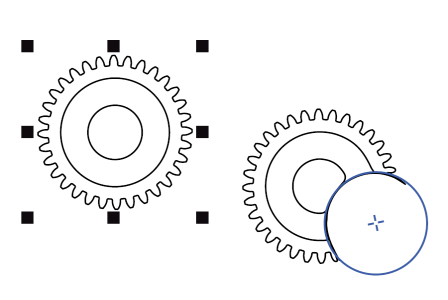
Repousser des nœuds pour former un objet
Mise en forme d’objets en attirant ou en éloignant des points nodaux

 .
.• Pour attirer les points nodaux vers le curseur, cliquez sur l’outil Attirer  dans la barre de propriétés.
dans la barre de propriétés. .
.
4
Cliquez à l’intérieur ou à l’extérieur de l’objet, à proximité de son bord, puis maintenez le bouton de la souris enfoncé pour modifier la forme du bord. Pour obtenir un effet plus prononcé, faites glisser la souris tout en maintenant le bouton enfoncé.
 de la barre de propriétés.