Affecter un signet à des profils de dessin personnalisés
Vous pouvez définir un profil de dessin personnalisé pour travailler sur une pièce spécifique d’un dessin et ajouter un signet à ce profil dans le document pour une utilisation ultérieure. Lorsque vous devez travailler à nouveau sur cette pièce, il vous suffit de cliquer sur le signet dans la fenêtre de dessin pour activer le profil de dessin personnalisé. Les signets des profils de dessin personnalisés sont appelés signets de projection.
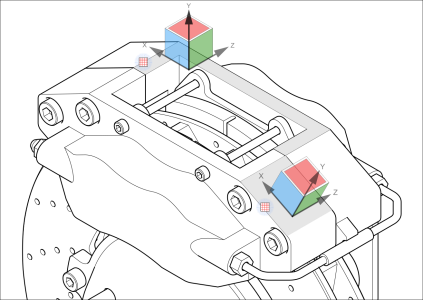
Les signets de projection vous permettent d’activer rapidement un profil de dessin personnalisé depuis la fenêtre de dessin pour continuer à travailler sur un élément.
À l’aide des contrôles du menu fixe Projection axiale, vous pouvez masquer à tout moment les signets de projection que vous avez placés et les supprimer lorsque vous n’en avez plus besoin.
Les signets de projection ne s’affichent pas comme des objets dans le menu fixe Objets ; ils ne peuvent pas être imprimés ou exportés dans un fichier. Toutefois, vous pouvez enregistrer un signet en tant que profil de dessin présélectionné pouvant être utilisé dans d’autres dessins.
Pour affecter un signet à un profil de dessin personnalisé

 situé à gauche de la zone de liste Profils de dessin.
  s’affiche.
Le nom et l’emplacement d’un signet de projection ne peuvent pas être modifiés après le placement. Si vous avez besoin d’un signet de projection avec un nom et un emplacement différents et n’avez plus besoin de celui que vous avez placé, supprimez le signet existant et placez un autre signet. Pour plus d’informations sur la suppression de signets de projection, reportez-vous à la section Pour supprimer un signet de projection.
Pour sélectionner un signet de projection
 , puis cliquez sur le signet de projection dans la fenêtre de dessin.
Pour afficher ou masquer des signets de projection
 .
. Pour supprimer un signet de projection
 .
. Pour enregistrer un signet de projection en tant que profil de dessin présélectionné
 .
.