Modification de la couleur du texte
Vous pouvez modifier rapidement la couleur de la surface et du contour du texte. Vous pouvez modifier la couleur de la surface, du contour et de l’arrière-plan du texte. Vous pouvez modifier la couleur des caractères individuels, d’un bloc de texte ou de tous les caractères d’un objet texte.
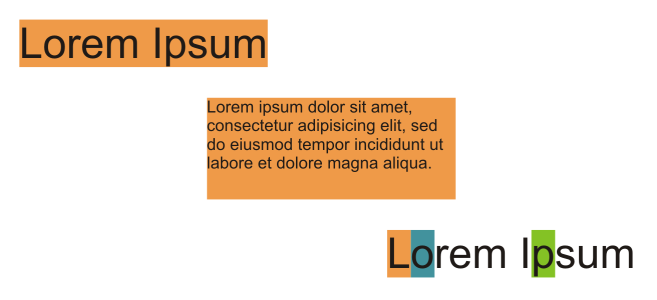
De gauche à droite : La couleur d’arrière-plan est appliquée au texte artistique, au texte courant et à des caractères sélectionnés.
Pour modifier rapidement la couleur d’un objet texte

1
À l’aide de l’outil
Sélecteur 
, cliquez sur un
objet texte pour le sélectionner
.
2
Procédez à l’une des opérations du tableau suivant.
|
|
|
Pour remplir les caractères d’un objet texte avec une couleur |
Cliquez sur n’importe quel échantillon de couleur sur la palette de couleurs par défaut ou faites glisser un échantillon de couleur vers l’objet texte. |
Pour appliquer une couleur de contour à tous les caractères d’un objet texte |
Cliquez sur n’importe quel échantillon de couleur sur la palette de couleurs par défaut ou faites glisser un échantillon de couleur vers la bordure d’un caractère de l’objet texte. |
Pour changer la couleur d’une sélection de texte
1
Sélectionnez un caractère ou un bloc de texte à l’aide de l’outil
Texte 
.
Si le menu fixe
Propriétés n’est pas ouvert, cliquez sur
Fenêtre  Propriétés
.
2
Dans le menu fixe
Propriétés, cliquez sur le bouton
Caractère afin d’afficher les options relatives aux caractères.
3
Dans la zone
Caractère du menu fixe
Propriétés, effectuez une ou plusieurs des tâches répertoriées dans le tableau ci-dessous.
|
|
|
|
|
Dans la zone Couleur du texte, sélectionnez un type de surface dans la zone de liste Type de surface, ouvrez le sélecteur Surface et cliquez sur une couleur ou une surface. |
Modifier les paramètres de surface |
Dans la zone Couleur du texte, cliquez sur le bouton Paramètres de surface  , puis modifiez les paramètres dans la boîte de dialogue. |
Choisir une surface d’arrière-plan |
Dans la zone Couleur du texte, sélectionnez un type de surface dans la zone de liste Type de surface d’arrière-plan, ouvrez le sélecteur Surface et cliquez sur une couleur ou une surface. |
Modifier les paramètres de surface d’arrière-plan |
Dans la zone de couleur d’arrière-plan du texte, cliquez sur le bouton Paramètres de surface , puis modifiez les paramètres dans la boîte de dialogue. |
Choisir une épaisseur de contour |
Dans la zone Couleur de contour du texte, cliquez sur la zone de liste Épaisseur de contour et choisissez une option dans la liste. |
Choisir une couleur de contour |
Dans la zone Couleur de contour du texte, cliquez sur le sélecteur Couleur de contour, puis cliquez sur une couleur. |
Modifier les paramètres de contour de ligne |
Dans la zone Couleur de contour du texte, cliquez sur le bouton Paramètres de contour , puis modifiez les paramètres dans la boîte de dialogue Plume de contour . |
Pour ajouter un fond au texte
|
|
|
Ajouter une couleur d’arrière-plan au texte courant ou artistique |
Sélectionnez le texte à l’aide de l’outil Sélecteur . Ouvrez le sélecteur de couleur d’ arrière-plan dans la barre de propriétés, puis cliquez sur une couleur. |
Ajouter une couleur d’arrière-plan à certains caractères |
Sélectionnez ces caractères à l’aide de l’outil Texte . Ouvrez le sélecteur de couleur d’arrière-plan dans la barre de propriétés, puis cliquez sur une couleur. |

Vous pouvez également ajouter une couleur d’arrière-plan au texte à l’aide des commandes de Couleur d’arrière-plan dans la zone Caractère du menu fixe Propriétés. Pour accéder au menu fixe Propriétés, cliquez sur Fenêtre Propriétés.