Copie, duplication et suppression d’objets
Corel DESIGNER offre plusieurs méthodes de copie d’objets. Lorsqu’un objet n’est plus nécessaire, vous pouvez le supprimer.
Vous pouvez couper ou copier un objet pour le placer dans le Presse-papiers, puis le coller dans un dessin ou une autre application. Quand vous coupez un objet, ce dernier est placé dans le Presse-papiers et est supprimé du dessin. Quand vous copiez un objet, ce dernier est placé dans le Presse-papiers mais l’original est conservé dans le dessin.
Lorsque vous collez des objets, ils apparaissent généralement dans leur position d’origine ou dans le centre du dessin. Donc, à un niveau de zoom plus élevé, l’objet collé peut apparaître dans une zone masquée. Vous pouvez toutefois choisir de coller l’objet dans la zone visible.
La duplication d’un objet en place une copie directement dans la fenêtre de dessin, sans passer par le Presse-papiers. La duplication est plus rapide que le copier-coller. Lorsqu’un objet est dupliqué, une distance sépare l’objet dupliqué de l’objet original selon les axes x et y. Cette distance, correspondant au décalage des doublons, peut être modifiée dans la boîte de dialogue Options du document .
Copie d’objets à une position spécifique
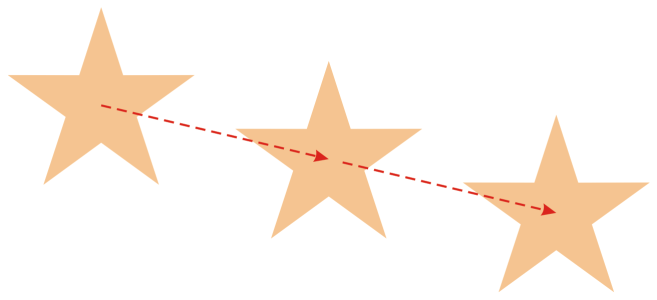
Vous pouvez créer plusieurs copies d’un objet simultanément et définir leur position, sans passer par le Presse-papiers. Par exemple, vous pouvez distribuer les copies d’un objet horizontalement (à droite ou à gauche de l’objet d’origine), ou verticalement (au-dessus ou en dessous de l’objet d’origine). Vous pouvez définir l’espacement entre les copies d’objets ou spécifier le décalage relatif appliqué aux copies lors de leur création.
Pour couper ou copier un objet


Pour couper ou copier un objet, vous pouvez également cliquer dessus avec le bouton droit de la souris, puis cliquer sur Couper ou Copier.
Pour coller un objet dans un dessin
Pour coller un objet au centre de la zone visible
Vous pouvez également coller un objet dans la zone visible en appuyant sur les touches Ctrl +Maj +V.
Pour dupliquer un objet
Si vous avez défini les touches Ctrl et Maj sur les normes Windows (Ctrl=Dupliquer/Laisser l’original, Maj=Contrainte), vous pouvez dupliquer un objet tout en plaçant l’objet dupliqué à l’endroit voulu dans la fenêtre de dessin. Pour ce faire, commencez par sélectionner l’objet à l’aide de l’outil Sélecteur  . Tout en maintenant la touche Ctrl enfoncée, faites glisser l’objet vers l’emplacement où vous souhaitez le dupliquer, puis relâchez le bouton de la souris. Pour obtenir des informations sur le paramétrage des touches Ctrl et Maj sur les normes Windows, reportez-vous à la section Pour modifier la touche de contrainte.
Vous pouvez également dupliquer un objet sélectionné en appuyant sur les touches Ctrl et D.
Vous pouvez modifier le décalage appliqué lors de la création de copies. Cliquez sur Mise en page  Options de document. Cliquez sur Général, puis entrez les valeurs dans les cases Horizontal et Vertical dans la zone Dupliquer le décalage.
Pour supprimer un objet
Vous pouvez aussi supprimer un objet en cliquant dessus et en appuyant sur Suppr.
Pour créer des copies d’un objet à une position spécifique

Plusieurs copies d’un objet sont décalées selon une distance spécifique.