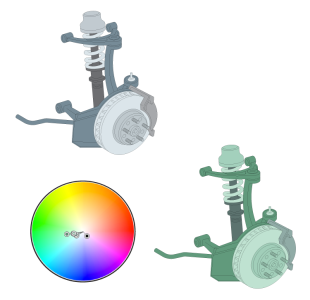
Créer et appliquer des styles de couleurs
Vous pouvez créer des styles de couleurs à partir des couleurs d’un objet existant ou en partant de zéro. Lorsque vous créez un nouveau style de couleurs, celui-ci est enregistré dans le document actif ainsi que dans la palette Styles de couleurs.
Une fois un style de couleur créé, vous pouvez l’appliquer à des objets dans un dessin. Corel DESIGNER vous permet d’accéder aux styles de couleurs disponibles à l’aide de différentes commandes : les menus fixes Styles de couleurs, Styles d’objet, Propriétés et les palettes Styles de couleurs et Document. (Un style de couleurs est automatiquement ajouté à la palette Document lorsque vous l’appliquez à un objet.)
Les styles de couleurs peuvent être combinés en groupes nommés harmonies. L’harmonisation vous permet de lier des styles de couleurs selon leurs ressemblances de teinte et de les modifier tous ensemble. En modifiant les styles de couleurs d’une harmonie, il est possible de créer rapidement une variété de nuances alternatives en modifiant les couleurs de concert. Vous pouvez aussi altérer la composition des couleurs de votre œuvre en une seule étape.
L’harmonisation des couleurs vous permet de modifier facilement la combinaison des couleurs.
Corel DESIGNER vous permet de créer un type d’harmonie de couleurs spécial appelé un dégradé. Un dégradé est composé d’une couleur principale, ainsi que d’un certain nombre de tons de ce style de couleurs. Dans la plupart des modèles et palettes de couleurs disponibles, les styles de couleurs dérivés présentent la même teinte que les styles de couleurs principaux, mais possèdent des niveaux de saturation et de luminosité différents. Avec les palettes PANTONE MATCHING SYSTEM et Couleurs non quadri personnalisées, le style de couleurs principal et les styles de couleurs dérivés sont liés entre eux, mais ont des niveaux de teinte différents.
Vous pouvez créer une harmonie à partir des couleurs d’un objet existant ou en partant de zéro.
Corel DESIGNER vous permet aussi de sélectionner tous les styles de couleurs non utilisés dans le document ou de fusionner les styles de couleurs non désirés avec d’autres. Vous pouvez également convertir des styles de couleurs en différents modes de couleurs ou en couleurs non quadri afin de préparer votre document pour l’impression.
Pour créer un style ou une harmonie de couleurs depuis un objet sélectionné

1
Sélectionnez un objet à l’aide de l’outil
Sélecteur 
.
2
Cliquez sur
Fenêtre  Styles de couleurs
.
3
Dans le menu fixe
Styles de couleurs, cliquez sur le bouton
Nouveau style de couleurs 
, puis sélectionnez
de l’objet sélectionné.
4
Dans la boîte de dialogue
Créer des styles de couleurs, sélectionnez l’une des options suivantes dans la zone
Créer un style de couleurs à partir de :
•
Surface de l’objet : crée un style de couleurs à partir de la couleur de la surface de l’objet.
•
Contour de l’objet : crée un style de couleurs à partir de la couleur du contour de l’objet.
•
Surface et contour : crée des styles de couleurs à partir des couleurs de la surface et du contour de l’objet.
5
Pour regrouper les nouveaux styles de couleurs selon les teintes de saturation et de valeur similaires, cochez la case
Regrouper les styles de couleurs pour créer des harmonies, puis indiquez le nombre d’harmonies dans la zone de saisie.

Si vous souhaitez convertir les styles de couleurs vers un autre mode de couleurs, cochez la case Convertir tous les styles de couleurs en, puis choisissez un mode de couleurs dans la zone de liste.
Vous pouvez aussi créer des styles ou des harmonies de couleurs à partir d’un objet sélectionné en utilisant l’une des méthodes suivantes :
•
Faites glisser l’objet sélectionné vers la partie supérieure de la zone grise dans le menu fixe
Styles de couleurs pour créer des styles de couleurs indépendants, ou faites glisser l’objet vers la partie inférieure de la zone grise pour créer des styles de couleurs regroupés en tant qu’harmonies. Saisissez ensuite les paramètres souhaités dans la boîte de dialogue
Créer des styles de couleurs.
•
Cliquez-droit sur l’objet dans la fenêtre du document, puis sélectionnez
Styles de couleurs Nouveau à partir de l’objet sélectionné. Saisissez ensuite les paramètres souhaités dans la boîte de dialogue
Créer des styles de couleurs.
Pour créer un style de couleurs
1
Cliquez sur
Fenêtre Styles de couleurs.
2
Faites glisser un échantillon depuis n’importe quelle palette ouverte vers la partie supérieure de la zone grise du menu fixe
Styles de couleurs
Vous pouvez aussi créer un style de couleurs en cliquant sur le bouton Nouveau style de couleurs , en sélectionnant Nouveau style de couleurs, puis en sélectionnant une couleur dans l’Éditeur de couleur. L’Éditeur de couleur offre plusieurs options permettant de choisir la bonne couleur : L’outil Pipette, les visionneuses de couleurs, les curseurs et les palettes. Pour plus d’informations sur le choix des couleurs, reportez-vous à la section Couleur.
Si vous souhaitez créer des styles de couleurs à partir de toutes les couleurs de votre document, effectuez l’une des actions suivantes :
•
Dans le menu fixe
Styles de couleurs, cliquez sur le bouton
Nouveau style de couleurs , puis sélectionnez
Nouveau à partir du document.•
Dans la fenêtre du document, cliquez sur un objet avec, cliquez-droit à l’aide de l’outil
Sélecteur, puis sélectionnez
Styles de couleurs Nouveau à partir du document.
Pour créer une harmonie de couleurs
1
Cliquez sur
Fenêtre Styles de couleurs.
2
Dans le menu fixe
Styles de couleurs, cliquez sur le bouton
Nouvelle harmonie de couleurs 
, puis sélectionnez
Nouvelle harmonie de couleurs.
Une icône de dossier représentant l’harmonie de couleurs apparaît dans la zone inférieure de la zone grise.
3
Faites glisser les échantillons de couleurs ou de styles de couleurs vers le dossier de l’harmonie.
Vous pouvez aussi dupliquer une harmonie en sélectionnant son dossier correspondant dans l’Inspecteur de Styles de couleurs, en cliquant sur le bouton Nouvelle harmonie de couleurs, puis en sélectionnant Dupliquer l’harmonie.
Vous pouvez changer la taille de la zone Harmonies de couleurs afin de voir les harmonies de couleurs disponibles sans défilement. Pour ce faire, pointez vers la zone de préhension, et lorsque le curseur se transforme en flèche bidirectionnelle, faites glisser l’extrémité du panneau.
Pour créer un dégradé
1
Cliquez sur
Fenêtre Styles de couleurs.
2
Dans le menu fixe
Styles de couleurs, sélectionnez un style de couleurs à utiliser comme couleur principale du dégradé.
3
Cliquez sur le bouton
Nouvelle harmonie de couleurs , puis sélectionnez
Nouveau dégradé.
4
Dans la boîte de dialogue
Nouveau dégradé, saisissez le nombre de tons dans la zone
Nombre de couleurs.
5
Ajustez le curseur
Proximité de tons.
Déplacez ce curseur vers la gauche pour créer des tons très différents ; déplacez-le vers la droite pour créer des tons très similaires.
6
Activez l’une des options suivantes :
•
Tons plus clairs : permet de créer des tons plus clairs que la couleur principale.
•
Tons plus sombres : permet de créer des tons plus sombres que la couleur principale.
•
Les deux : permet de créer un nombre égal de tons clairs et sombres.
Pour appliquer un style de couleurs
1
Cliquez sur
Fenêtre Styles de couleurs.
2
Sélectionnez un objet à l’aide de l’outil
Sélecteur .
3
Dans le menu fixe
Styles de couleurs, effectuez l’une des actions suivantes :
•
Cliquez deux fois sur un style de couleurs pour appliquer une surface.
•
Cliquez-droit sur un style de couleurs pour appliquer un contour.
|
|
|
Supprimer un style de couleurs |
Sélectionnez le style de couleurs, puis cliquez sur le bouton Supprimer  . |
Fusionner les styles de couleurs sélectionnés avec le dernier style de couleurs sélectionné |
Cliquez sur le bouton Fusionner  . |
Permuter des styles de couleurs |
Sélectionnez deux styles de couleurs dans le menu fixe Styles de couleurs, puis cliquez sur le bouton Permuter les styles de couleurs  . Le style de couleurs de la surface devient celui du contour de l’objet, et le style de couleurs du contour devient celui de la surface de l’objet. |
Sélectionner tous les styles de couleurs qui ne sont pas utilisés dans le document |
Cliquez sur le bouton Sélectionner les styles inutilisés  . |
Vous pouvez aussi appliquer un style de couleurs à un objet sélectionné en utilisant l’une des méthodes suivantes :
•
Dans la palette
Styles de couleurs ou
Document, cliquez sur un style de couleurs pour appliquer une surface ou cliquez avec le bouton droit de la souris sur un style de couleurs pour appliquer un contour. Pour ouvrir la palette
Styles de couleurs, cliquez sur
Fenêtre Palettes de couleurs Palette Styles de couleurs.
•
Faites glisser un style de couleurs depuis une palette ou depuis le menu fixe
Styles de couleurs vers l’objet.
•
Dans la section
Contour ou
Surface du menu fixe
Propriétés, cliquez sur l’indicateur de source en regard du sélecteur de couleur, puis effectuez votre choix dans la liste des styles de couleurs précédemment créés.
•
Vous pouvez également appliquer un style de couleurs à partir du menu fixe
Styles d’objet, si le style d’objet appliqué à l’objet contient un attribut de couleur tel qu’une surface ou un contour. Dans la zone des propriétés de style du menu fixe
Styles d’objet, cliquez sur l’indicateur de source en regard du sélecteur de couleur, puis effectuez votre choix dans la liste des styles de couleurs précédemment enregistrés.