Palette du document
Lorsque vous commencez un nouveau dessin, une palette de couleurs vide, appelée palette du document, semble ancrée dans l’angle inférieur gauche de la fenêtre de dessin. Chaque fois que vous utilisez une couleur dans votre dessin, celle-ci est automatiquement ajoutée à la palette du document. Vous pouvez cependant contrôler les couleurs à ajouter dans la palette du document. Il vous suffit de désactiver les mises à jour automatiques et d’ajouter les couleurs manuellement.
Lorsque vous ajoutez des couleurs manuellement, vous pouvez choisir des couleurs dans une palette de couleurs, une image externe ou un sélecteur de couleurs. De plus, vous pouvez ajouter les couleurs d’une image ou d’un objet importé.
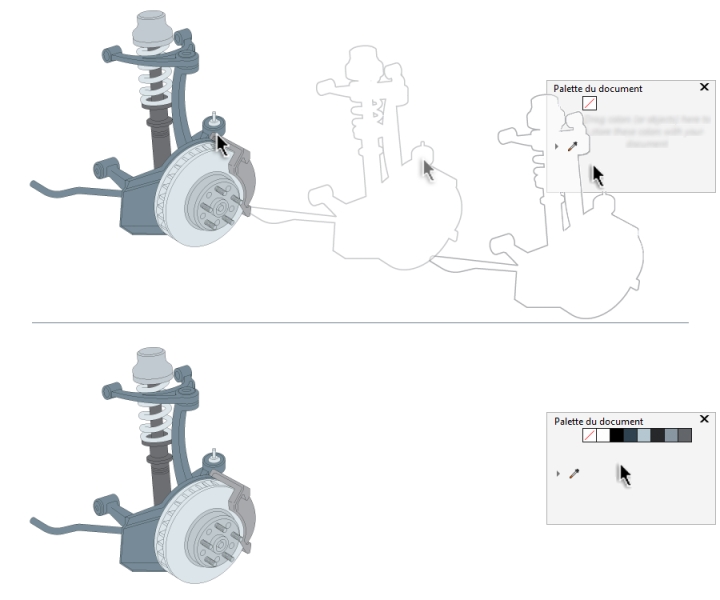
Faites glisser une image bitmap vers la Palette du document pour ajouter des couleurs.
Lorsque vous ouvrez des documents créés avec une version précédente de , seuls les styles de couleurs et les couleurs non quadri sont ajoutés à la Palette du document. Vous pouvez cependant ajouter toutes les couleurs d’un dessin existant à la palette du document.
Vous pouvez supprimer de la Palette du document toutes les couleurs inutiles et inutilisées. Pour cela, supprimez les couleurs séparément ou actualisez la palette de façon à supprimer simultanément toutes les couleurs inutilisées.
Pour afficher ou masquer la Palette du document


Même si vous masquez la Palette du document, l’ajout automatique des couleurs reste activé.
Pour désactiver l’ajout automatique de couleurs à la Palette du document
 du menu contextuel, puis sur Palette
  Ajouter automatiquement des couleurs.
Vous pouvez également désactiver l’ajout automatique de couleur en cliquant sur Outils Options Personnalisation, en cliquant sur Palette de couleurs dans le volet qui s’affiche, et en décochant la case Mettre à jour automatiquement la palette du document.
Pour ajouter manuellement des couleurs à la palette du document
 , puis sur une couleur de l’image.
Lorsque vous faites glisser la plupart des objets vectoriels vers la palette, les couleurs de tous les objets sont ajoutées à la palette. Lorsque vous faites glisser une image bitmap, vous pouvez indiquer le nombre de couleurs que vous souhaitez ajouter à la palette. Si un objet comporte une surface dégradée, à texture ou à motif, seules les couleurs définies lors de la création de la surface sont prises en charge. Les couleurs des surfaces PostScript ne sont pas prises en charge.
Par défaut, la palette du document est ancrée au-dessus de la barre d’état, située au bas de la fenêtre de l’application.
Pour ajouter les couleurs d’un dessin existant à la palette du document
, puis sur Palette Ajouter à partir du document.Si le dessin a été créé avec une version précédente de et s’il contient des couleurs non quadri personnalisées, ces dernières s’affichent dans la palette du document.
Si votre document comporte à la fois des images vectorielles et bitmap, et si vous souhaitez n’ajouter que les couleurs des images vectorielles à la palette du document, entrez le chiffre 0 dans la boîte de dialogue Ajouter des couleurs tirées d’un bitmap.
Pour retirer des couleurs de la Palette du document
du menu contextuel, puis sur Supprimer une couleur.Vous pouvez également supprimer toutes les couleurs devenues inutiles dans la Palette du document en cliquant sur le bouton du menu contextuel, puis sur Palette Actualiser.