Dessiner des formes en fil et de puits
Vous pouvez dessiner des formes en fil et de puits en vue projetée. Ces formes projetées sont utiles pour illustrer des boulons, des écrous et des trous filetés.
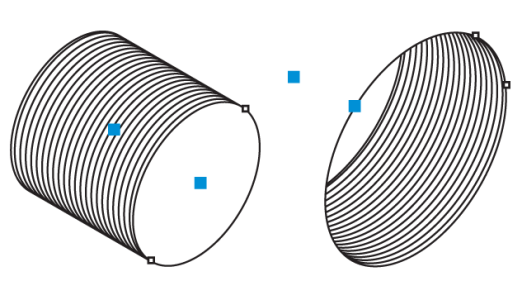
Une forme en fil et une forme de puits
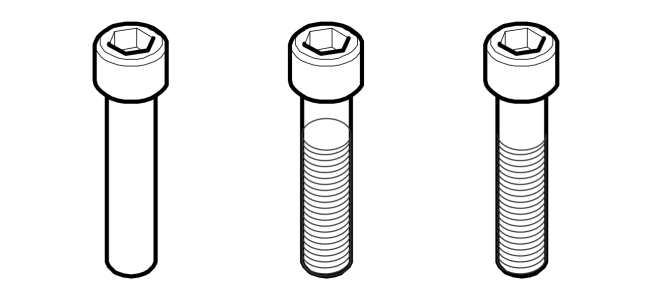
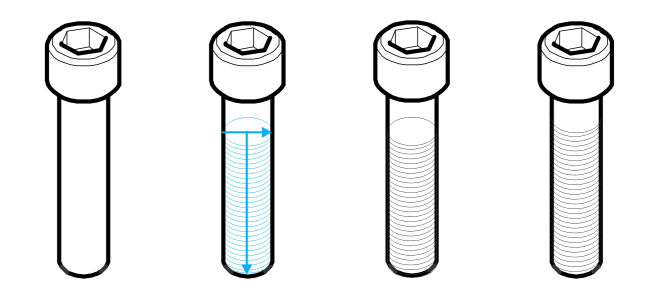
Vous pouvez tracer des formes en fil et de puits en commençant par le point central de leurs ellipses ou en spécifiant trois points. Avec la méthode à trois points, vous spécifiez deux points pour le grand axe de l’ellipse et un pour la longueur de la forme. La méthode à trois points est particulièrement utile pour ajouter des fils à des formes existantes, car elle utilise les bords de la forme pour définir le diamètre du fil. Par exemple, vous pouvez ajouter des fils aux boulons, importés depuis XVL Studio ou des dessins conçus par CAO et vous pouvez supprimer les lignes extérieures des fils pour éviter les chevauchements de lignes.
De gauche à droite : Un boulon importé ; une forme en fil est ajoutée ; les lignes extérieures de la forme en fil sont supprimées.
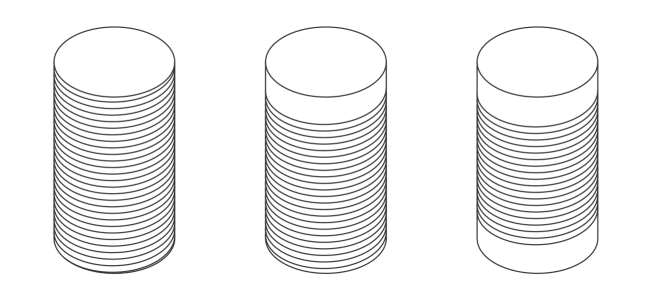
Vous pouvez ajuster la longueur et le rayon des fils et des puits en spécifiant les valeurs ou en jouant sur leurs poignées de contrôle dans la fenêtre de dessin. Vous pouvez régler la distance entre le premier fil et le début de l’objet et la distance entre le dernier fil et la fin de l’objet.
De gauche à droite : Valeurs de fils de distance par défaut, distance accrue jusqu’au début de l’objet, distances accrues jusqu’au début et à la fin
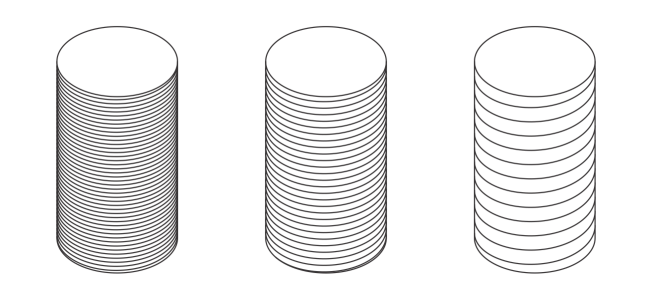
Vous pouvez également définir le pas qui est, dans l'espace projeté, la distance séparant un filet d'un autre. Vous pouvez également régler le nombre de fils par pouce.
Formes en fil avec différentes valeurs d’intensité
Vous pouvez supprimer les lignes extérieures (bordure) des formes en fil et de puits. Après avoir supprimé les lignes extérieures, vous pouvez toujours ajuster les propriétés des formes en fil et de puits.
Pour tracer une forme en fil depuis le point central de son ellipse

1
Cliquez sur l’outil
Fil 
.
2
Cliquez sur le bouton
Fil depuis centre 
de la barre de propriétés.
3
Faites glisser le pointeur dans la fenêtre de dessin pour définir le rayon de la forme, puis déplacer le pointeur pour définir la longueur, et cliquez dessus.
Pour ajouter un fil à une forme en spécifiant trois points
1
Cliquez sur l’outil
Fil dans la boîte à outils.
2
Cliquez sur le bouton
Fil à trois points 
de la barre de propriétés.
3
Magnétisez le pointeur à une source d’attraction magnétique de bord sur le côté de la forme où vous voulez que le grand axe de l’ellipse commence.
4
Faites glisser la souris sur le côté opposé de la forme et relâchez le bouton de la souris lorsque la source d’attraction magnétique perpendiculaire s’affiche.
5
Faites glisser jusqu’à ce que l’aperçu atteigne le point où vous voulez que le fil se termine, puis cliquez.
6
Pour supprimer les chevauchements de lignes, cliquez sur le bouton
Supprimer la bordure 
dans la barre de propriétés.
Ajouter une forme en fil à un boulon importé
Pour tracer une forme de puits depuis le point central de son ellipse
1
Cliquez sur l’outil
Puits 
.
2
Cliquez sur le bouton
Puits depuis centre de la barre de propriétés.
3
Faites glisser le pointeur dans la fenêtre de dessin pour définir le rayon de la forme, puis déplacer le pointeur pour définir la longueur, et cliquez dessus.
Pour tracer une forme de puits en spécifiant trois points
1
Cliquez sur l’outil
Puits .
2
Cliquez sur le bouton
Puits à trois points de la barre de propriétés.
3
Cliquez dans la fenêtre de dessin à l’endroit où vous voulez que le grand axe de l’ellipse commence, faites glisser à l’endroit où l’axe doit se terminer et relâchez le bouton de la souris.
4
Déplacez le pointeur pour déterminer la longueur de la forme, puis cliquez.
Si vous ajoutez la forme du puits à une forme existante, cliquez sur le bouton
Supprimer la bordure de la barre de propriétés pour supprimer les chevauchements de lignes.
Pour modifier une forme en fil ou de puits
1
Cliquez sur l’un des outils suivants :
•
Filet •
Cavité
2
Cliquez sur la forme projetée, puis effectuez l’une des opérations suivantes.
|
|
|
|
|
Entrez une valeur dans la partie supérieure de la case Rayon et longueur de la barre de propriétés. |
|
|
Entrez une valeur dans la partie inférieure de la case Rayon et longueur de la barre de propriétés. |
Définir le pas du filet ou de la cavité |
Cliquez sur le bouton Intensité  dans la barre de propriétés, puis entrez une valeur dans la zone Intensité. Les valeurs d’intensité sont exprimées en millimètres. |
Définir le nombre de filets par pouce d’une forme filetée ou de cavité |
Cliquez sur le bouton Fils par pouce  dans la barre de propriétés, puis entrez une valeur dans la zone Fils par pouce. |
Définir la distance entre le début de la forme filetée ou de cavité et le premier filet |
Entrez une valeur dans la partie supérieure de la case Distance du début ou de la fin. |
Définir la distance entre la fin la forme filetée ou de cavité et le dernier filet |
Entrez une valeur dans la partie inférieure de la case Distance du début ou de la fin. |
Masquer ou afficher les lignes extérieures d’une forme en fil ou de puits |
Cliquez sur le bouton Supprimer la bordure . |

Les valeurs de rayon, de longueur et de distance sont appliquées à l’espace projeté.
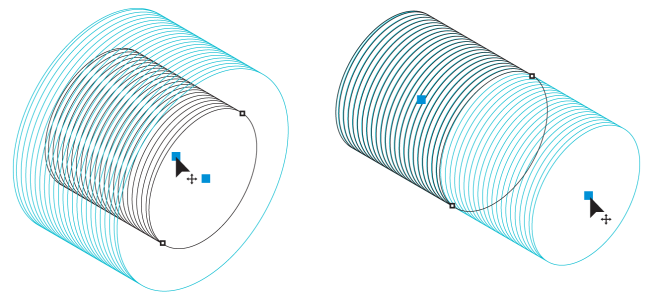
Pour ajuster une forme en fil ou de puits à l’aide des poignées de contrôle
1
À l’aide d’un outil Forme par projection, cliquez sur la forme pour afficher les poignées de contrôle.
2
Pointez sur une poignée de contrôle et, lorsque le curseur se transforme en flèche, effectuez l’une des tâches suivantes :
|
|
|
Ajuster le rayon de la forme |
Faites glisser la poignée de contrôle du prisme. |
Ajuster la longueur de la forme |
Faites glisser la poignée de contrôle de la longueur. |
Utiliser les poignées de contrôle pour ajuster le rayon (gauche) et la longueur (droit) d’une forme filetée