Ellipses, cercles, arcs et diagrammes circulaires
Vous pouvez tracer une ellipse en faisant glisser le curseur en diagonale ou en indiquant trois points. Vous pouvez également tracer un cercle en spécifiant trois points ou en indiquant le centre et un point du rayon.
Une autre méthode de création d’une ellipse consiste à convertir un objet courbe. L’objet à convertir doit avoir une forme elliptique reconnaissable.
Une ellipse possède un petit axe (diamètre le plus court) et un grand axe (diamètre le plus long). Bien souvent, dans des dessins techniques, vous devrez peut-être aligner le petit axe d’une ellipse sur une ligne, le grand axe croisant la ligne à un angle de 90°. Vous pouvez réaliser cela en alignant un point quadrant de l’ellipse sur la ligne.
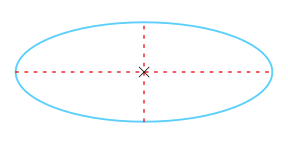
Le petit axe d’une ellipse est également connu sous le nom d’axe de poussée. Vous pouvez utiliser un raccourci clavier (W) pour déplacer une ellipse le long de son axe de poussée.
Le tracé d’un arc ou d’un diagramme circulaire est semblable au tracé d’un cercle ou d’une ellipse, à la différence près que vous déplacez les points d’extrémité de ligne pour créer la forme.
Pour tracer une ellipse ou un cercle

 . Faites glisser le pointeur pour définir l’axe du cercle, déplacez le pointeur et cliquez à l’endroit où vous souhaitez définir le troisième point.
 . Cliquez à l’endroit où vous souhaitez placer le centre, faites glisser le curseur jusqu’à ce que le cercle ait la taille souhaitée, puis relâchez le bouton de la souris.
 . Dans la zone
  . Faites glisser le pointeur en diagonale jusqu’à ce que l’ellipse ait la taille souhaitée, puis relâchez le bouton de la souris.
 . Faites glisser le pointeur pour indiquer l’axe de l’ellipse, puis relâchez le bouton de la souris. Déplacez le pointeur jusqu’à ce que le pointeur ait la taille et la forme que vous souhaitez, puis cliquez.
Lorsque vous tracez un cercle, le fait de maintenir enfoncée la touche de contrainte lorsque vous déplacez le pointeur limite le mouvement à l’angle de contrainte. Pour plus d’informations, reportez-vous à la section Touches de contrainte. Lorsque vous tracez une ellipse, le fait de maintenir enfoncée la touche de contrainte limite la forme à un cercle.
Vous pouvez dessiner une ellipse par 2 points ou par 3 points depuis son centre vers l’extérieur en maintenant la touche Maj enfoncée (si la touche de contrainte est Ctrl) lorsque vous faites glisser la souris.
Pour convertir une courbe en ellipse

Pour aligner une ellipse sur une ligne
 , faites glisser l’ellipse par son centre et alignez son centre sur la ligne.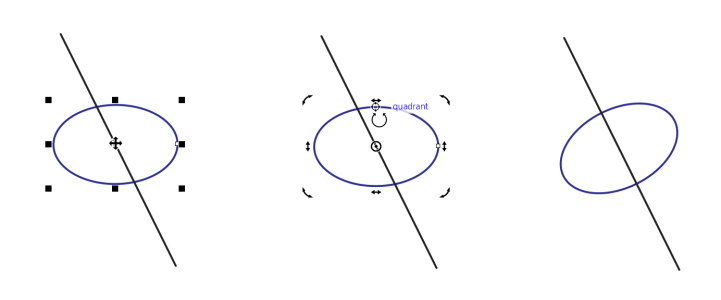
De gauche à droite : Alignez le centre de l’ellipse sur la ligne. Cliquez pour afficher les poignées de rotation et déplacez le point quadrant pour l’aligner sur la ligne. Résultat final.
Pour déplacer une ellipse le long de son axe de poussée
, faites glisser l’ellipse par son centre, en maintenant la touche W enfoncée. 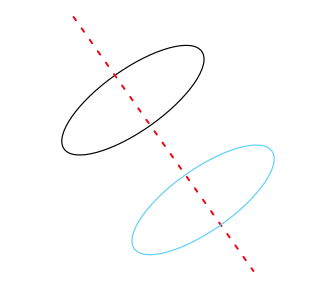
Déplacer une ellipse le long de son axe de poussée.
Vous pouvez sélectionner une ellipse avec un autre objet et placer les deux objets le long de l’axe de poussée de l’ellipse. Pour cela, positionnez le curseur sur l’ellipse, et maintenez la touche W enfoncée tout en la faisant glisser.
Pour tracer un arc ou un diagramme circulaire
 de la barre de propriétés. En maintenant son bouton enfoncé, faites glisser la souris dans la fenêtre de dessin jusqu’à ce que l’arc ait la forme souhaitée.
 dans la barre de propriétés. Faites glisser la souris sur la fenêtre de dessin jusqu’à ce que le diagramme circulaire vous convienne.
Pour que le tracé d’un arc soit possible, l’ellipse ou le cercle doit présenter un contour.
Pour changer la direction de l’arc ou du diagramme circulaire sélectionné, cliquez sur le bouton Propriétés géométriques  , puis sur Modifier la direction dans le menu fixe Propriétés.