|
|
|

|
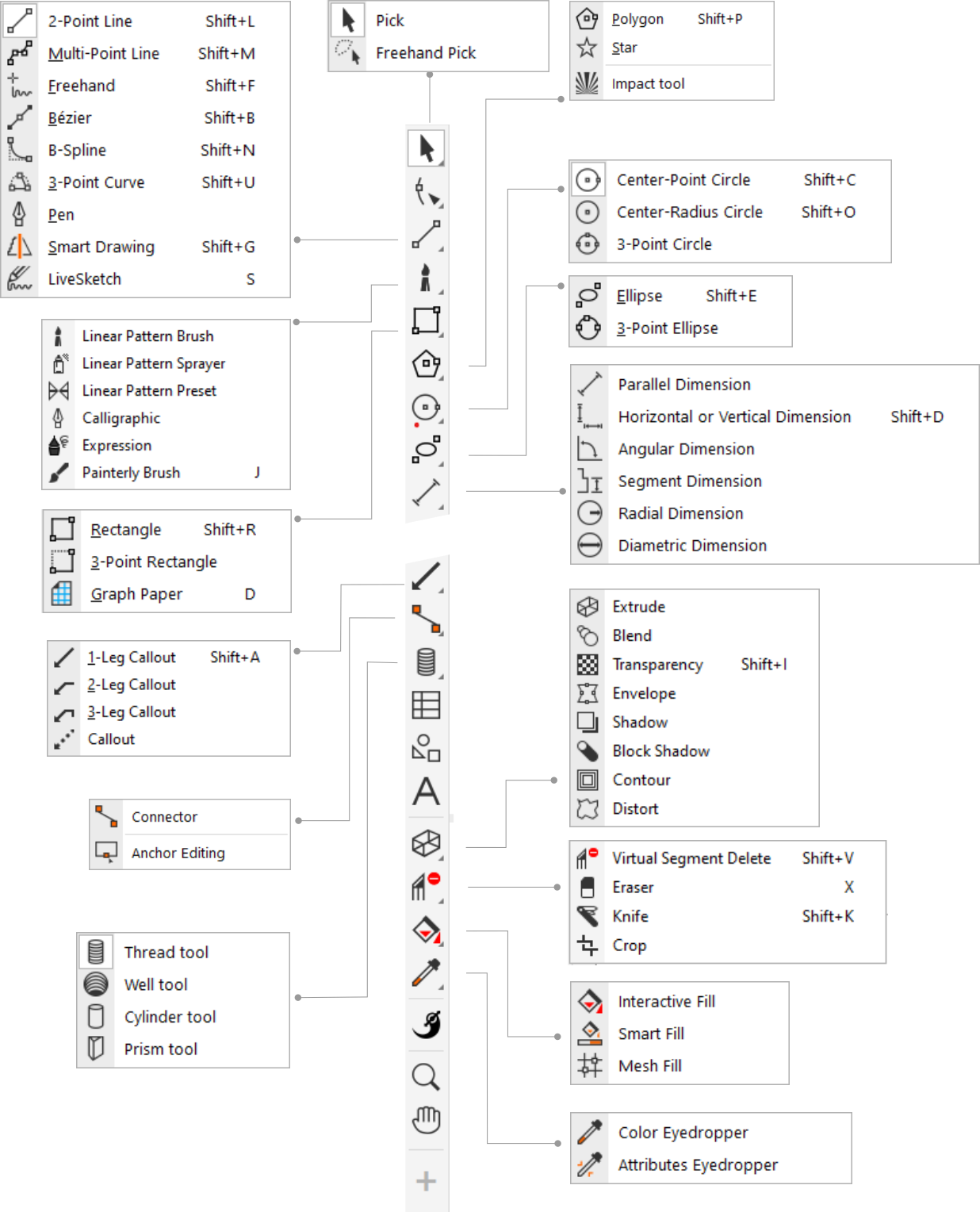
L’outil Sélecteur permet de sélectionner, dimensionner, incliner et faire pivoter des objets.
|
|
|

|
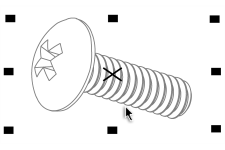
L’outil Sélection à main levée permet de sélectionner des objets à l’aide d’une zone de sélection à main levée.
|
|
|
|
|

|
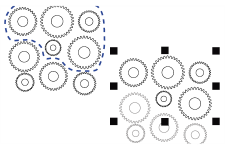
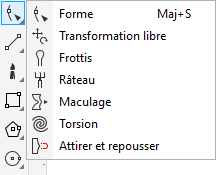
L’outil Forme permet de modifier un objet courbe ou un caractère de texte en manipulant des points nodaux.
|
|
|

|
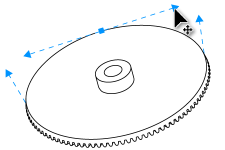
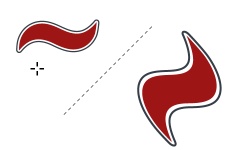
L’outil Transformation libre permet de transformer un objet à l’aide des commandes Rotation libre, Réflexion d'angle libre, Mise à l’échelle libre et Inclinaison libre de la barre de propriétés.
|
|
|

|
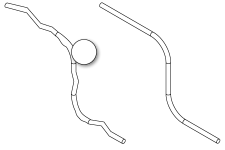
L’outil Étaler permet de déformer un objet vectoriel en faisant glisser la souris le long de son contour.
|
|
|

|
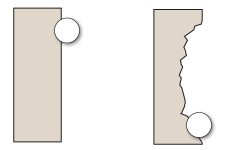
L’outil Râteau permet de déformer le bord d’un objet vectoriel en faisant glisser la souris le long de son contour.
|
|
|

|
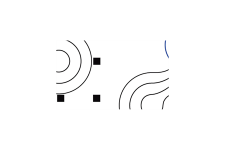
L’outil Maculage permet de former un objet en tirant les extensions ou en créant des retraits le long de son contour.
|
|
|

|
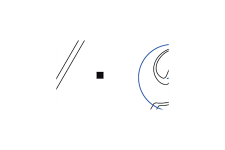
L’outil Torsion permet de créer des effets de torsion en faisant glisser le curseur le long du bord des objets.
|
|
|

|
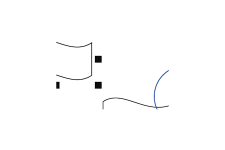
Les outils Attirer et repousser permettent de mettre en forme des objets en attirant ou en éloignant des points nodaux du curseur.
|
|
|
|
|

|
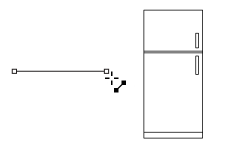
L’outil Ligne à 2 points permet de tracer un segment de ligne droite par deux points.
|
|
|

|
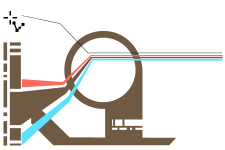
L’outil Ligne multipoints permet de tracer des lignes et des courbes, segment par segment, en mode Aperçu.
|
|
|

|
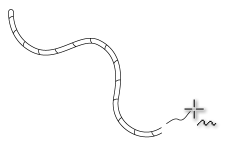
L’outil Main levée permet de tracer des segments uniques de ligne et des courbes.
|
|
|

|
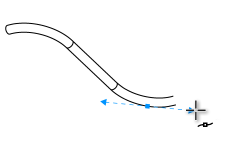
L’outil Bézier permet de tracer des courbes segment après segment.
|
|
|

|
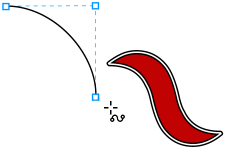
L’outil B-spline permet de tracer des lignes courbes en définissant des points de contrôle qui mettent la courbe en forme sans la découper en segments.
|
|
|

|
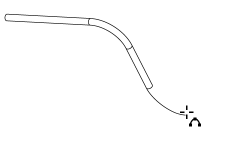
L’outil Courbe par 3 points permet de tracer une courbe en définissant les points de départ, de fin et de milieu.
|
|
|

|
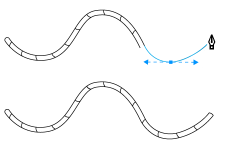
L’outil Plume permet de tracer des courbes en segments et de prévisualiser chaque segment à mesure que vous dessinez.
|
|
|

|
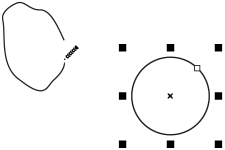
L’outil Dessin assisté permet de convertir les formes que vous tracez à main levée en forme de base et en courbes lissées.
|
|
|

|
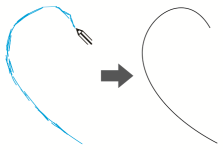
L’outil LiveSketch permet de dessiner naturellement des croquis avec ajustement intelligent des traits.
|
|
|
|
|

|
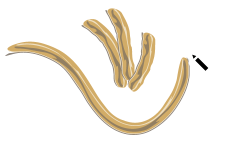
L’outil Pinceau à motif linéaire permet d’appliquer des coups de pinceau vectoriels à une courbe, et de créer des flèches de balayage ou autres objets similaires.
|
|
|

|
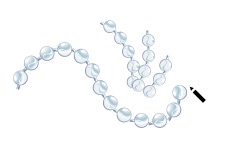
L’outil Vaporisateur à motif linéaire permet de dessiner des chaînes, des tuyaux, des conduites et autres objets similaires le long d’une courbe.
|
|
|

|
L’outil Motif linéaire prédéfini permet de dessiner des courbes à l’aide de coups de pinceau prédéfinis.
|

|
|
|
L’outil Calligraphique permet de tracer des lignes dont l’épaisseur varie par rapport à la direction de la ligne et l’angle de la pointe de la plume.
|

|
|

|
L’outil Expression vous permet de modifier l’aspect du coup de pinceau à l’aide de la pression, de l’inclinaison et du roulement de votre stylet.
|

|
|

|
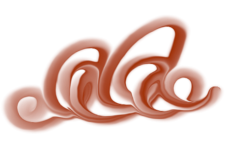
L’outil Pinceau pictural vous permet d’appliquer des coups de pinceau à pixel avec des pinceaux à peinture, à matières sèches ou numériques.
|
|
|
|
|

|
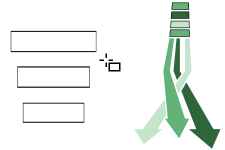
L’outil Rectangle permet de tracer des rectangles en faisant glisser la souris en diagonale.
|
|
|

|
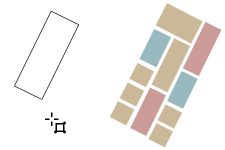
L’outil Rectangle par 3 points permet de tracer des rectangles au niveau d’un angle.
|
|
|

|
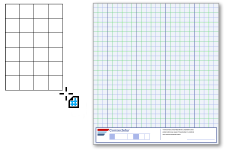
L’outil Papier millimétré permet de tracer une grille semblable à celle d’un papier millimétré.
|
|
Outils Polygone depuis centre |
|

|
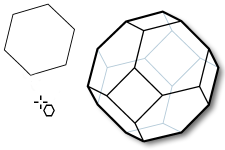
L’outil Polygone permet de tracer un polygone en faisant glisser la souris depuis le centre vers un point (sommet) du polygone.
|
|
|

|
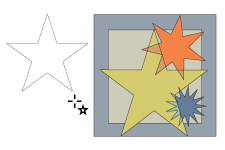
L’outil Étoile permet de dessiner des étoiles parfaites et complexes dont les côtés se recoupent.
|
|
|

|
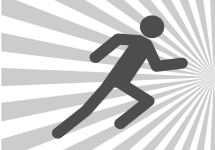
L’outil Impact vous permet de créer des effets graphiques dans un style inspiré de la bande dessinée et des illustrations contemporaines.
|
|
|
|
|

|
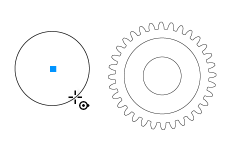
L’outil Cercle depuis centre permet de tracer un cercle en définissant le centre et un point sur la circonférence.
|
|
|

|
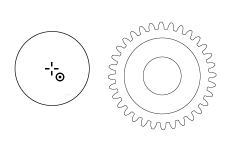
L’outil Cercle par rayon permet de tracer un cercle en entrant une valeur de rayon, puis en cliquant à l’emplacement où créer le centre.
|
|
|

|
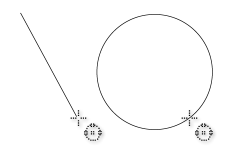
L’outil Cercle par 3 points permet de tracer un cercle en définissant trois points sur la circonférence.
|
|
|
|
|

|
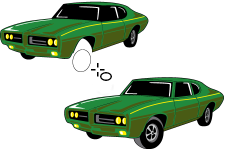
L’outil Ellipse permet de tracer une ellipse en faisant glisser la souris en diagonale.
|
|
|

|
L’outil Ellipse par 3 points permet de tracer des ellipses au niveau d’un angle.
|
|
|
|
|

|
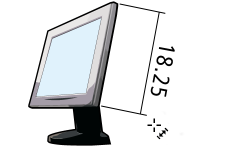
L’outil Cote parallèle permet de tracer des lignes de cote inclinées.
|
|
|

|
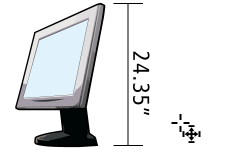
L’outil Cote horizontale ou verticale permet de tracer des lignes de cote verticales ou horizontales.
|
|
|

|
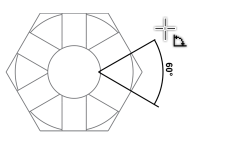
L’outil Cote angulaire permet de tracer des lignes de cote angulaires.
|
|
|

|
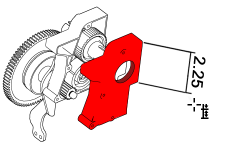
L’outil Cote de segment permet d’afficher la distance entre les points nodaux d’extrémité d’un ou de plusieurs segments.
|
|
|

|
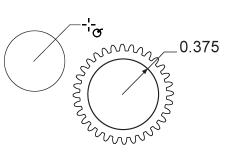
L’outil Cote radiale permet d’afficher le rayon d’un cercle ou d’un arc de cercle.
|
|
|

|
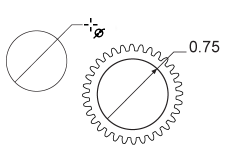
L’outil Cote de diamètre permet d’afficher le diamètre d’un cercle ou d’un arc de cercle.
|
|
|
|
|

|
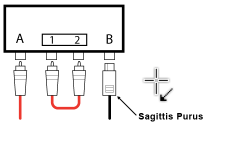
L’outil Ligne de légende à 1 segment permet de tracer une légende avec un interlignage à un segment.
|
|
|

|
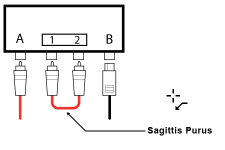
L’outil Ligne de légende à 2 segments permet de tracer une légende avec un interlignage de 2 segments.
|
|
|

|
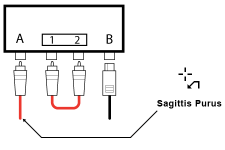
L’outil Ligne de légende à 3 segments permet de tracer une légende avec un interlignage de trois segments.
|
|
|
|
|

|
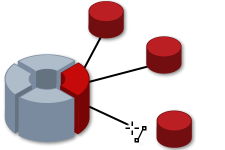
L’outil Connecteur permet de tracer des lignes de connexion droites.
|
|
|

|
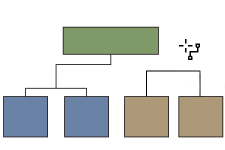
L’outil Connecteur à angle droit, accessible dans la barre de propriétés, permet de tracer une ligne de connexion à angle droit.
|
|
|

|
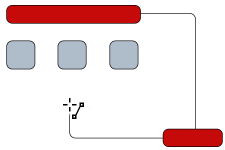
L’outil Connecteur d’angles droits arrondis, accessible dans la barre de propriétés, permet de tracer une ligne de connexion à angle droit avec des angles arrondis.
|
|
|

|
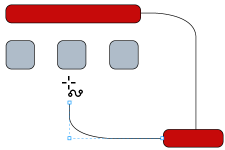
L’outil Connecteur B-Spline, accessible dans la barre de propriétés, permet de tracer une ligne de connexion courbe en utilisant des points de contrôle.
|
|
|

|
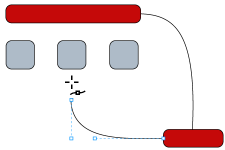
L’outil Connecteur en courbe Bézier, accessible dans la barre de propriétés, permet de tracer une ligne de connexion courbe segment après segment.
|
|
|

|
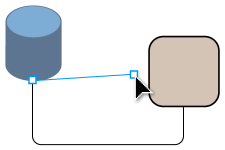
L’outil Modifier le point d’ancrage permet de modifier les points d’ancrage d’une ligne de connexion.
|
|
|
|
|

|
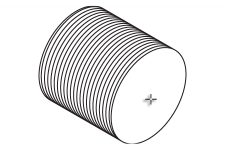
L’outil Fil vous permet de tracer des formes filetées en vue projetée en commençant par le point central de leurs ellipses ou en spécifiant trois points.
|
|
|

|
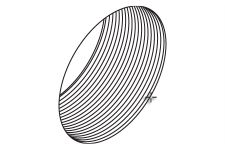
L’outil Cavité vous permet de tracer des formes de cavité filetées en vue projetée en commençant par le point central de leurs ellipses ou en spécifiant trois points.
|
|
|

|
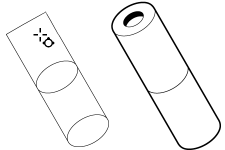
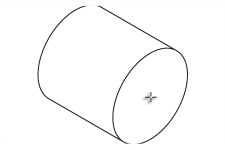
L'outil Cylindre vous permet de dessiner des cylindres en vue projetée.
|
|
|

|
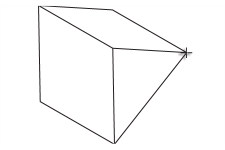
L'outil Prisme vous permet de tracer des formes de prismes en vue projetée.
|
|
|
|
|

|
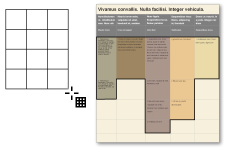
L’outil Tableau permet de tracer et de modifier des tableaux.
|
|
|
|
|

|
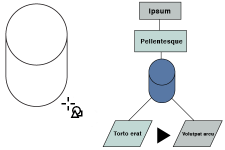
L’outil Formes communes permet de choisir parmi un ensemble complet de formes, y compris des flèches, symboles d’organigramme, bannières et formes de légendes.
|
|
|
|
|

|
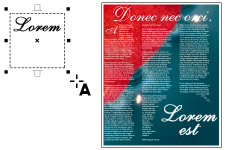
L’outil Texte permet d’ajouter une ligne de texte, de créer un encadré de texte courant et de taper du texte à l’intérieur, ou d’ajouter du texte le long d’un tracé lorsqu’une courbe est sélectionnée.
|
|
|
|
|

|
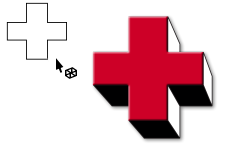
L’outil Relief permet d’appliquer des effets 3D aux objets pour donner une illusion de profondeur.
|
|
|

|
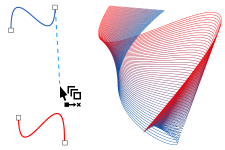
L’outil Dégradé permet de transformer un objet en un autre par l’intermédiaire d’une série de formes et de couleurs transitoires.
|
|
|

|
L’outil Transparence permet d’appliquer une transparence à un objet afin de révéler partiellement les zones d’image en dessous.
|

|
|

|
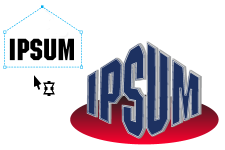
L’outil Enveloppe permet de déformer un objet en lui appliquant une enveloppe et en faisant glisser ses points nodaux.
|
|
|

|
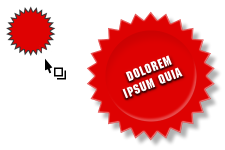
L’outil Ombre portée permet de créer l’illusion qu’un objet bidimensionnel est éclairé, en lui ajoutant une ombre. Vous pouvez régler diverses propriétés comme l’adoucissement, l’opacité, le style de contour et la couleur.
|
|
|

|
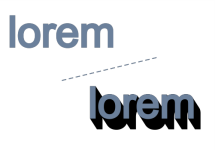
L’outil Ombre de bloc vous permet d’ajouter des ombres vectorielles continues à des objets et du texte.
|
|
|

|
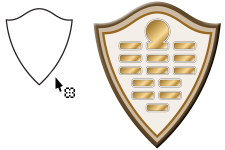
L’outil Projection permet de créer une série de formes concentriques rayonnant à l’intérieur ou à l’extérieur des bordures de l’objet.
|
|
|

|
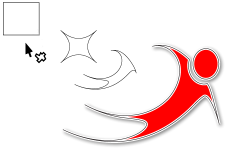
L’outil Déformer permet de transformer des objets en appliquant les effets Pousser-Tirer, Glissière ou Tornade.
|
|
|
|
|

|
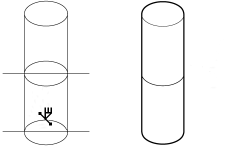
L’outil Suppression de segment virtuel permet de supprimer les parties des objets situées entre des lignes qui se croisent.
|
|
|

|
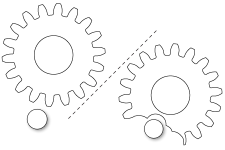
L'outil Gomme permet d'effacer les zones superflues d’un dessin.
|
|
|

|
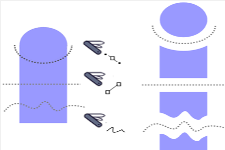
L’outil Couteau vous permet de scinder des objets vectoriels, du texte et des images bitmap à main levée ou le long de lignes droites ou de lignes de Bézier.
|
|
|

|
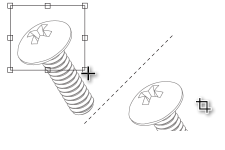
L’outil Recadrer permet de retirer des zones d’une sélection.
|
|
Outils interactifs Surface |
|

|
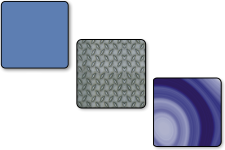
L’outil Surface interactive permet de remplir un objet avec un dégradé de couleurs ou de tons.
|
|
|

|
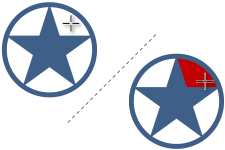
L’outil Surface intelligente permet de créer des objets à partir de zones fermées, puis de leur appliquer une surface.
|
|
|

|
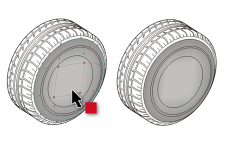
L’outil Surface Maille permet de remplir un objet en appliquant un mélange de couleurs ou d'ombres disposées sur une grille maillée.
|
|
|
|
|

|
L’outil Contour variable vous permet d’appliquer un contour d’épaisseurs variables à un objet.
|
|
|
|
|

|
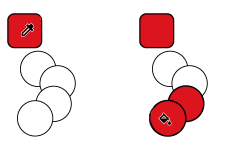
L’outil Pipette de couleurs permet d’échantillonner une couleur à partir d’un objet situé dans la fenêtre de dessin ou sur le bureau, puis de l’appliquer à d’autres objets.
|
|
|

|
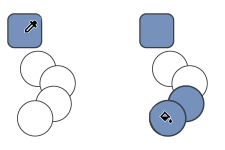
L’outil Pipette d’attributs permet de copier des propriétés d’un objet, telles qu’une épaisseur de ligne, une taille et des effets, à partir d’un objet dans la fenêtre de dessin, puis de les appliquer à d’autres objets.
|
|
|
|
|

|
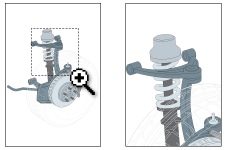
L’outil Zoom permet de modifier le niveau d’agrandissement de la fenêtre de dessin.
|
|
|
|
|

|
L’outil Panoramique permet de faire glisser des zones cachées d’un dessin pour les afficher sans modifier le niveau de zoom.
|
|

 Barres d’outils
  , puis cochez ou décochez les cases correspondantes.