Rechercher et remplacer des couleurs
Vous pouvez rechercher une couleur dans un dessin et la remplacer par une autre couleur. Le remplacement de couleur peut être appliqué à tous les contours, surfaces uniformes, surfaces dégradées, surfaces bicolores, surfaces Maille et images bitmap monochromes dans le document actif. À l’inverse, vous pouvez remplacer la couleur uniquement dans les contours ou dans un type de surface spécifique. Par exemple, vous pouvez remplacer la couleur uniquement dans les surfaces uniformes et laisser la couleur intacte dans les autres surfaces et contours d’objet.
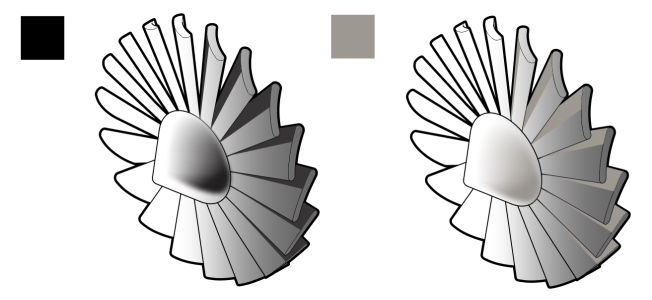
La couleur sélectionnée est remplacée par une autre couleur dans deux types de surfaces (une surface uniforme et une surface maille).
Vous pouvez également rechercher et remplacer le modèle de couleur ou la palette de couleurs des surfaces et des contours.
En outre, vous pouvez agrandir la gamme de recherche pour rechercher et remplacer des couleurs sur plusieurs pages, ou vous pouvez limiter la recherche aux seuls objets actuellement sélectionnés. Pour plus d’informations, reportez-vous à la section Pour définir la plage de recherche.
Pour rechercher et remplacer des couleurs

1
Cliquez sur
Édition  Rechercher et remplacer
.
2
Dans le menu fixe
Rechercher et remplacer, choisissez
Remplacer des objets dans la zone de liste en haut du menu fixe.
3
Activez l’option
Couleur.
4
Dans la zone
Rechercher, cliquez sur le sélecteur
Couleur et choisissez une couleur. Vous pouvez utiliser l’outil
Pipette de couleurs 
pour échantillonner une couleur à partir du dessin ou d’un élément situé en dehors de la fenêtre de l’application.
5
Dans la zone
Remplacer, cliquez sur le sélecteur
Couleur et choisissez une couleur de remplacement.
6
Dans la zone
Appliquer à, cochez l’une des cases suivantes pour spécifier l’endroit où appliquer le remplacement de couleur :
7
Cliquez sur l’un des boutons suivants :
•
Rechercher suivant > ou
Précédent < pour faire défiler les objets texte répondant aux critères de recherche.
•
Tout rechercher ou
Tout rechercher sur la page pour sélectionner tous les objets sur la page active qui répondent aux critères de recherche.
•
Remplacer pour remplacer la couleur sur l’objet sélectionné.
•
Remplacer tout pour remplacer la couleur de toutes les surfaces ou tous les contours qui répondent aux critères de recherche.
Pour rechercher et remplacer le modèle de couleur ou la palette de couleurs des surfaces et des contours
1
Cliquez sur
Édition Rechercher et remplacer.
2
Dans le menu fixe
Rechercher et remplacer, choisissez
Remplacer les objets dans la zone de liste en haut du menu fixe.
3
Activez l’option
Modèle ou palette de couleurs.
4
Effectuez l’une des opérations suivantes :
•
Activez l’option
Modèle de couleur spécifique dans la zone
Rechercher, puis choisissez un modèle de couleur dans la zone de liste. Sélectionnez un modèle de couleur de remplacement dans la zone de liste
Remplacer par.
•
Activez l’option
Palette de couleurs spécifique dans la zone
Rechercher, puis choisissez une palette de couleurs dans la zone de liste. Sélectionnez une palette de couleurs de remplacement dans la zone de liste
Remplacer par.
5
Dans la zone
Appliquer à, cochez l’une des cases pour spécifier l’endroit où appliquer le remplacement de couleur.
6
Cliquez sur le bouton Rechercher ou Remplacer, selon votre choix.