Formater des lignes et des contours
Les lignes sont traitées comme des contours de formes fermées (par ex., ellipses et polygones). Dans certains programmes, les contours sont appelés coups de pinceau ou lignes épaisses.
Il est possible de changer l’apparence des lignes et des contours. Ainsi, vous pouvez spécifier leur couleur, leur largeur, leur style, la forme des angles et le style de fin. Vous pouvez également supprimer une ligne ou en contour, et créer votre propre ligne ou style de contour.
Vous pouvez également choisir un style de sommet pour spécifier la forme du sommet des lignes, ainsi qu’un style de fin de ligne pour modifier l’aspect des extrémités de lignes.
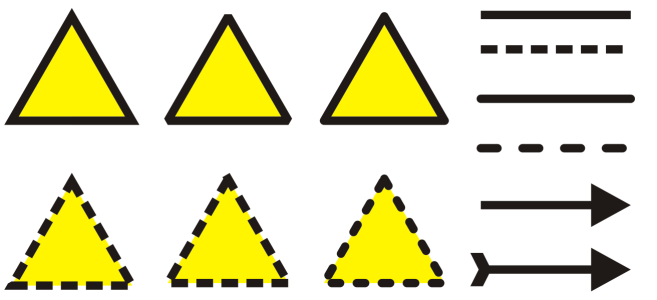
Différents styles de sommets ont été appliqués aux triangles de la rangée du haut et à ceux de la rangée du bas. Différentes fins de ligne ont été appliquées aux lignes situées dans l’angle supérieur droit. Des pointes de flèche ont été appliquées aux lignées situées dans l’angle inférieur droit.
Pour les lignes et contours en pointillés, l’option Tirets par défaut applique des pointillés le long d’une ligne et d’un contour sans aucun réglage pour les angles et l’extrémité. Toutefois, vous pouvez contrôler l’apparence des tirets à l’extrémité et dans les angles à l’aide de deux options supplémentaires. L’option Aligner les tirets aligne les pointillés avec l’extrémité et les angles, de sorte qu’il n’y a pas d’espace vide dans les angles ni au début et à la fin d’une ligne ou d’un contour. L’option Tirets fixes crée des pointillés de longueur fixe aux extrémités et aux angles.
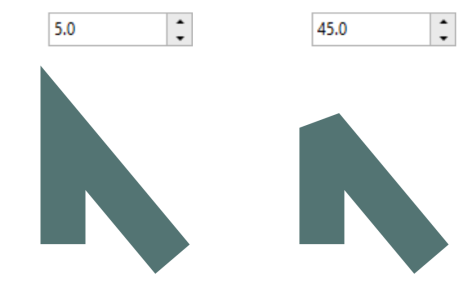
Lorsque les lignes d’un objet se rejoignent à angles aigus, vous pouvez définir l’angle limite de leurs sommets afin de déterminer leur forme. Un sommet dont l’angle est supérieur à la limite des sommets est pointu (joint), tandis qu’un sommet dont l’angle est inférieur à cette limite est biseauté (en saillie).
Vous avez le choix entre différents styles de ligne. Les styles de ligne sont organisés en deux catégories : standard et améliorés.
Les styles de ligne standard sont constitués exclusivement de tirets et d’espaces. Les tirets et les espaces varient pour créer des motifs différents. Vous pouvez utiliser un motif prédéfini ou créer un motif personnalisé. Chaque motif de style de ligne est défini par des unités. Il existe cinquante unités : chacune d’elles peut être « activée » (remplie) ou « désactivée » (vide) pour définir un motif contenant un maximum de dix tirets ou espaces. De plus, vous pouvez définir la longueur du motif. Lorsque vous augmentez ou réduisez la longueur du motif, les tirets et les espaces apparaissent plus ou moins longs car vous changez la taille des unités pour les adapter à la longueur de motif définie. La largeur de la ligne n’est pas modifiée si vous changez la longueur du motif.
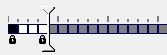
Dans la boîte de dialogue Modification du style de ligne, chaque case représente une unité qui peut être remplie pour créer un tiret ou laissée vide pour créer un espace. Vous pouvez déplacer le curseur blanc vers la droite afin d’augmenter le nombre d’unités de votre motif.
Les styles de ligne améliorés sont constitués de formes, de zigzags ou de plusieurs lignes pour créer des motifs divers. Vous pouvez modifier un style de ligne amélioré en changeant la largeur des lignes ou celle du motif global.
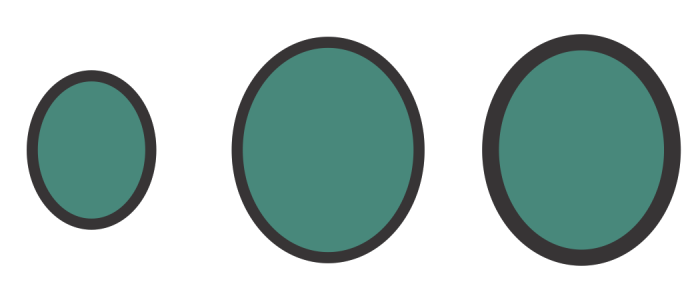
Lorsque vous appliquez un style de ligne amélioré à un objet avec une surface, la surface est contenue dans le tracé de l’objet, mais pas sur le contour. Par exemple, si vous avez un objet circulaire avec un style de ligne en zigzag, la surface ne se prolonge pas sur les points du zigzag.
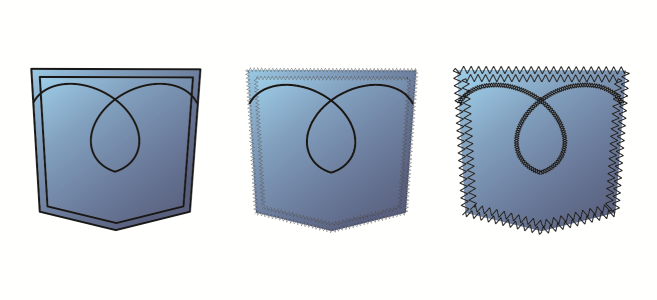
Ces dessins de poche utilisent un style de ligne standard (à gauche), un style de ligne amélioré avec des paramètres de largeur de motif peu élevés (au centre) et un style de ligne amélioré avec des paramètres de largeur de motif plus élevés (à droite). Le remplissage est toujours contenu dans le tracé de l’objet, pas sur le contour de l’objet.
De plus, vous pouvez spécifier la position du contour en le plaçant à l’extérieur ou à l’intérieur de l’objet, ou en le centrant de sorte qu’il recouvre de manière égale l’extérieur et l’intérieur de l’objet. L’effet des options de position des contours est plus évident lorsque les contours sont épais.
Le contour créé par un style de ligne standard ou amélioré peut apparaît devant ou derrière une surface. Par exemple, vous souhaiterez peut-être que le contour apparaisse derrière une surface pour qu’il s’aligne au contour du bord externe de la surface. Il est par ailleurs possible de lier l’épaisseur du contour à la taille d’un objet, auquel cas toute variation de taille de l’objet se répercute sur l’épaisseur du contour. De plus, vous pouvez régler le contour afin qu’il soit imprimé par-dessus les couleurs sous-jacentes, sans supprimer ces dernières lors de l’impression.
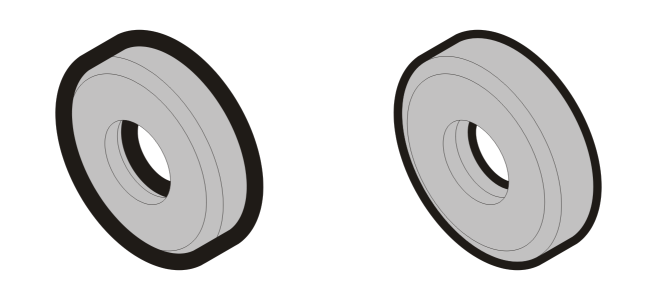
Dans le dessin de gauche, le contour est devant la surface. La largeur du contour étant centrée sur le tracé de l’objet, le contour couvre une partie de la surface de l’objet. Dans le dessin de droite, la largeur du contour est la même, mais le contour a été placé derrière la surface et, par conséquent, s’aligne sur le contour externe de l’objet.
Pour modifier la couleur d’une ligne ou d’un contour

Pour définir des paramètres de lignes et de contours
 .
. : permet de créer des angles pointus
 : permet de créer des angles arrondis
 : permet de créer des angles en saillie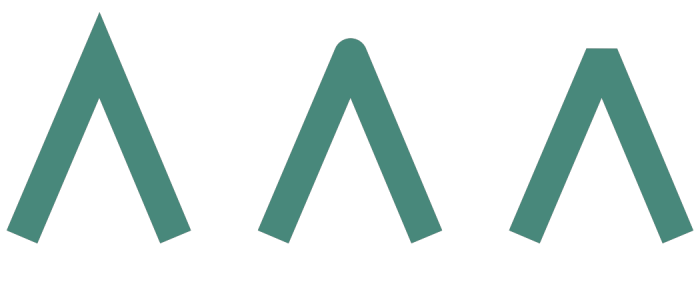
 : permet de créer des extrémités carrées
 : permet de créer des extrémités arrondies
 : permet de créer des extrémités carrées qui étendent la longueur de la ligne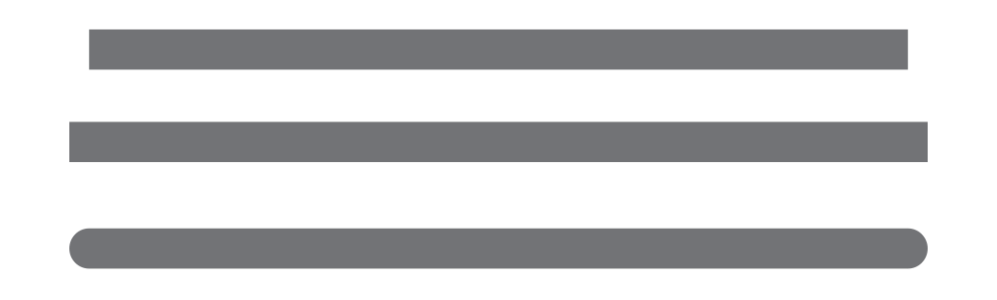
 : aligne les tirets avec les points de fin et de coin des lignes et des contours.
 : crée des tirets de longueur fixe dans les angles et les extrémités. Ces tirets font la moitié de la longueur du premier tiret de la ligne pointillée.
 , activé par défaut, étend de manière régulière les tirets le long de la ligne ou du contour sans aucun réglage.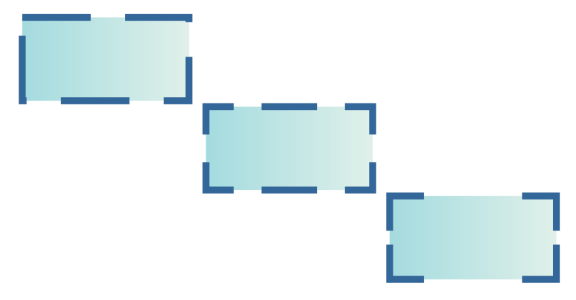
 : place le contour à l’extérieur de l’objet.
 : centre le contour le long du bord de l’objet.
 : place le contour à l’intérieur de l’objet.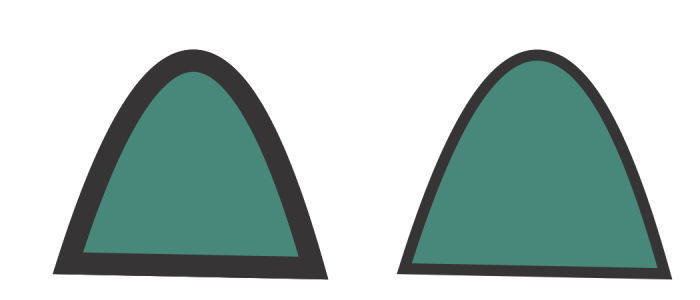

Si la valeur Largeur du motif est trop faible, le motif risque de ne pas apparaître comme vous le souhaitez. Pour que le motif apparaisse sur votre objet, essayez d’augmenter la valeur Largeur du motif et de réduire la valeur Largeur du contour.

Vous pouvez également définir les paramètres de ligne dans la barre de propriétés ou dans la zone Contour du menu fixe Propriétés.
Vous pouvez également changer la couleur d’une ligne ou d’un contour en cliquant avec le bouton droit sur un témoin de couleur dans la palette.
Pour modifier un style de ligne standard
Pour créer un style de ligne standard