Formater des tableaux et des cellules
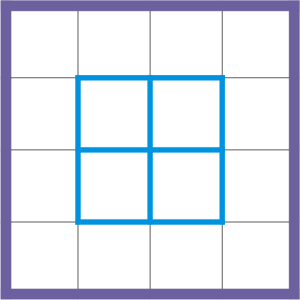
Vous pouvez modifier l’apparence d’un tableau en changeant les bordures de tableau et de cellules. Par exemple, vous pouvez modifier l’épaisseur ou la couleur de la bordure du tableau.
Vous pouvez modifier les bordures de cellules de tableau et les bordures de tableau
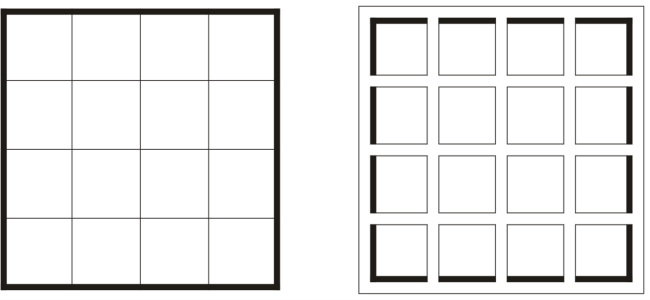
En outre, vous pouvez modifier les marges de cellules et l’espacement des bordures de cellules. Les marges permettent d’augmenter l’espace entre les bordures et le texte contenu dans les cellules. Par défaut, les bordures se chevauchent pour former une grille. Il est cependant possible d’augmenter l’espacement afin d’éloigner les bordures les unes des autres. Ainsi, les cellules ne forment pas de grille mais apparaissent en tant que cases individuelles (également appelées « bordures séparées »).
Vous pouvez modifier l’espacement de la bordure du tableau en appliquant des bordures séparées.
Pour modifier les bordures d’un tableau et d’une cellule

1
Sélectionnez le tableau ou la zone de tableau à modifier.
Une zone de tableau peut désigner une cellule, un groupe de cellules, des rangées, des colonnes ou l’ensemble du tableau.
2
Cliquez sur le bouton
Sélection de la bordure 
de la barre de propriétés, puis sélectionnez les bordures à modifier.
3
Procédez à l’une des opérations du tableau suivant.
|
|
|
Modifier l’épaisseur de la bordure |
Sélectionnez une épaisseur de bordure dans la zone de liste Épaisseur de contour de la barre de propriétés. |
Modifier la couleur de la bordure |
Cliquez sur le sélecteur Couleur de contour de la barre de propriétés, puis sur une couleur dans la palette. |
Modifier le style de ligne et la largeur de contour de la bordure |
Dans la zone Contour du menu fixe Propriétés, sélectionnez un style de ligne dans le sélecteur Style de ligne, puis saisissez une valeur dans la zone Épaisseur de contour. Si le menu fixe Propriétés n’est pas ouvert, cliquez sur Fenêtre  Propriétés. Propriétés. |
Pour modifier les marges des cellules d’un tableau
1
Cliquez sur l’outil
Tableau 
, puis sur le tableau.
2
Sélectionnez les cellules à modifier.
3
Cliquez sur
Marges dans la barre de propriétés.
4
Saisissez une valeur dans la zone
Marge supérieure.
Par défaut, la valeur saisie dans la zone de marge supérieure est appliquée à toutes les marges, créant ainsi des marges égales.
Si vous souhaitez appliquer différentes valeurs de marges, cliquez sur le bouton
Verrouiller les marges pour déverrouiller les zones de marge, puis saisissez les valeurs souhaitées dans les zones
Marge supérieure,
Marge inférieure,
Marge de gauche et
Marge droite.
Pour modifier l’espacement des bordures de cellules d’un tableau
1
Cliquez sur l’outil
Tableau , puis sur le tableau.
2
Cliquez sur
Options dans la barre de propriétés.
3
Cochez la case
Bordures de cellules séparées.
4
Entrez une valeur dans la zone
Espacement horizontal des cellules.
Par défaut, l’espacement vertical des cellules est égal à l’espacement horizontal.
Si vous ne souhaitez pas appliquer un espacement uniforme, cliquez sur le bouton
Verrouiller l’espacement entre les cellules pour déverrouiller la zone
Espacement vertical des cellules, puis saisissez les valeurs souhaitées dans les zones
Espacement horizontal des cellules et
Espacement vertical des cellules.